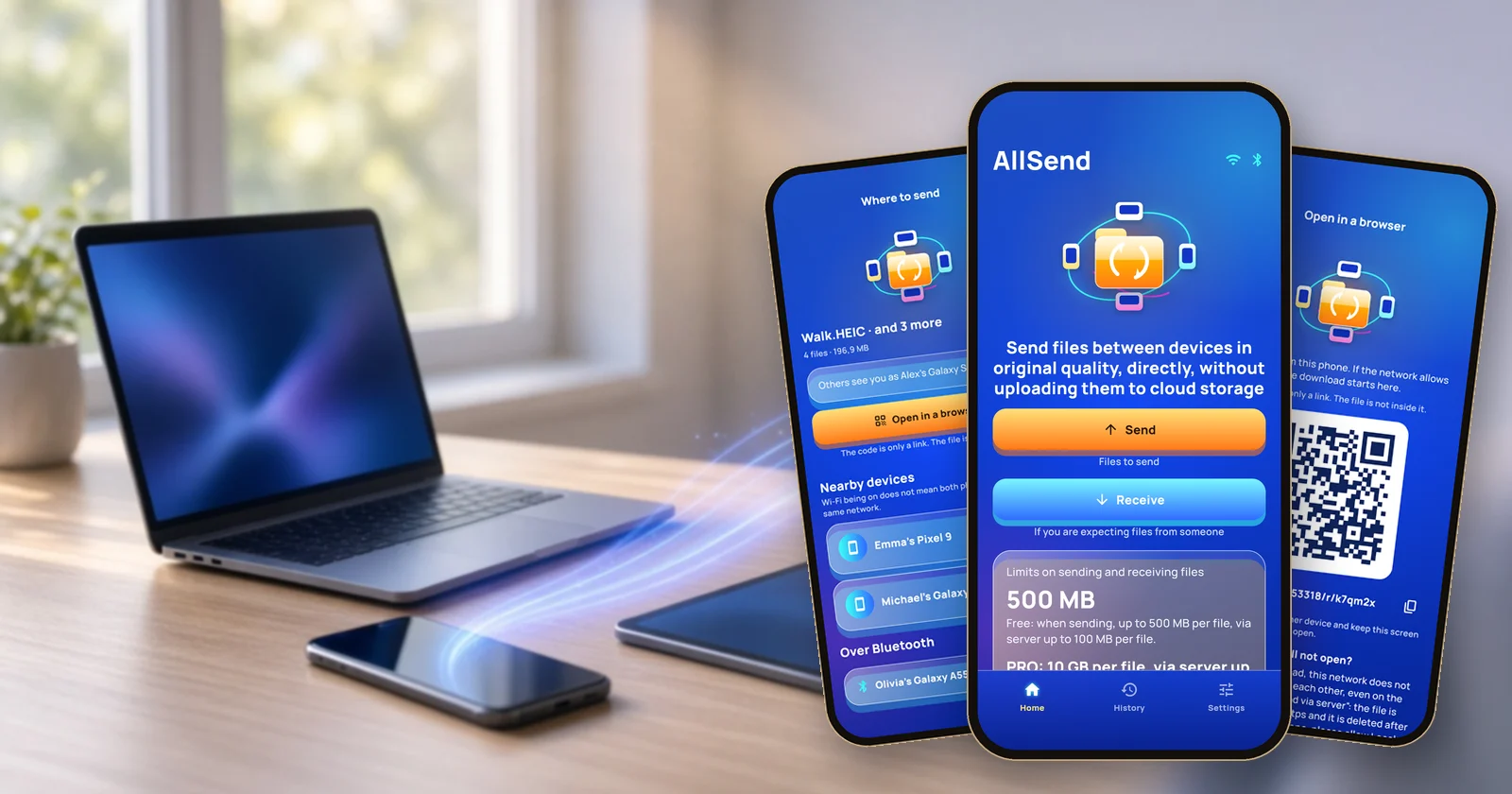
Нужно передать человеку рядом видео с праздника и сохранить исходное качество. Можно загрузить файл в облако, но потом придётся ждать, пока второй человек его скачает, и ещё делиться ссылкой. AllSend решает задачу проще: файл идёт прямо с устройства на устройство, байт в байт, таким же, каким он был у вас.
Этот гид проводит по приложению экран за экраном: от выбора файлов до истории передач. Гид охватывает iPhone и Android: основные экраны и порядок действий общие. Где системы отличаются, это отмечено отдельно.
Имена устройств, названия файлов и размеры на снимках демонстрационные. Кнопки и разделы называются так же, как в приложении на русском языке.
Содержание
- 01. Два больших действия: «Отправить» и «Получить»
- 02. Что отправить: фото, файлы или целая папка
- 03. Куда отправить: устройства рядом
- 04. Получить: решаете вы
- 05. На компьютер или чужой телефон — через браузер
- 06. История: все передачи под рукой
- 07. Настройки: имя, которое видят рядом
- 08. Бесплатно и AllSend Pro
- Кому подойдёт AllSend
- Почему AllSend, а не мессенджер или облако
- Попробовать
01. Два больших действия: «Отправить» и «Получить»
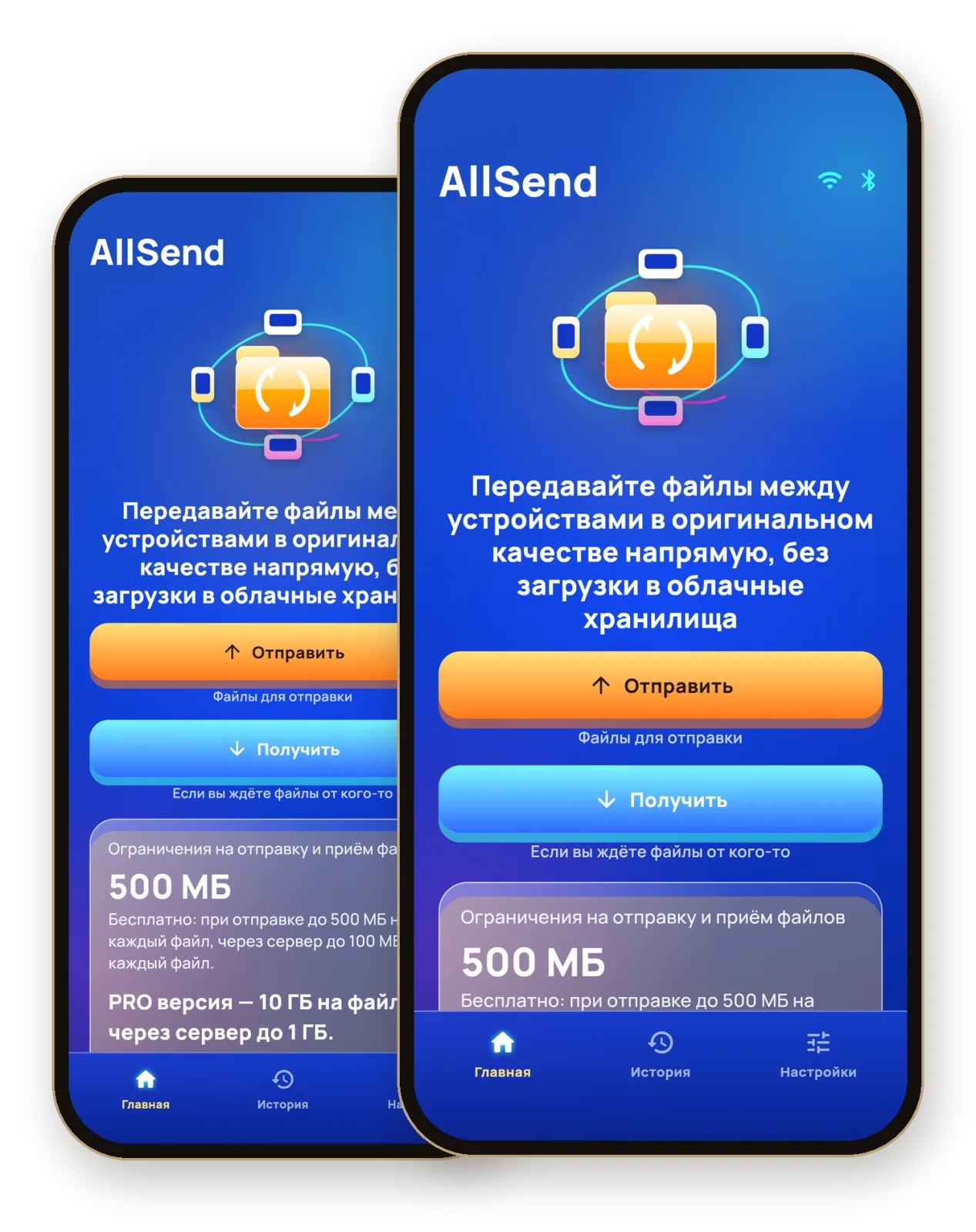
На главном экране всего две главные кнопки. «Отправить» нужна, когда файлы у вас. «Получить» нужна, когда вы ждёте файлы от кого-то. Вверху значок показывает, есть ли Wi-Fi, а ниже написаны ограничения вашего плана на один файл.
Регистрация, аккаунт и доступ к контактам не нужны. Откройте AllSend на обоих устройствах, и можно передавать.
Для iOS: при первом запуске разрешите AllSend доступ к локальной сети, иначе телефоны не увидят друг друга. Для Android: разрешите доступ к устройствам поблизости.
Пример. Вы с подругой сидите в кафе и хотите обменяться фотографиями с поездки. Каждый открывает AllSend: вы нажимаете «Отправить», она нажимает «Получить».
02. Что отправить: фото, файлы или целая папка
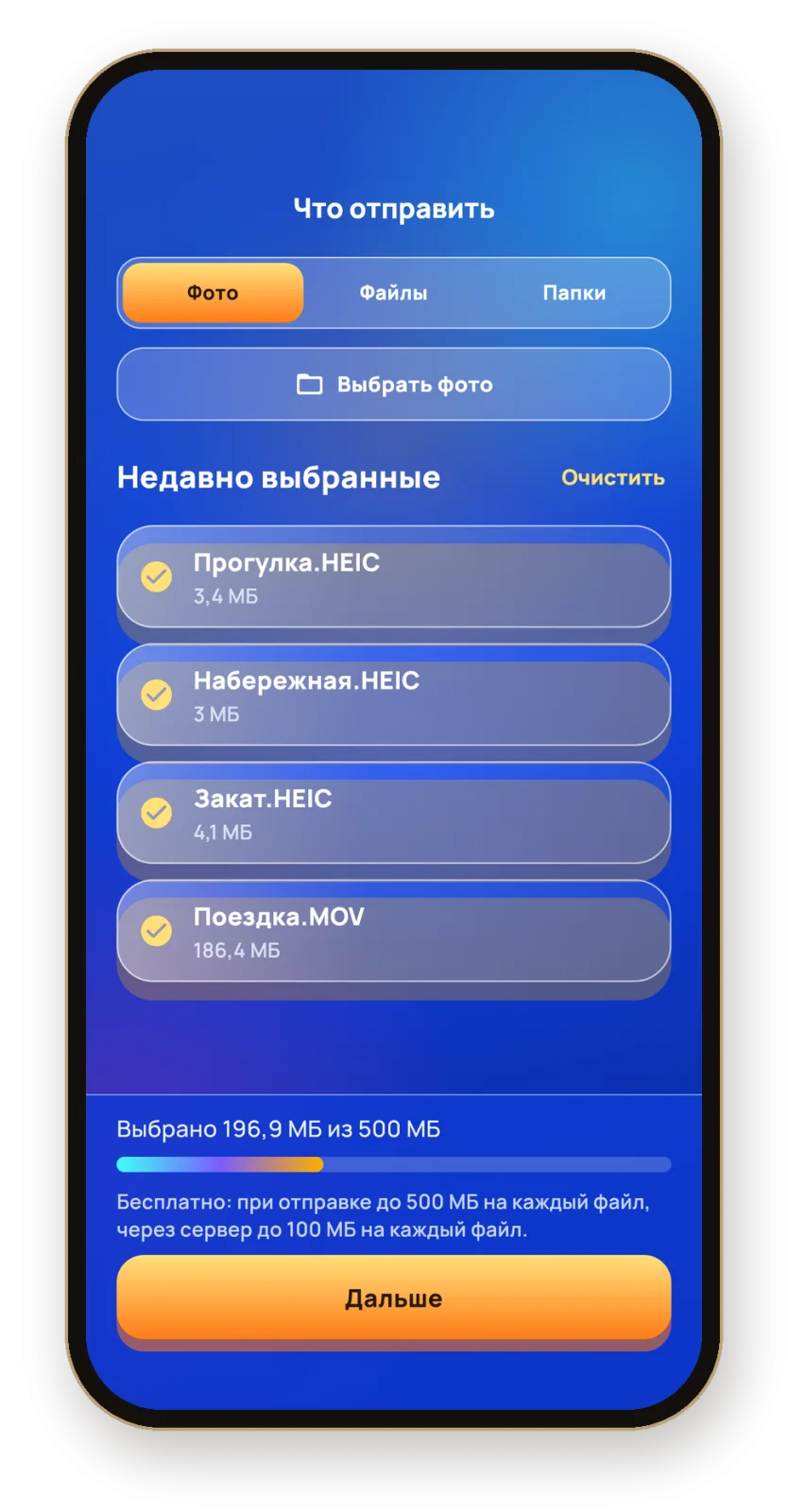
На экране «Что отправить» три вкладки: «Фото», «Файлы» и «Папки». Можно выбрать сразу несколько фото и видео, любые документы или папку целиком вместе с содержимым.
Выбранное собирается в списке «Недавно выбранные». Отметьте нужное и нажмите «Дальше». Внизу видно, сколько вы уже выбрали и какой лимит действует на файл.
Файлы уходят в исходном виде: HEIC остаётся HEIC, видео 4K остаётся 4K, имя файла не меняется.
Пример. После свадьбы друга у вас 40 фотографий и три длинных видео. Вы выбираете их сразу и отправляете одной передачей, без сжатия.
03. Куда отправить: устройства рядом
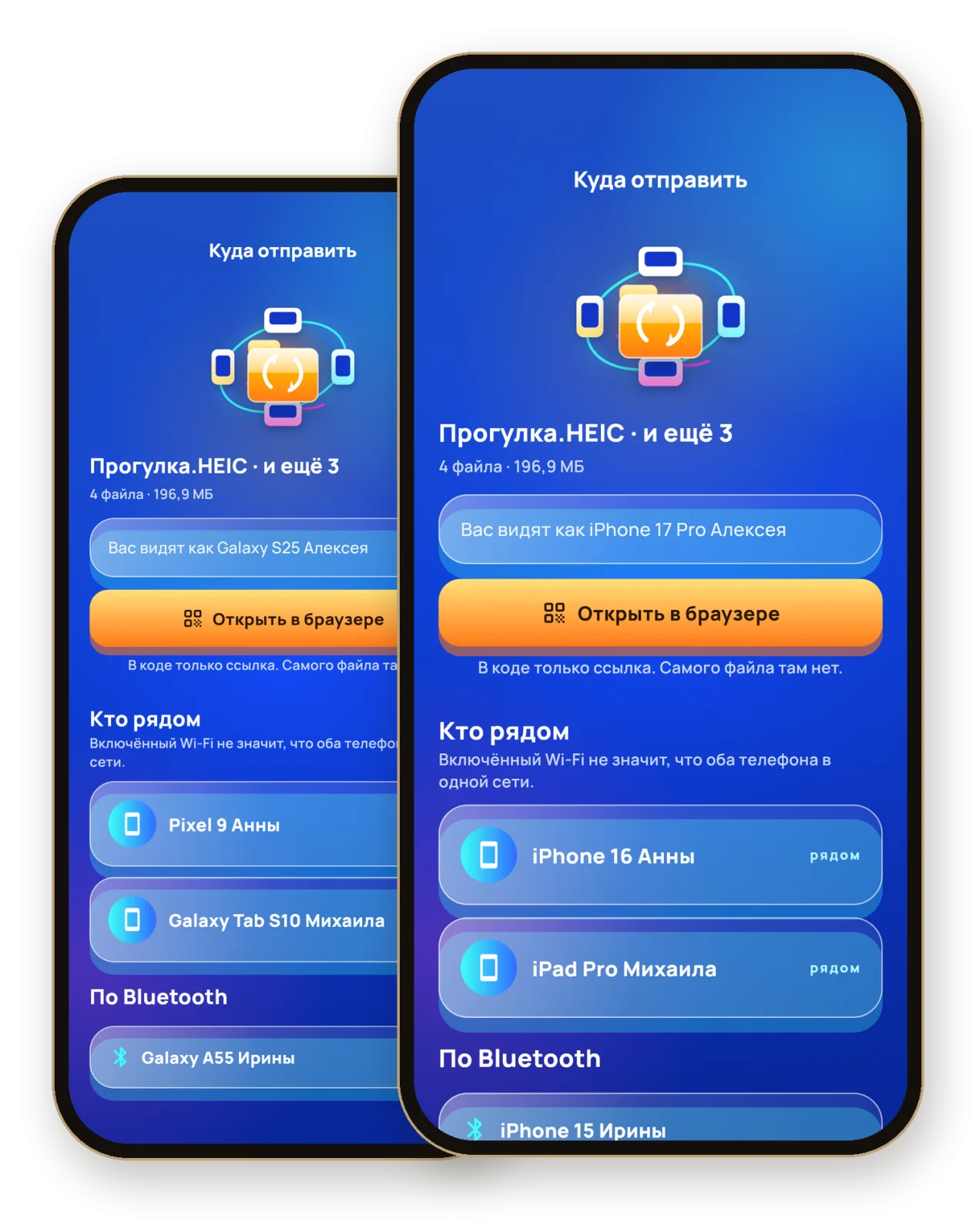
На экране «Куда отправить» в разделе «Кто рядом» показаны устройства с открытым AllSend в той же сети Wi-Fi. Нажмите на нужное, и файл пойдёт напрямую по локальной сети, без интернета и без облака. Вверху написано, под каким именем видят вас самих.
Если общей сети нет, ниже есть раздел «По Bluetooth». Так можно отправить файлы до 15 МБ, например документ или несколько фото. Bluetooth заметно медленнее Wi-Fi, поэтому большие файлы лучше передавать по Wi-Fi.
Если второе устройство не появляется, откройте на нём AllSend и проверьте, что оба устройства подключены к одной сети. Включённый Wi-Fi ещё не значит, что сеть общая.
Пример. Дома вы перекидываете с телефона на планшет фильм для поездки. Оба устройства в домашнем Wi-Fi, поэтому файл в несколько гигабайт уходит напрямую, без загрузки в интернет.
04. Получить: решаете вы
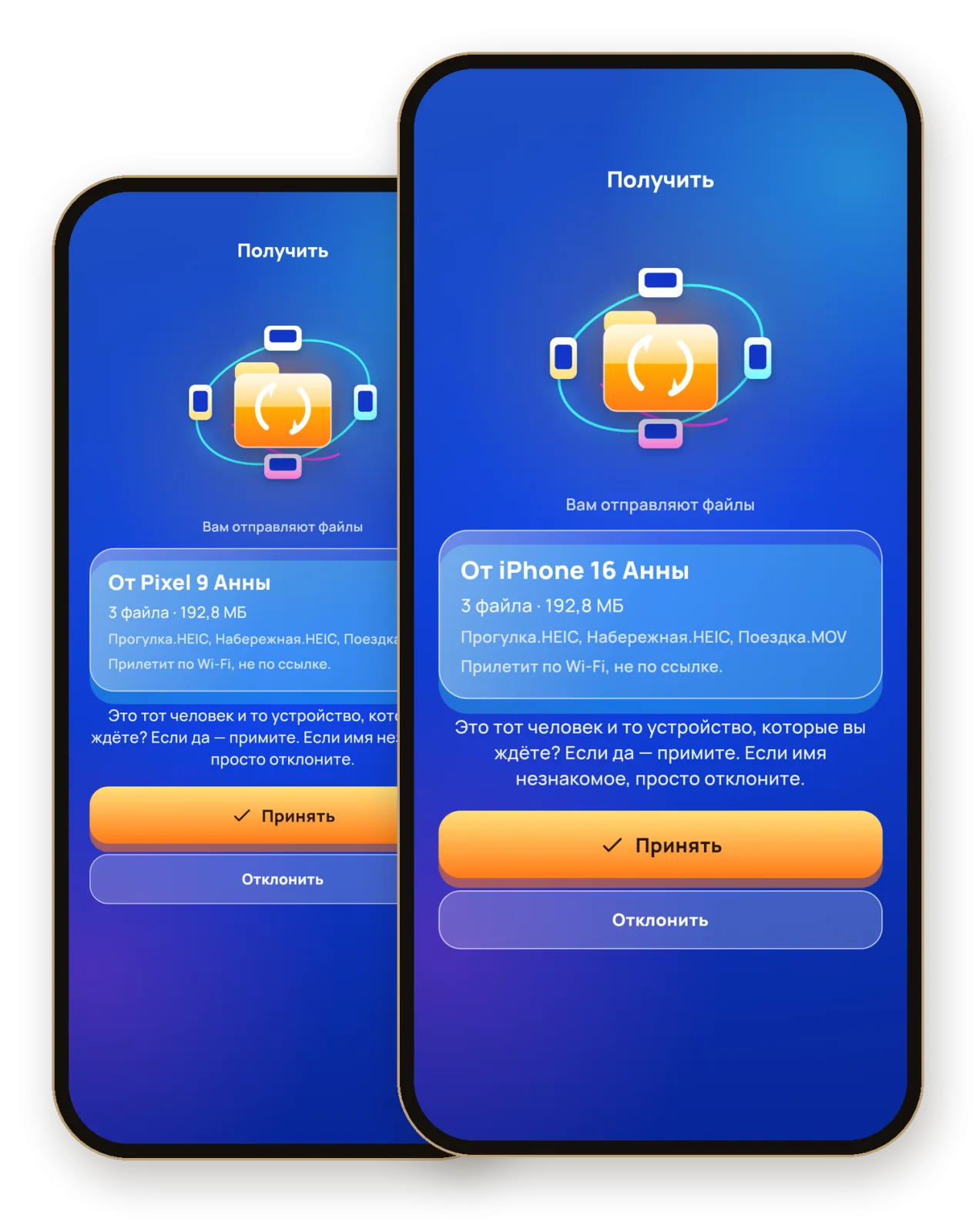
Когда вам что-то отправляют, AllSend показывает, от кого передача, сколько в ней файлов и какой у них размер. Ничего не попадёт на устройство без вашего согласия: нажмите «Принять» или «Отклонить». О входящей передаче напоминает короткий звуковой сигнал.
Если имя устройства вам незнакомо, просто отклоните передачу. После приёма кнопка «Посмотреть файлы» сразу откроет полученное.
Для iOS: после нажатия «Принять» выберите папку для сохранения: «Фото», «Файлы» или «Загрузки». Файлы окажутся в приложении «Файлы» → AllSend → выбранная папка. Для Android: файлы сохраняются в «Загрузки» → AllSend.
Пример. Коллега отправляет вам договор и презентацию. Вы сверяете имя его устройства и список файлов, нажимаете «Принять» и ждёте подтверждения, что документы сохранены.
05. На компьютер или чужой телефон — через браузер
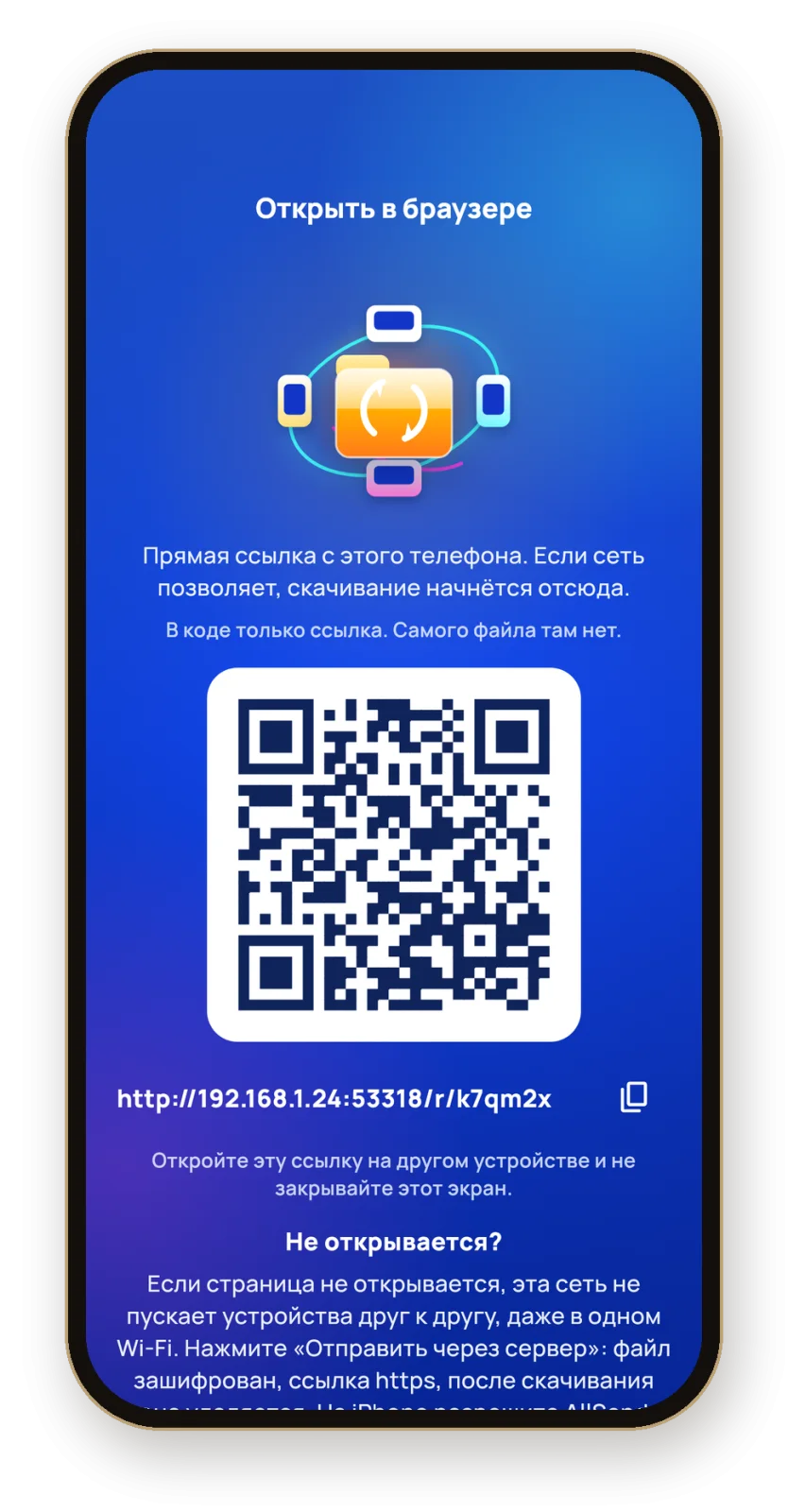
Приложение нужно не всегда. На экране «Куда отправить» нажмите «Открыть в браузере», и AllSend покажет QR-код и короткую ссылку. Отсканируйте код или введите ссылку на компьютере или другом телефоне в той же сети, и файл скачается в обычном браузере. В QR-коде только ссылка, самого файла там нет. Пока идёт скачивание, держите этот экран открытым.
Некоторые сети Wi-Fi, например в гостиницах и офисах, не пускают устройства друг к другу. Тогда страница не откроется. Для такого случая есть кнопка «Отправить через сервер». Файл шифруется прямо на вашем телефоне ещё до загрузки, ключ остаётся только в ссылке и на сервер не попадает. Зашифрованная копия удаляется после скачивания или через короткое время простоя.
Пример. Вы хотите перенести документ на свой ноутбук без приложения AllSend. Подключаете ноутбук к той же домашней сети и вводите в браузере ссылку с экрана телефона.
06. История: все передачи под рукой
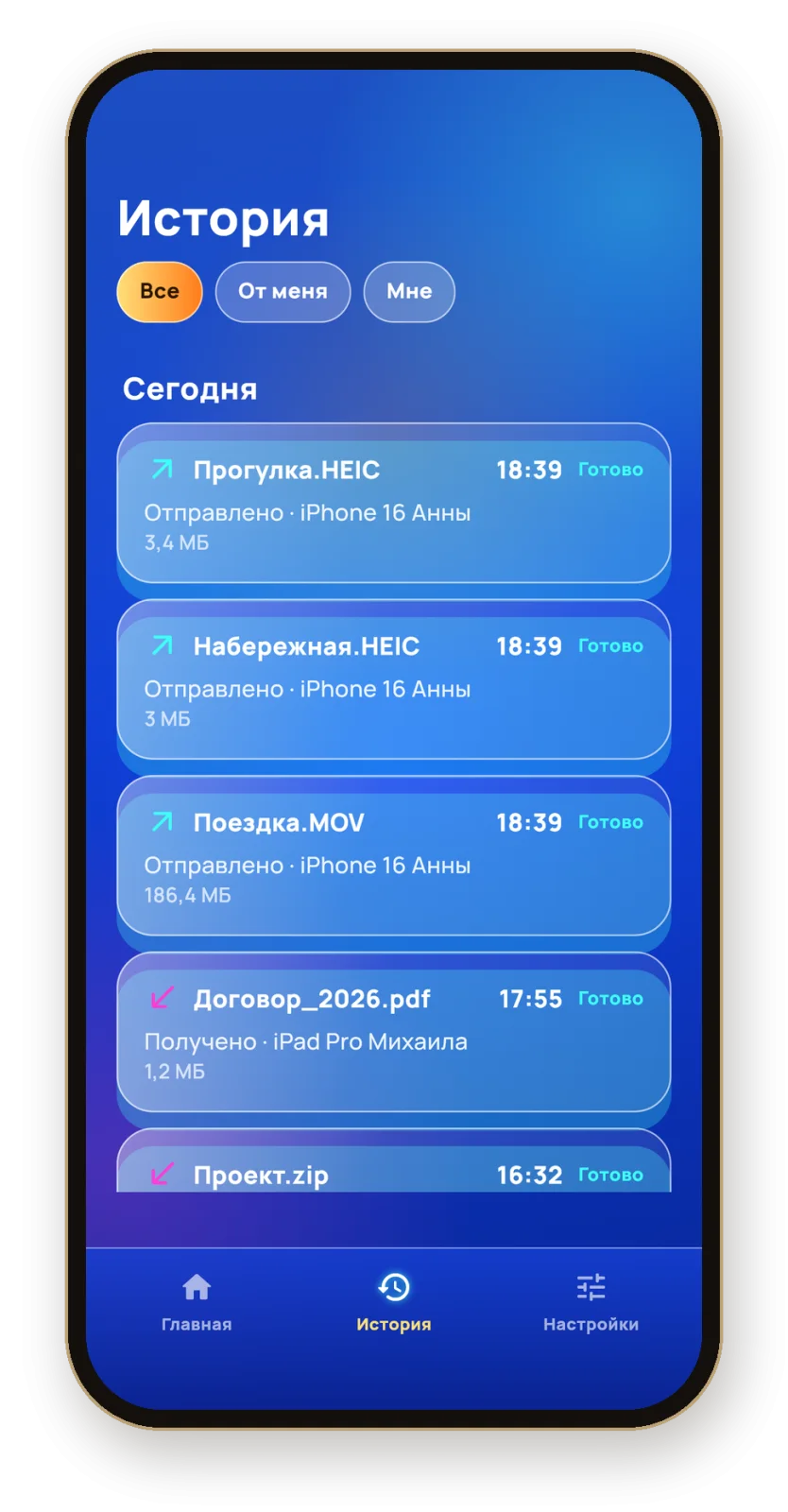
Во вкладке «История» собраны все ваши передачи по дням. Фильтры «Все», «От меня» и «Мне» помогают быстро найти нужное. У каждой записи видно название файла, устройство, размер, время и статус.
Если файл нужно отправить снова, используйте «Отправить ещё раз» в записи истории. Это журнал, а не резервная копия: для повторной отправки исходный файл должен оставаться на месте. История хранится только на этом устройстве и не обрезается по времени ни в бесплатной версии, ни в Pro.
Пример. Через неделю коллега просит ещё раз прислать презентацию. Вы находите её в «От меня» и отправляете заново, не ища файл по папкам.
07. Настройки: имя, которое видят рядом
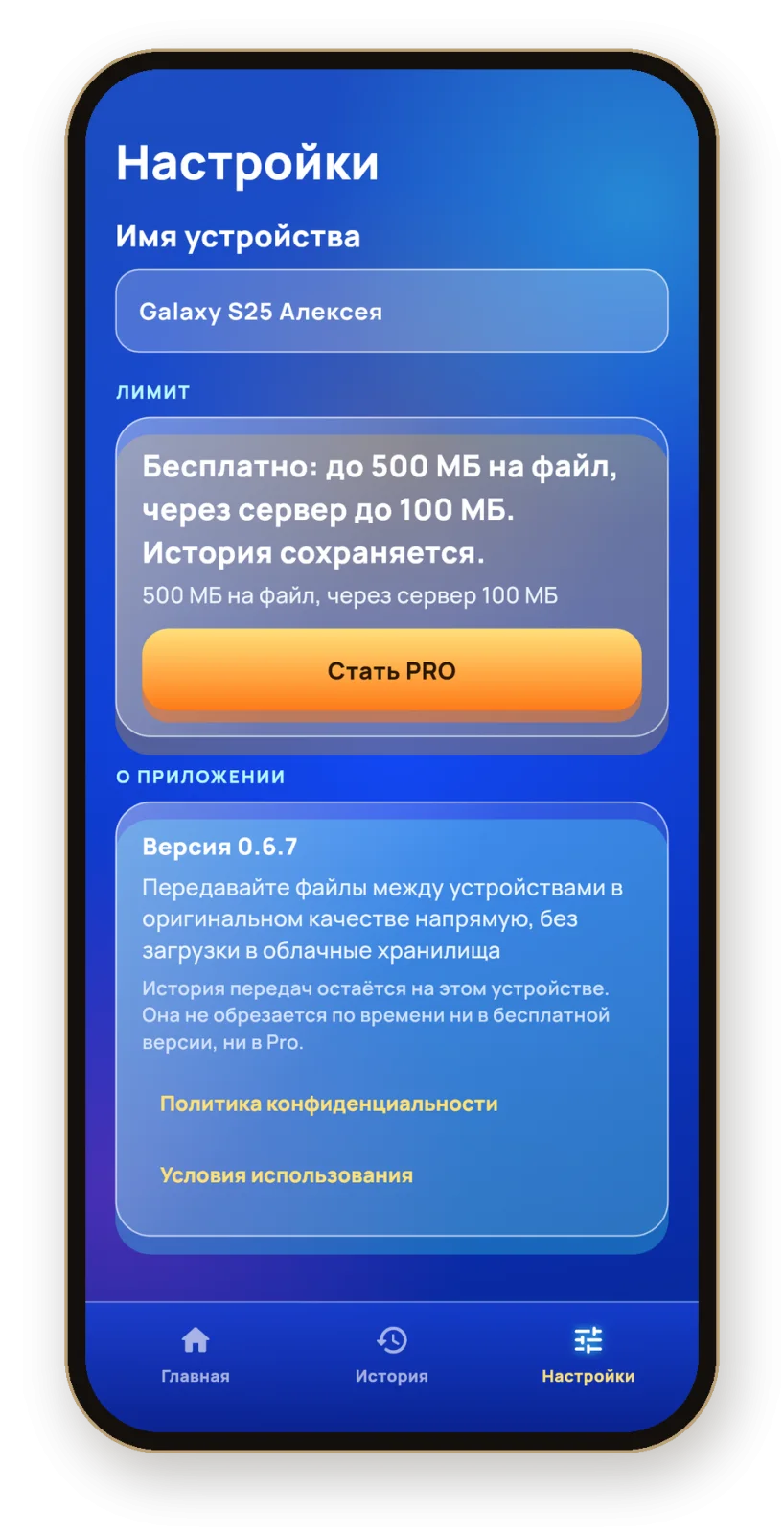
В «Настройках» можно поменять «Имя устройства». Под этим именем вас видят рядом, поэтому лучше выбрать понятное, например «iPhone Алексея». Здесь же указан текущий лимит, версия приложения, политика конфиденциальности и условия использования.
Язык AllSend совпадает с языком телефона. Приложение доступно на 14 языках, в том числе на русском, английском и иврите.
Пример. В семье у всех одинаковые телефоны. Вы называете свой «Galaxy Алексея», и родные сразу видят, кому отправлять.
08. Бесплатно и AllSend Pro
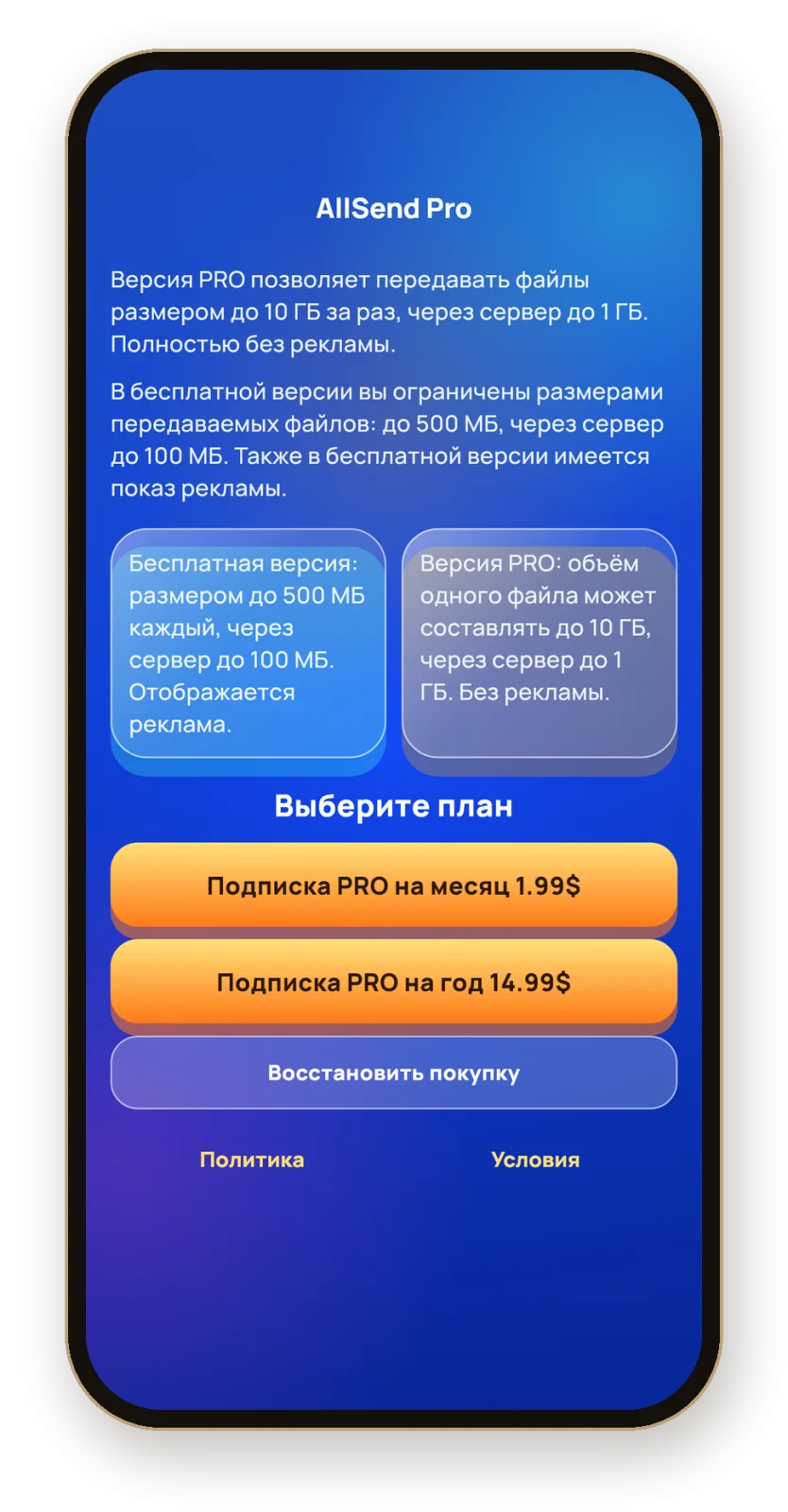
Бесплатно можно передавать напрямую файлы до 500 МБ каждый, а через сервер — до 100 МБ. Ограничений на число передач в день нет. В бесплатной версии показывается реклама.
AllSend Pro увеличивает лимит до 10 ГБ на файл напрямую и до 1 ГБ через сервер и убирает рекламу. Pro оформляется как подписка на месяц или на год, точную цену показывает магазин приложений. Подписка продлевается автоматически; управлять ей и отменить её можно в своём магазине. Кнопка «Восстановить покупку» восстанавливает доступ под тем же аккаунтом магазина.
Пример. Вы снимаете видео в 4K, и один ролик весит 3 ГБ. С Pro такой файл укладывается в лимит прямой передачи: по домашнему Wi-Fi его можно скачать на ноутбук без разрезания и сжатия.
Кому подойдёт AllSend
Семьям и друзьям с разными телефонами. Фото и видео с праздника или поездки можно раздать всем в оригинальном качестве, на iPhone и Android.
Фотографам и тем, кто снимает видео. Выбранные файлы передаются без сжатия; большие ролики можно отправлять по Wi-Fi напрямую в пределах своего плана.
Для работы и учёбы. Документ можно быстро перекинуть с телефона на компьютер через QR-код, без почты, флешки и входа в аккаунты.
В поездке. Даже без общей сети и интернета небольшие файлы передаются по Bluetooth.
Тем, кому важна приватность. Для прямой передачи не нужны аккаунт и облачное хранилище, а входящий запрос можно принять или отклонить.
Почему AllSend, а не мессенджер или облако
Мессенджер удобен, когда вы уже переписываетесь. Если в нём доступна отправка оригинала или отправка «файлом» и вас устраивает лимит, это тоже нормальный вариант. AllSend полезен, когда хочется отдельного понятного сценария: выбрать файл, выбрать соседнее устройство, передать без сжатия.
Облачное хранилище стоит выбирать, если нужна постоянная копия и доступ через неделю или месяц. AllSend — прежде всего для передачи здесь и сейчас: в общей сети файл не приходится сначала загружать в интернет. Его временная ссылка через сервер не заменяет облачный архив.
Если встроенная передача вашей системы подходит обоим устройствам, ею тоже можно пользоваться. Причина выбрать AllSend — единый понятный порядок действий на iPhone и Android и возможность принять файл на компьютере в браузере без установки приложения.
- Оригинальные файлы без сжатия.
- Прямая передача по общей Wi-Fi-сети без загрузки в облако.
- Bluetooth для небольших файлов, когда нет общей сети.
- Ссылка и QR-код для браузера на другом устройстве.
- Без регистрации и доступа к контактам.
- Зашифрованная временная копия через сервер, если прямое соединение недоступно.
Важно помнить о границах: общая Wi-Fi-сеть должна разрешать связь между устройствами, Bluetooth медленнее и ограничен 15 МБ, а передача через сервер требует интернета и имеет отдельный лимит размера.
Попробовать
Установите AllSend на два своих устройства и отправьте одно фото с телефона на телефон или на компьютер через QR-код. Откройте полученный файл и проверьте результат на своём привычном сценарии. Подробности и ссылка на загрузку — на странице приложения.
Остался вопрос? Напишите нам — подскажем.