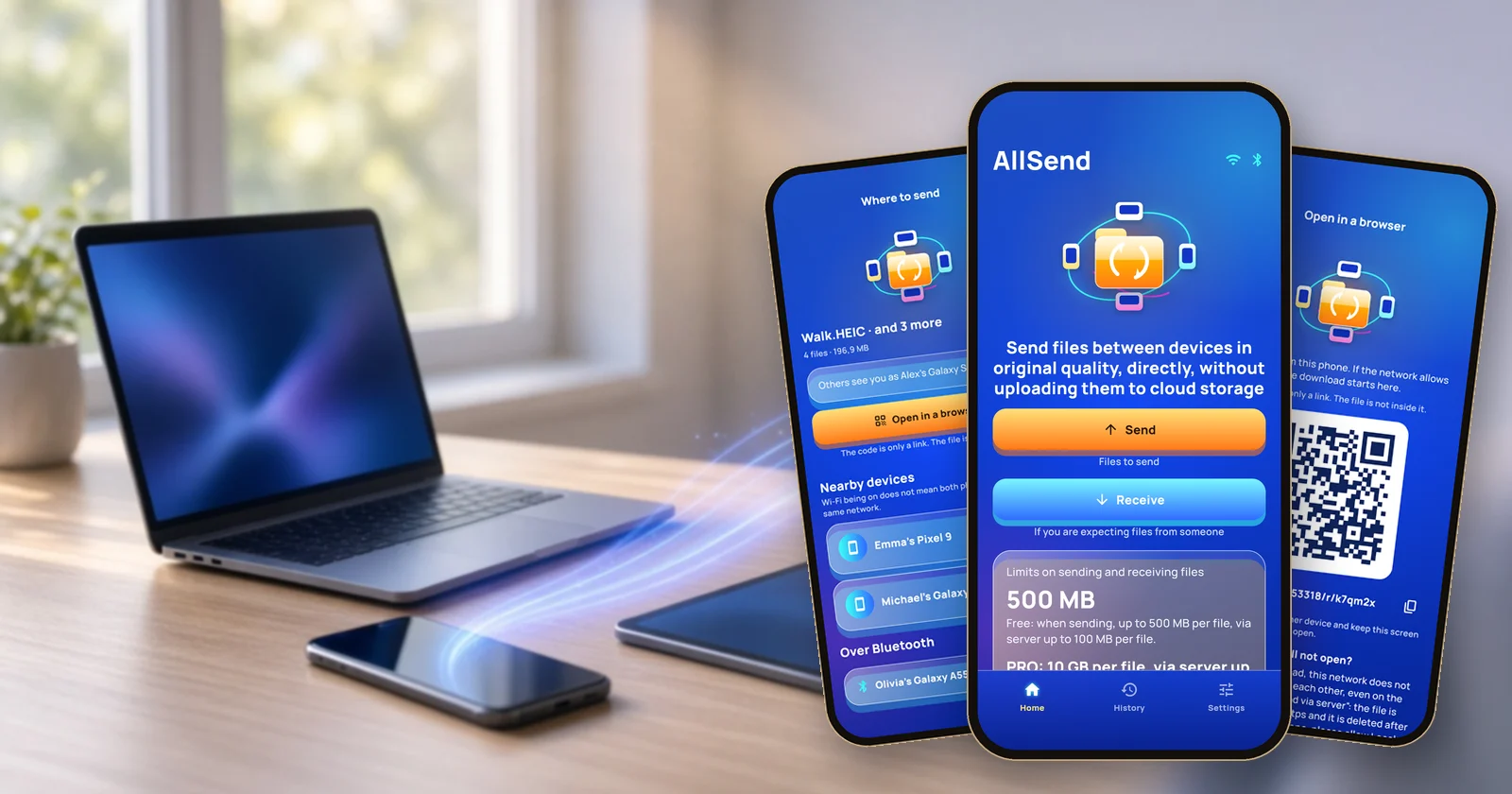
אתם רוצים להעביר למישהו שיושב לידכם סרטון מאירוע ולשמור על האיכות המקורית. אפשר להעלות אותו לענן, אבל אז צריך לשלוח קישור ולחכות שהצד השני יוריד אותו. AllSend עושה את זה פשוט יותר: הקובץ עובר ישירות ממכשיר למכשיר, בייט אחר בייט, בדיוק כפי שהיה אצלכם.
המדריך הזה עובר על האפליקציה מסך אחר מסך: מבחירת הקבצים ועד היסטוריית ההעברות. הוא מתאים גם ל־iPhone וגם ל־Android: המסכים העיקריים וסדר הפעולות זהים בשתי המערכות. במקומות שבהם יש הבדל — זה מצוין בנפרד.
שמות המכשירים, שמות הקבצים והגדלים בצילומי המסך הם להדגמה בלבד. שמות הכפתורים והמסכים זהים לגרסה העברית של האפליקציה.
תוכן העניינים
- 01. שני כפתורים גדולים: „שליחה” ו„קבלה”
- 02. מה לשלוח: תמונות, קבצים או תיקייה שלמה
- 03. לאן לשלוח: מכשירים בקרבת מקום
- 04. קבלה: אתם מחליטים
- 05. למחשב או לטלפון של מישהו אחר — דרך הדפדפן
- 06. היסטוריה: כל ההעברות בהישג יד
- 07. הגדרות: השם שרואים בקרבת מקום
- 08. בחינם ו־AllSend Pro
- למי מתאים AllSend
- למה AllSend ולא אפליקציית מסרים או ענן
- לנסות
01. שני כפתורים גדולים: „שליחה” ו„קבלה”
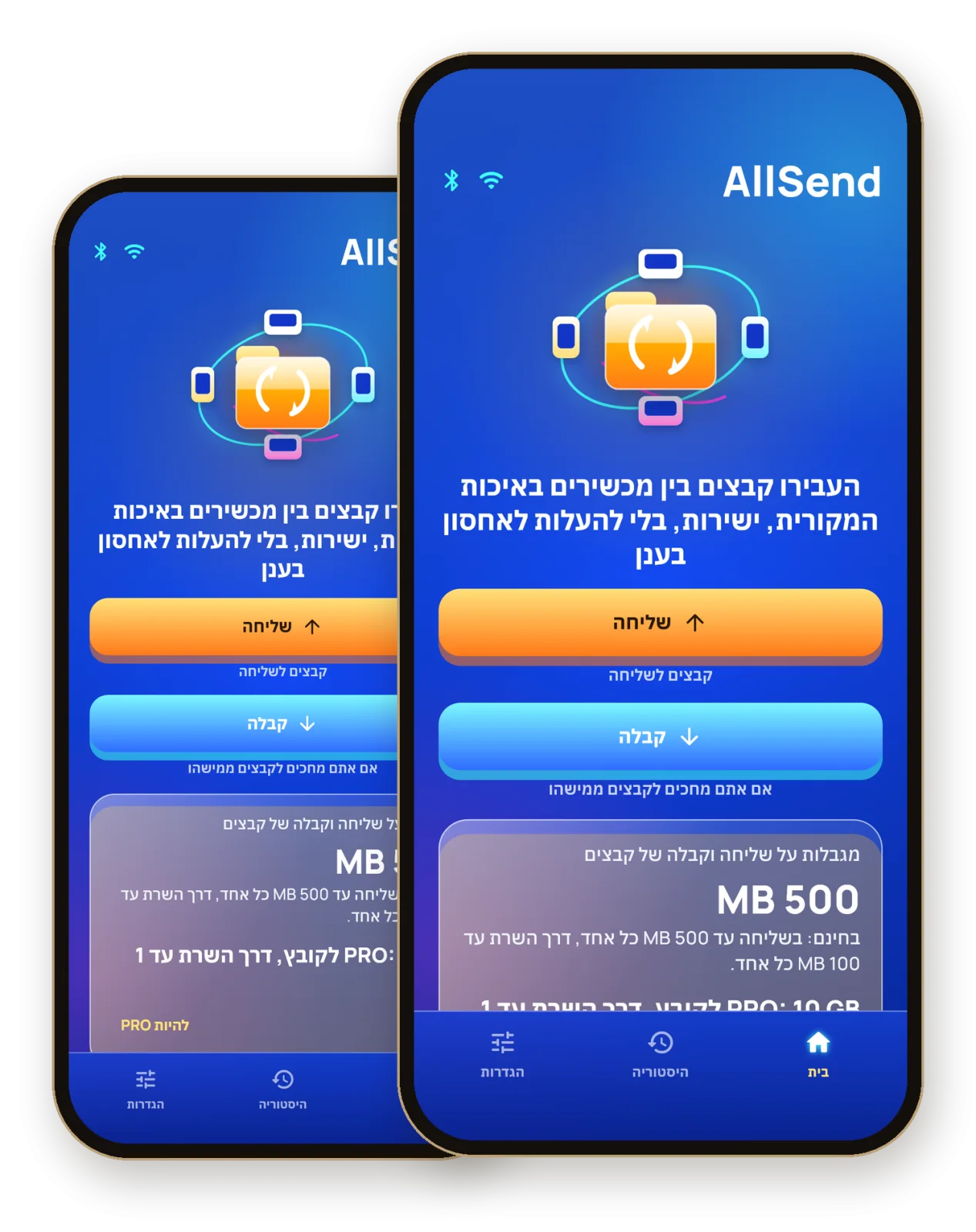
במסך הראשי יש רק שני כפתורים עיקריים. „שליחה” — כשהקבצים אצלכם. „קבלה” — כשאתם מחכים לקבצים ממישהו. סמל בראש המסך מראה אם יש Wi-Fi, ומתחת כתובות מגבלות התוכנית שלכם לכל קובץ.
לא צריך הרשמה, חשבון או גישה לאנשי הקשר. פותחים את AllSend בשני המכשירים — ואפשר להעביר.
ב־iOS: בהפעלה הראשונה אשרו ל־AllSend גישה לרשת המקומית, אחרת הטלפונים לא יראו זה את זה. ב־Android: אשרו גישה למכשירים בקרבת מקום.
דוגמה. אתם יושבים עם חברה בבית קפה ורוצים להחליף תמונות מטיול. כל אחת פותחת את AllSend: אתם לוחצים „שליחה”, היא לוחצת „קבלה”.
02. מה לשלוח: תמונות, קבצים או תיקייה שלמה
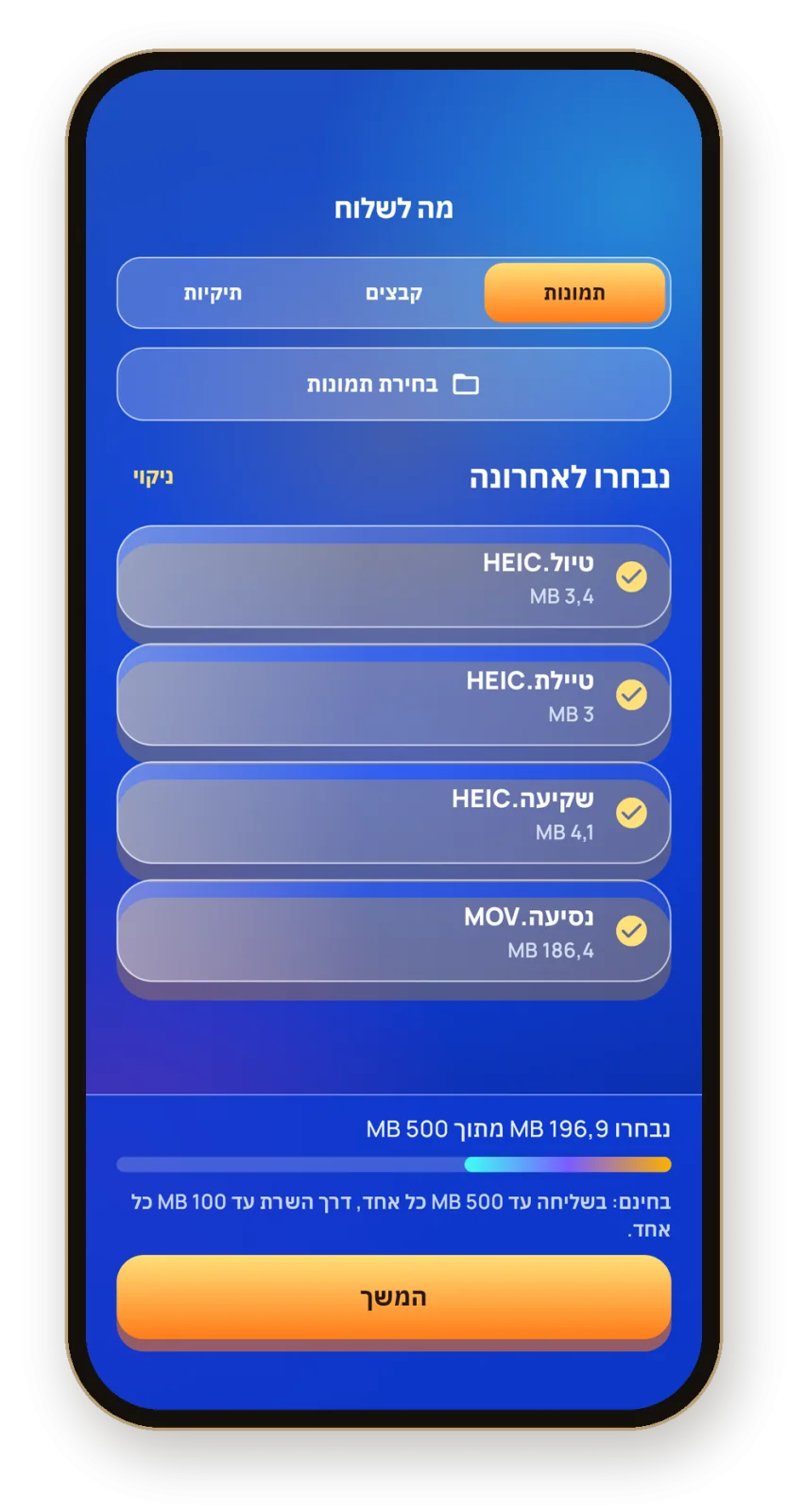
במסך „מה לשלוח” יש שלוש לשוניות: „תמונות”, „קבצים” ו„תיקיות”. אפשר לבחור כמה תמונות וסרטונים בבת אחת, כל מסמך, או תיקייה שלמה עם כל מה שבתוכה.
מה שבחרתם נאסף ברשימה „נבחרו לאחרונה”. סמנו את מה שצריך ולחצו „המשך”. בתחתית רואים כמה כבר בחרתם ומה המגבלה לקובץ.
הקבצים נשלחים כמו שהם: HEIC נשאר HEIC, וידאו 4K נשאר 4K, ושם הקובץ לא משתנה.
דוגמה. אחרי החתונה של חבר יש לכם 40 תמונות ושלושה סרטונים ארוכים. אתם בוחרים את כולם יחד ושולחים בהעברה אחת, בלי דחיסה.
03. לאן לשלוח: מכשירים בקרבת מקום
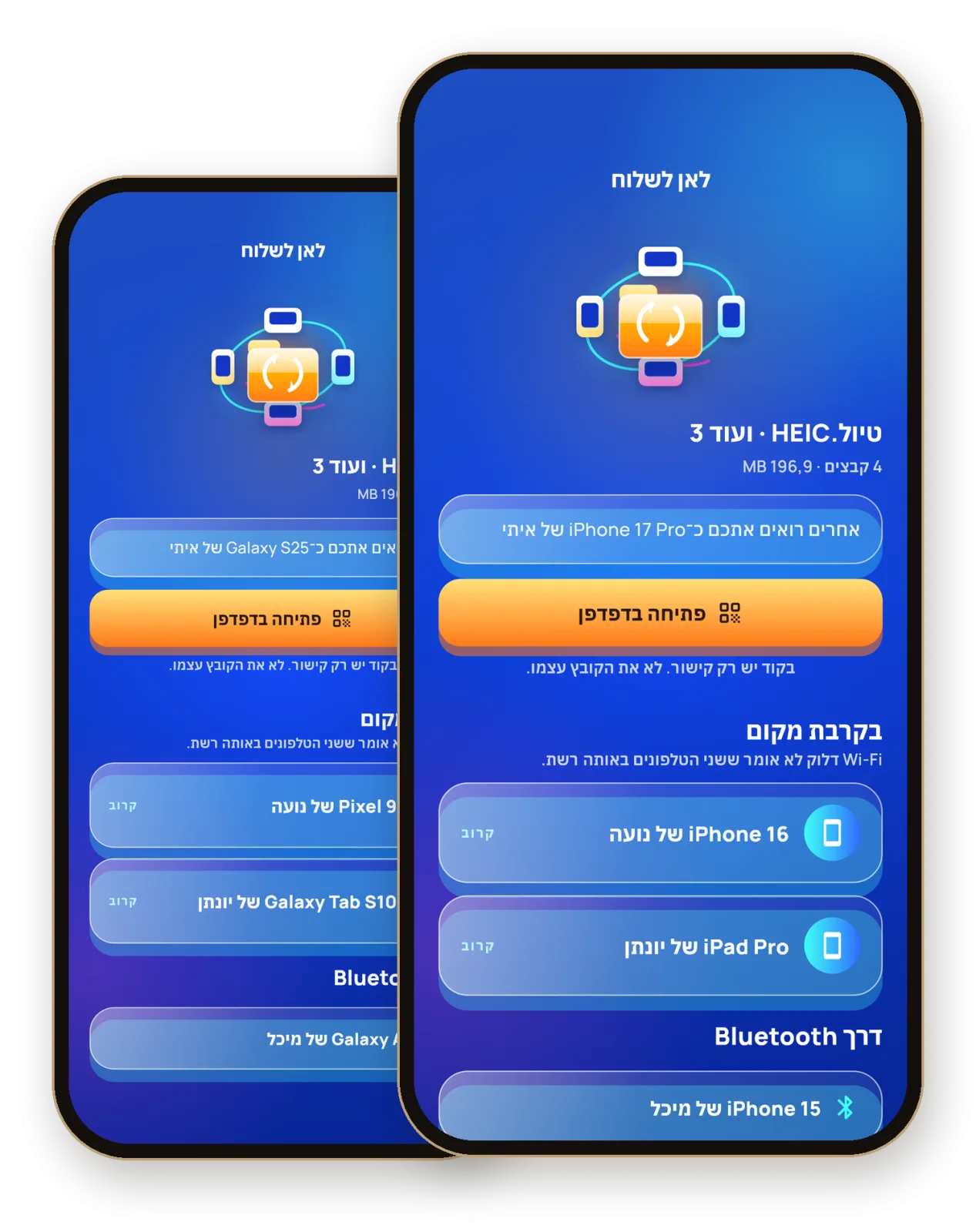
במסך „לאן לשלוח”, בחלק „בקרבת מקום”, מופיעים מכשירים שבהם AllSend פתוחה באותה רשת Wi-Fi. לוחצים על המכשיר הרצוי, והקובץ עובר ישירות ברשת המקומית — בלי אינטרנט ובלי ענן. בראש המסך כתוב באיזה שם רואים אתכם.
אם אין רשת משותפת, למטה יש את החלק „דרך Bluetooth”. כך אפשר לשלוח קבצים עד 15 MB, למשל מסמך או כמה תמונות. Bluetooth איטי בהרבה מ־Wi-Fi, ולכן קבצים גדולים עדיף להעביר ב־Wi-Fi.
אם המכשיר השני לא מופיע, פתחו בו את AllSend ובדקו ששני המכשירים מחוברים לאותה רשת. Wi-Fi פעיל עדיין לא אומר שהרשת משותפת.
דוגמה. בבית אתם מעבירים מהטלפון לטאבלט סרט לנסיעה. שני המכשירים ב־Wi-Fi הביתי, ולכן קובץ של כמה ג׳יגה עובר ישירות, בלי העלאה לאינטרנט.
04. קבלה: אתם מחליטים
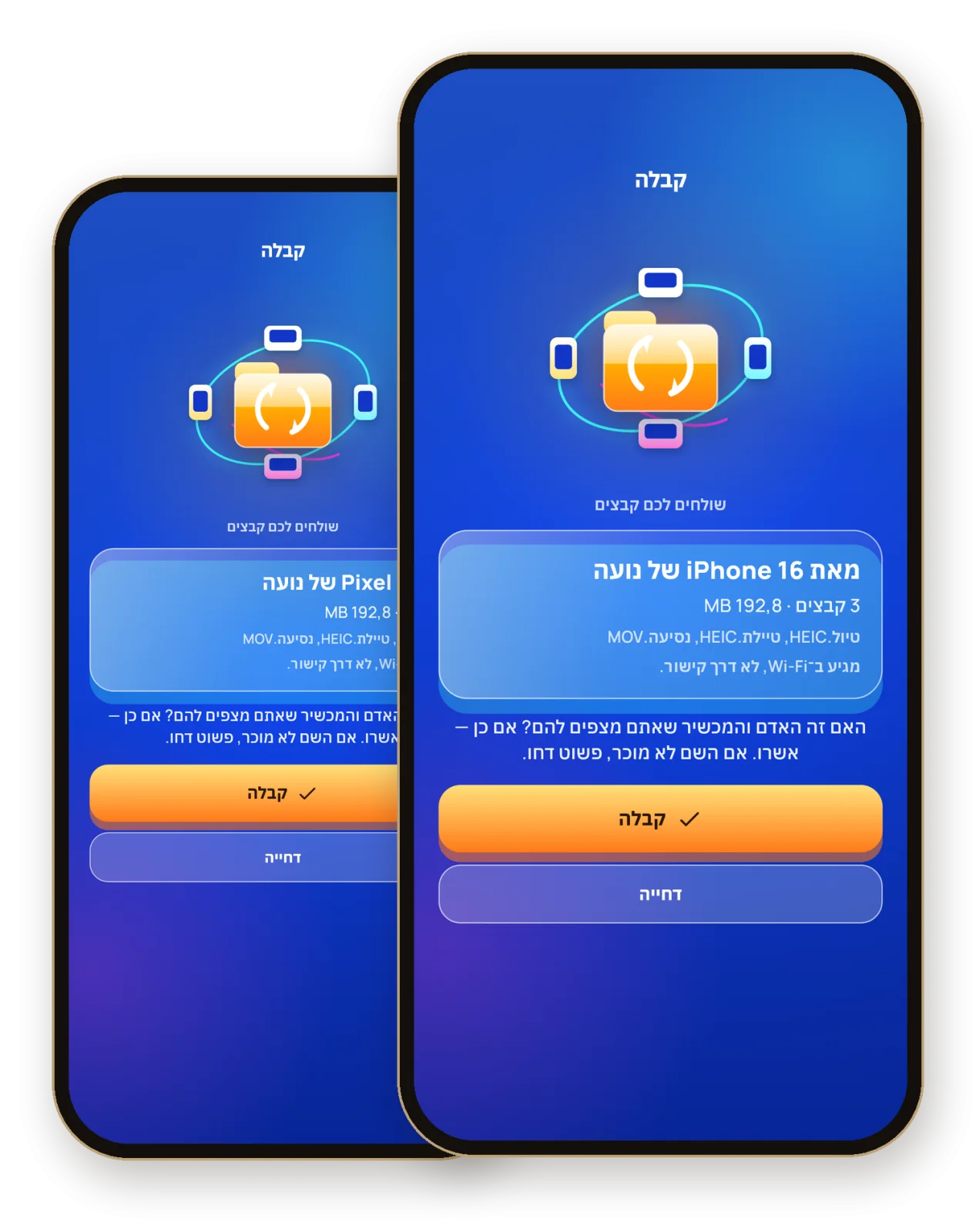
כששולחים לכם משהו, AllSend מראה ממי ההעברה, כמה קבצים יש בה ומה הגודל שלהם. שום דבר לא מגיע למכשיר בלי הסכמתכם: לחצו „קבלה” או „דחייה”. צליל קצר מודיע שמחכה לכם העברה.
אם שם המכשיר לא מוכר לכם, פשוט דחו את ההעברה. אחרי הקבלה, הכפתור „צפייה בקבצים” פותח מיד את מה שהתקבל.
ב־iOS: אחרי „קבלה” בחרו היכן לשמור: „תמונות”, „קבצים” או „הורדות”. הקבצים יישמרו באפליקציית „קבצים” ← AllSend ← התיקייה שבחרתם. ב־Android: הקבצים נשמרים ב„הורדות” ← AllSend.
דוגמה. עמית שולח לכם חוזה ומצגת. אתם בודקים את שם המכשיר שלו ואת רשימת הקבצים, לוחצים „קבלה” ומחכים לאישור שהמסמכים נשמרו.
05. למחשב או לטלפון של מישהו אחר — דרך הדפדפן
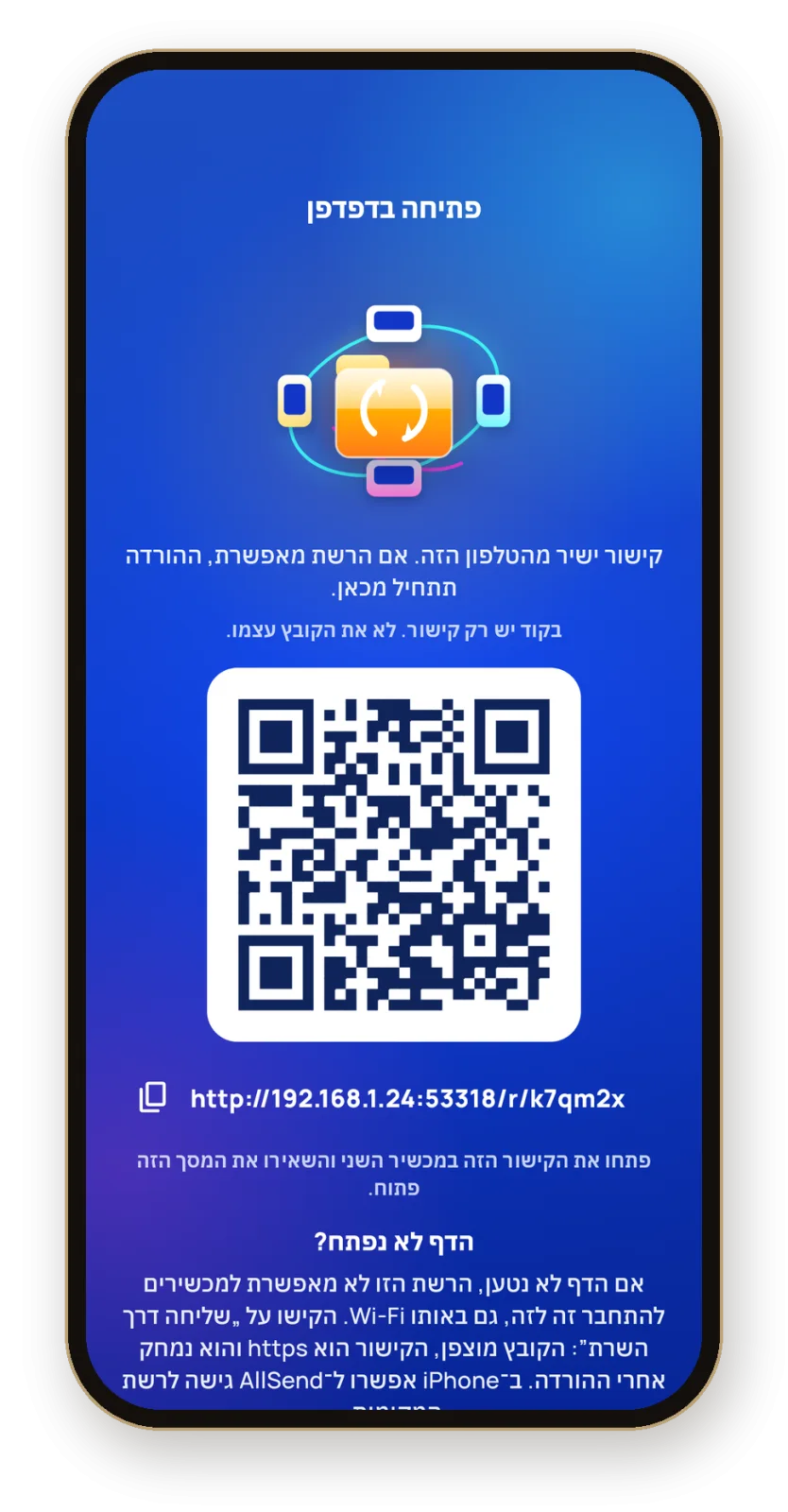
לא תמיד צריך את האפליקציה בשני הצדדים. במסך „לאן לשלוח” לחצו „פתיחה בדפדפן”, ו־AllSend יציג קוד QR וקישור קצר. סרקו את הקוד או הקלידו את הקישור במחשב או בטלפון אחר באותה רשת, והקובץ יורד בדפדפן רגיל. בקוד ה־QR יש רק קישור, לא הקובץ עצמו. השאירו את המסך הזה פתוח עד שההורדה מסתיימת.
יש רשתות Wi-Fi, למשל במלונות ובמשרדים, שלא מאפשרות למכשירים לתקשר זה עם זה. במקרה כזה הדף לא ייפתח. בשביל זה יש את הכפתור „שליחה דרך השרת”. הקובץ מוצפן בטלפון שלכם עוד לפני ההעלאה; המפתח נשאר רק בקישור ולא מגיע לשרת. העותק המוצפן נמחק אחרי ההורדה או אחרי זמן קצר ללא פעילות.
דוגמה. אתם רוצים להעביר מסמך למחשב הנייד, שאין בו AllSend. מחברים את הנייד לאותה רשת ביתית ומקלידים בדפדפן את הקישור שמופיע על מסך הטלפון.
06. היסטוריה: כל ההעברות בהישג יד
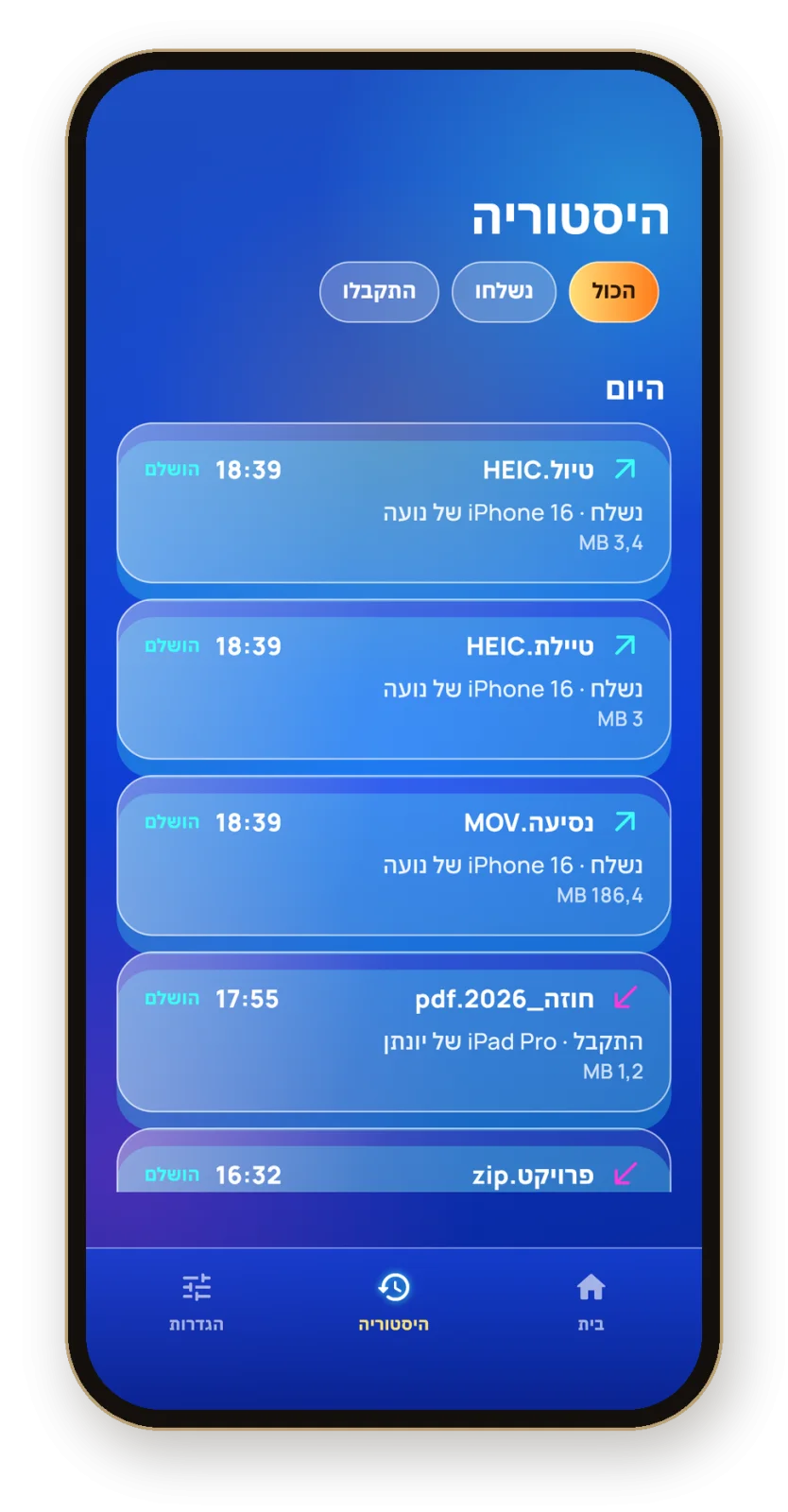
בלשונית „היסטוריה” מרוכזות כל ההעברות שלכם לפי ימים. המסננים „הכול”, „נשלחו” ו„התקבלו” עוזרים למצוא מהר את מה שצריך. בכל רשומה רואים את שם הקובץ, המכשיר, הגודל, השעה והסטטוס.
כדי לשלוח קובץ שוב, השתמשו ב„שליחה שוב” ברשומה בהיסטוריה. זה יומן, לא גיבוי: כדי לשלוח שוב, הקובץ המקורי צריך להישאר במקומו. ההיסטוריה נשמרת רק במכשיר הזה ולא נמחקת עם הזמן — לא בגרסה החינמית ולא ב־Pro.
דוגמה. אחרי שבוע עמית מבקש שתשלחו שוב את המצגת. אתם מוצאים אותה ב„נשלחו” ושולחים מחדש, בלי לחפש את הקובץ בתיקיות.
07. הגדרות: השם שרואים בקרבת מקום
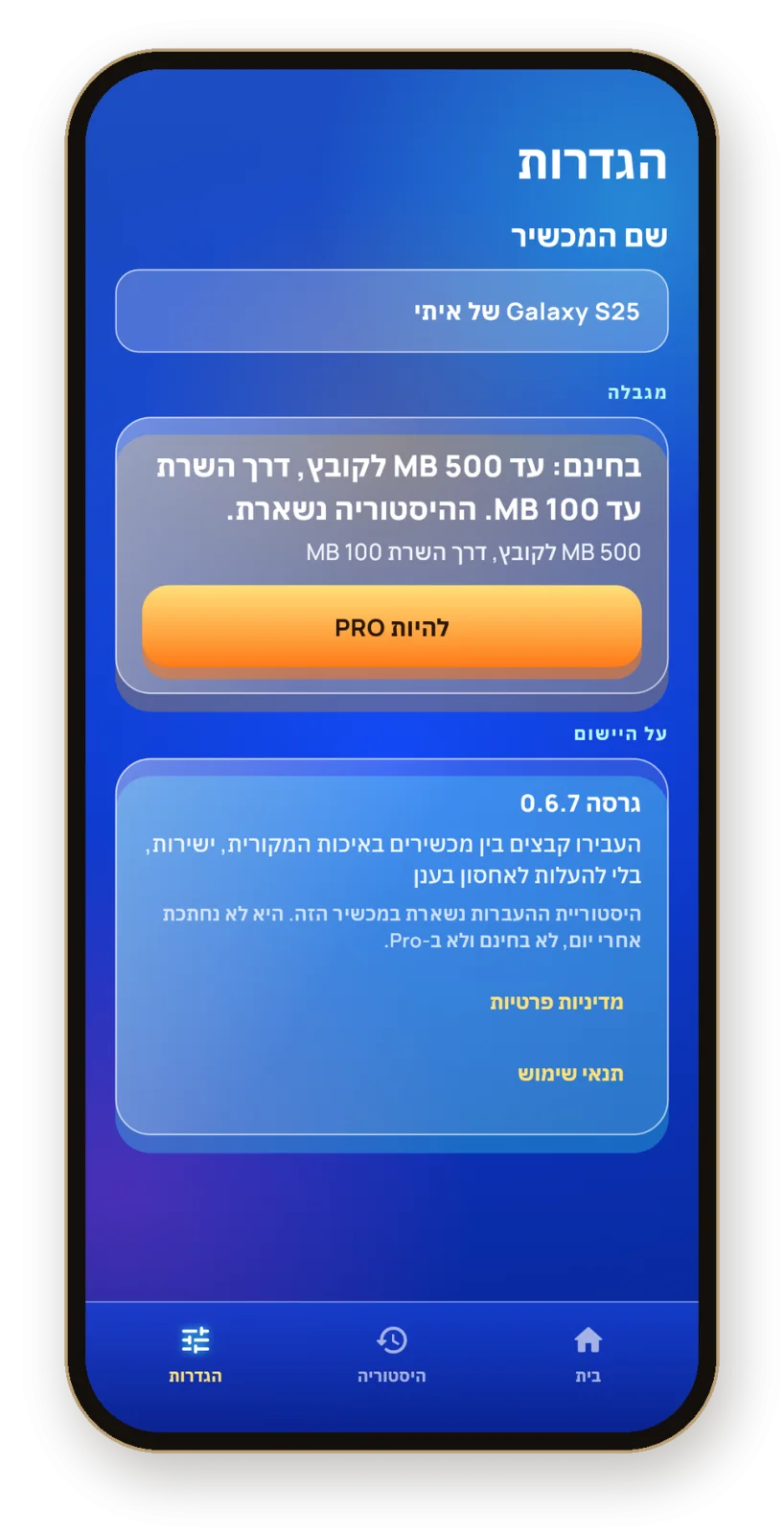
ב„הגדרות” אפשר לשנות את „שם המכשיר”. זה השם שרואים אנשים בקרבת מקום, ולכן כדאי לבחור שם ברור, למשל „iPhone של איתי”. כאן מופיעים גם המגבלה הנוכחית, גרסת האפליקציה, מדיניות הפרטיות ותנאי השימוש.
השפה של AllSend זהה לשפת הטלפון. האפליקציה זמינה ב־14 שפות, ובהן עברית, אנגלית ורוסית.
דוגמה. לכל בני המשפחה יש אותו טלפון. אתם קוראים לשלכם „Galaxy של איתי”, ובני המשפחה רואים מיד למי לשלוח.
08. בחינם ו־AllSend Pro
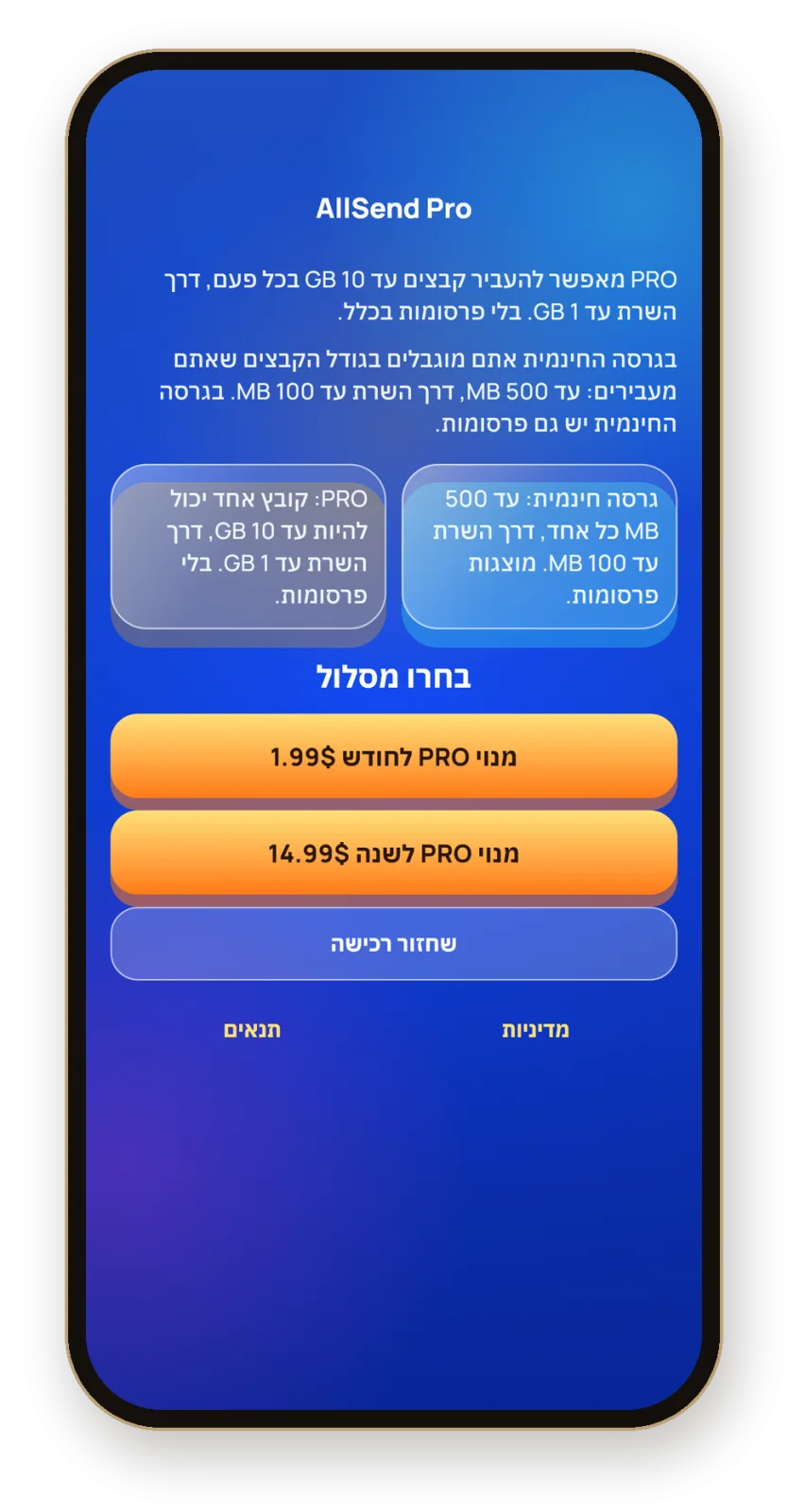
בחינם אפשר להעביר ישירות קבצים של עד 500 MB כל אחד, ודרך השרת — עד 100 MB. אין הגבלה על מספר ההעברות ביום. בגרסה החינמית מוצגות פרסומות.
AllSend Pro מגדיל את המגבלה ל־10 GB לקובץ בהעברה ישירה ול־1 GB דרך השרת, ומסיר את הפרסומות. Pro הוא מנוי חודשי או שנתי; המחיר המדויק מוצג בחנות האפליקציות. המנוי מתחדש אוטומטית, ואפשר לנהל ולבטל אותו בחנות שלכם. הכפתור „שחזור רכישה” מחזיר את הגישה באותו חשבון חנות.
דוגמה. אתם מצלמים וידאו ב־4K, וסרטון אחד שוקל 3 GB. עם Pro קובץ כזה נכנס במגבלת ההעברה הישירה: אפשר להעביר אותו למחשב הנייד ב־Wi-Fi הביתי בלי לחתוך ובלי לדחוס.
למי מתאים AllSend
למשפחות ולחברים עם טלפונים שונים. תמונות וסרטונים מאירוע או מטיול אפשר לחלק לכולם באיכות המקורית, ב־iPhone וב־Android.
לצלמים ולמי שמצלם וידאו. הקבצים שבחרתם עוברים בלי דחיסה, וסרטונים גדולים אפשר לשלוח ישירות ב־Wi-Fi במסגרת התוכנית שלכם.
לעבודה וללימודים. מעבירים מסמך מהטלפון למחשב בקוד QR תוך שניות — בלי מייל, בלי דיסק און קי ובלי התחברות לחשבונות.
בנסיעות. גם בלי רשת משותפת ובלי אינטרנט, קבצים קטנים עוברים דרך Bluetooth.
למי שפרטיות חשובה לו. להעברה ישירה לא צריך חשבון ולא אחסון בענן, ואת כל בקשה נכנסת אפשר לקבל או לדחות.
למה AllSend ולא אפליקציית מסרים או ענן
אפליקציית מסרים נוחה כשאתם כבר מתכתבים. אם אפשר לשלוח בה את המקור או לשלוח „כקובץ”, והמגבלה מתאימה לכם — גם זו אפשרות טובה. AllSend שימושי כשרוצים תהליך ייעודי ופשוט: בוחרים קובץ, בוחרים את המכשיר שלידכם ושולחים בלי דחיסה.
אחסון בענן מתאים כשצריך עותק קבוע שאפשר להגיע אליו גם אחרי שבוע או חודש. AllSend נועד קודם כול להעברה כאן ועכשיו: ברשת משותפת לא צריך להעלות את הקובץ לאינטרנט קודם. הקישור הזמני דרך השרת לא מחליף ארכיון בענן.
אם השיתוף המובנה של המערכת שלכם מתאים לשני המכשירים, אפשר בהחלט להשתמש בו. הסיבה לבחור ב־AllSend היא תהליך אחד ופשוט גם ב־iPhone וגם ב־Android, והאפשרות לקבל קובץ במחשב דרך הדפדפן בלי להתקין כלום.
- קבצים מקוריים, בלי דחיסה.
- העברה ישירה ברשת Wi-Fi משותפת, בלי העלאה לענן.
- Bluetooth לקבצים קטנים כשאין רשת משותפת.
- קישור וקוד QR לדפדפן במכשיר אחר.
- בלי הרשמה ובלי גישה לאנשי הקשר.
- עותק זמני מוצפן דרך השרת כשאין חיבור ישיר.
חשוב לזכור את הגבולות: רשת ה־Wi-Fi המשותפת צריכה לאפשר חיבור בין מכשירים, Bluetooth איטי יותר ומוגבל ל־15 MB, והעברה דרך השרת דורשת אינטרנט ויש לה מגבלת גודל משלה.
לנסות
התקינו את AllSend בשניים מהמכשירים שלכם ושלחו תמונה אחת מטלפון לטלפון, או למחשב בקוד QR. פתחו את הקובץ שהתקבל ובדקו איך זה עובד בדרך שבה אתם בדרך כלל משתפים. פרטים וקישור להורדה — בעמוד האפליקציה.
נשארה שאלה? כתבו לנו ונשמח לעזור.