Баннер, пост и флаер без дизайнера: как сделать макет на телефоне в Stilvo — пошаговый гид
Stilvo делает рекламные баннеры, посты, сторис, флаеры, визитки и приглашения из вашего текста — сразу в нескольких размерах. Разбираем приложение по шагам: форма, макеты, быстрая правка, HTML для сайта и пост в соцсеть.
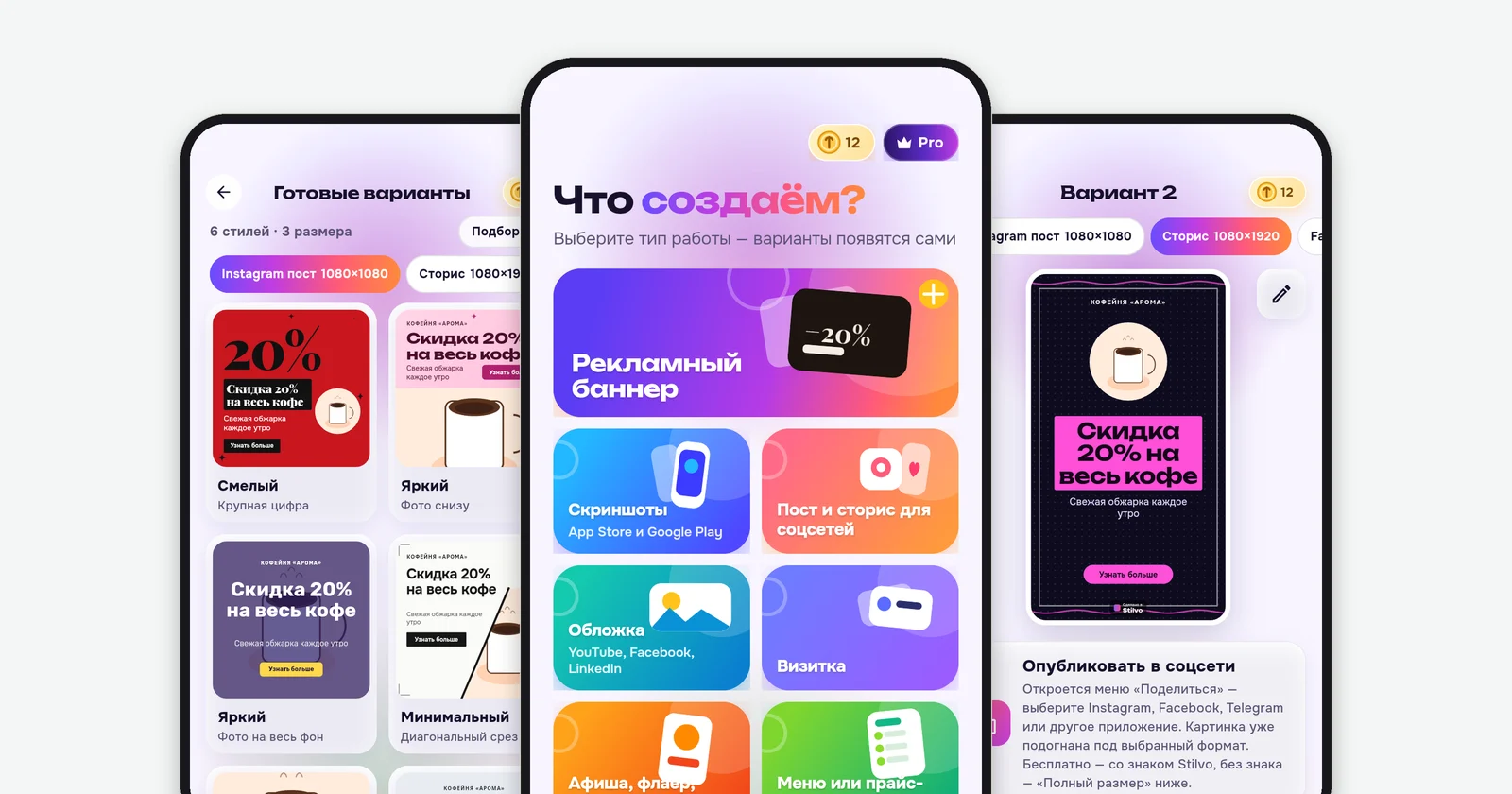
Скидка на выходные, афиша на субботу, меню на новый сезон, приглашение на день рождения. Каждый раз одно и то же: открываешь редактор, ищешь шаблон, двигаешь надписи и подгоняешь размеры под Instagram, сторис и печать. Stilvo устроен по-другому. Вы пишете, что хотите сказать, а приложение предлагает сразу несколько готовых макетов, причём в нескольких размерах одновременно.
Stilvo — приложение для iPhone и Android, которое делает баннеры, посты, сторис, флаеры, афиши, визитки, приглашения и карточки товаров. Дизайнер не нужен, аккаунт тоже: проекты и фото хранятся только на вашем телефоне. Интернет требуется лишь для нескольких вещей: взять данные со страницы сайта, получить текст или фон от ИИ и проверить покупки.
В этом гиде мы пройдём по приложению шаг за шагом: от выбора вида работы до готового файла, HTML-кода для сайта и поста в соцсетях. Названия кнопок и экранов — такие же, как в Stilvo на русском языке. На снимках вымышленная кофейня «Арома»: это учебный пример, а не чей-то настоящий бренд.
Содержание
- 01. Главный экран: девять видов работ
- 02. Форма: что писать в каждом поле
- 03. Фото или ссылка на сайт
- 04. Макеты и размеры
- 05. Готовые варианты и «Ещё варианты»
- 06. Просмотр и быстрая правка
- 07. Сохранить: PNG, JPG, PSD, SVG и PDF
- 08. HTML-баннер для сайта
- 09. Пост для соцсетей
- 10. ИИ-тексты и ИИ-фон
- 11. Проекты и черновики
- 12. Как получить хороший баннер: пять советов
- 13. Бесплатно и Stilvo Pro
- Кому подойдёт Stilvo
- Почему Stilvo, а не графический редактор
- Попробовать
01. Главный экран: девять видов работ
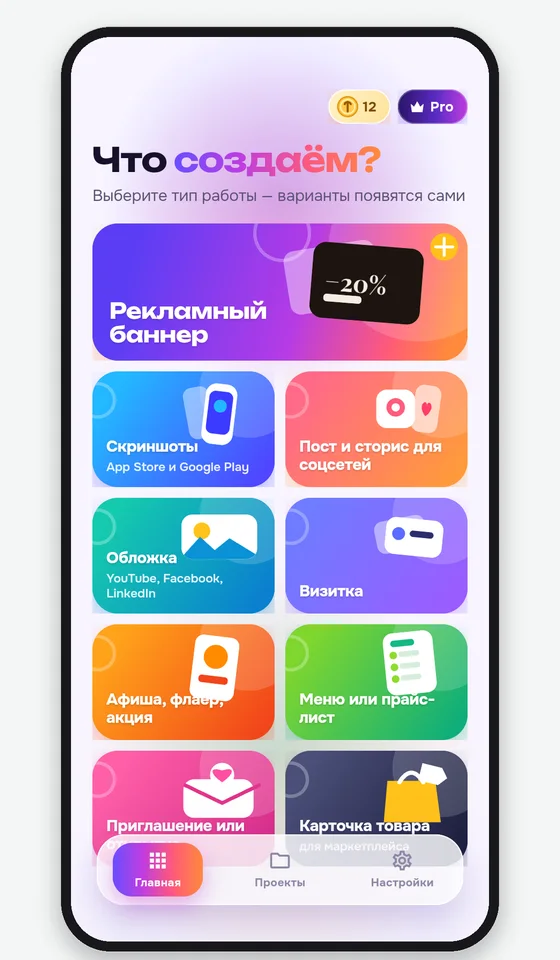
Открываете приложение — и сразу вопрос: «Что создаём?» Под ним большая плитка «Рекламный баннер» и ещё восемь видов работ:
- «Скриншоты» — для App Store и Google Play
- «Пост и сторис для соцсетей»
- «Обложка» — YouTube, Facebook, LinkedIn
- «Визитка»
- «Афиша, флаер, акция»
- «Меню или прайс-лист»
- «Приглашение или открытка»
- «Карточка товара» — для маркетплейса
Вверху видно, сколько у вас монет. При установке начисляются приветственные монеты — их хватает, чтобы попробовать платные возможности. Внизу три вкладки: «Главная», «Проекты» и «Настройки».
Выберите плитку — откроется форма именно для этого вида работы. Не надо искать подходящий шаблон: набор полей, размеры и макеты приложение подбирает само.
Пример. Кофейня запускает скидку 20% на весь кофе. Нажимаете «Рекламный баннер» — и вы в форме, где уже есть всё нужное для рекламы: название, главная фраза, картинка, кнопка.
02. Форма: что писать в каждом поле
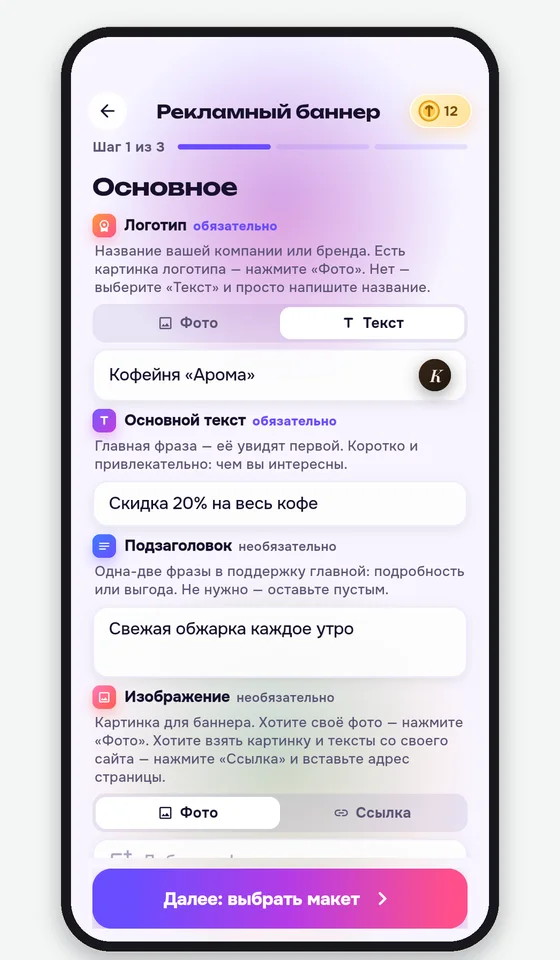
Форма идёт в три шага: «Основное» — тексты и картинка, затем макет и размеры, затем готовые варианты. Вверху всегда видно, на каком вы шаге.
Главная особенность формы — подсказка под названием каждого поля. Она простыми словами говорит, что тут писать и зачем. А пока поле пустое, в нём стоит не пример текста, а напоминание, что именно вводить. Обязательные поля помечены словом «обязательно», остальные можно оставить пустыми.
Для рекламного баннера поля такие:
- «Логотип» (обязательно). Есть картинка — выберите «Фото». Нет — выберите «Текст» и просто напишите название компании.
- «Основной текст» (обязательно) — главная фраза, которую увидят первой. Коротко и по делу: чем вы интересны.
- «Подзаголовок» — одна-две фразы в поддержку: подробность или выгода.
- «Изображение» — своё фото или картинка с вашего сайта (об этом дальше).
- «Призыв к действию» — надпись на кнопке. Можно написать свою или выбрать готовую: «Купить», «Узнать больше», «Заказать».
- «Ссылка или телефон» — как с вами связаться.
Кнопка «Добавить поле» открывает дополнительные: фирменные цвета, шрифт, цену и скидку, лишние строки текста, QR-код, соцсети. В других видах работ набор свой. Для визитки это имя, должность, контакт и логотип; для приглашения — название события, дата и время, место, организатор; для меню — название заведения и позиции, каждая с новой строки; для карточки товара — название, картинка, цена и описание.
В конце формы кнопка «Далее: выбрать макет».
Пример. Для кофейни: в логотип — текст Кофейня «Арома», основной текст «Скидка 20% на весь кофе», подзаголовок «Свежая обжарка каждое утро», кнопка «Узнать больше». Больше ничего вводить не нужно.
03. Фото или ссылка на сайт
У поля с изображением два режима: «Фото» и «Ссылка».
В режиме «Фото» вы берёте картинку из галереи или снимаете камерой. Если доступ к галерее или камере не разрешён, приложение подскажет, как включить его в настройках телефона.
В режиме «Ссылка» всё интереснее. Впишите адрес сайта, например aroma-coffee.example, и нажмите «Получить страницу». Приложение откроет страницу и заберёт из неё название, описание, картинки, логотип, цену и фирменные цвета. Пустые поля формы заполнятся сами. В блоке «Картинка со страницы» вы выбираете, какое изображение взять.
Потом приложение спрашивает, «Как показать сайт»: на экране ноутбука, телефона или планшета, в 3D-наклоне или как парящую карточку. Так баннер выглядит как реклама именно вашего сайта.
Если страница не открылась, приложение скажет об этом по-человечески: нет интернета, страница недоступна, адрес не похож на ссылку или слишком много запросов — тогда подождите минуту. Всегда можно вернуться в режим «Фото» и выбрать картинку из галереи.
Пример. У магазина уже есть страница товара. Вставляете её адрес и получаете сразу название, цену и картинку: остаётся выбрать, как показать сайт, и перейти к макетам.
04. Макеты и размеры
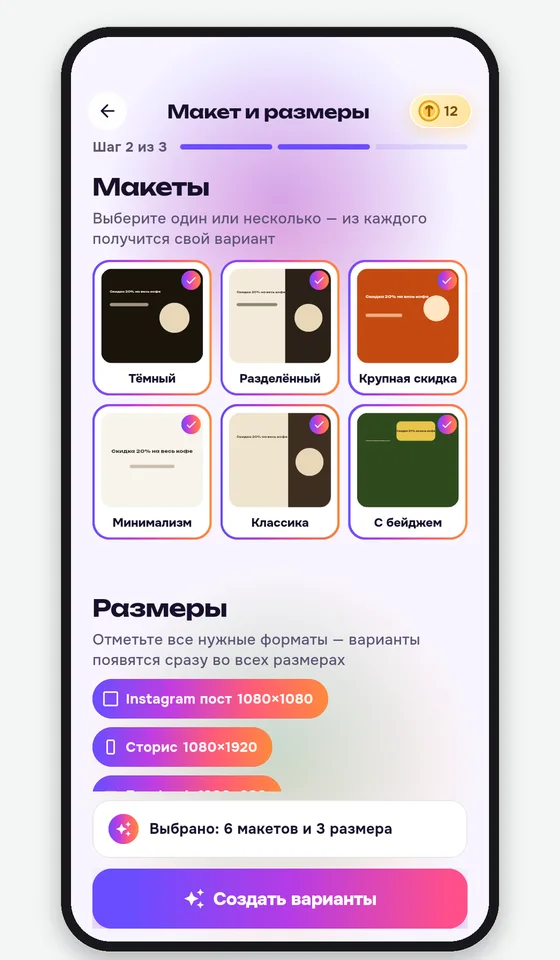
Второй шаг — «Макет и размеры». Здесь вы решаете две вещи.
Макеты. Их шесть: «Тёмный», «Разделённый», «Крупная скидка», «Минимализм», «Классика» и «С бейджем». Отметьте один или несколько — из каждого получится свой вариант. Не знаете, что выбрать? Отметьте все и посмотрите, что понравится.
Размеры. Тут отмечаете все форматы, которые нужны. Варианты появятся сразу во всех выбранных размерах. Набор зависит от вида работы:
- рекламный баннер — пост Instagram 1080×1080, сторис 1080×1920, Facebook 1200×630, Google Ads 300×250 и 728×90, шапка сайта 1920×600;
- пост и сторис — Instagram пост, сторис, Facebook;
- скриншоты — App Store 6,7", телефон Google Play, рекламный баннер Google Play;
- обложка — YouTube, Facebook, LinkedIn;
- визитка — обычная и квадратная;
- афиша, флаер, акция — A4, A5, пост и сторис;
- меню и прайс-лист — A4, A5, пост;
- приглашение — A5, A6, пост и сторис;
- карточка товара — квадрат, формат 3:4 для маркетплейса, сторис.
Нужен нестандартный формат — включите свой размер и впишите ширину и высоту в пикселях, от 32 до 8192. Если число выходит за границы, приложение это подскажет.
Внизу показано, что вы выбрали: например, «4 макета и 3 размера». Кнопка «Создать варианты» становится активной, когда выбран хотя бы один макет и один размер.
05. Готовые варианты и «Ещё варианты»
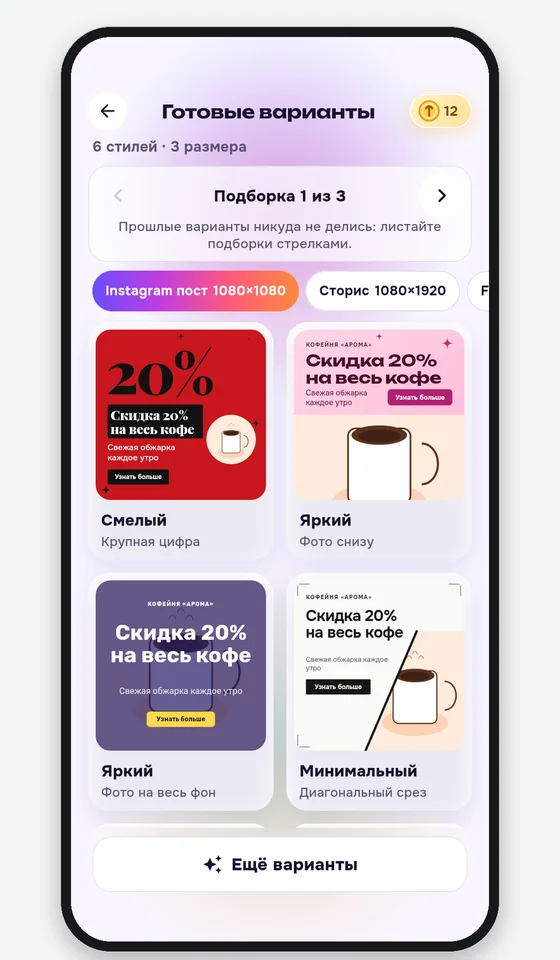
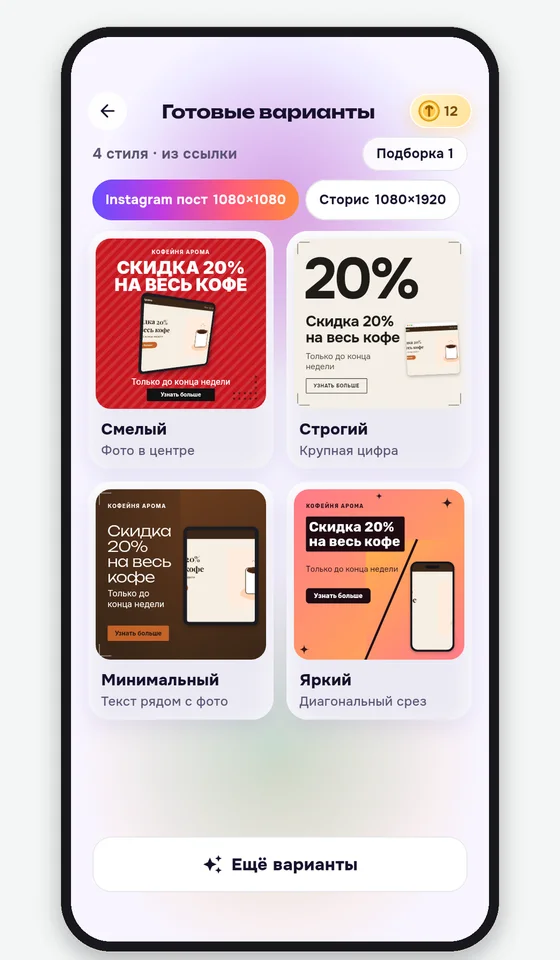
Экран «Готовые варианты» — это результат. Сверху написано, сколько стилей и размеров получилось, а ниже вкладки с размерами: переключаетесь между ними, и вся сетка перестраивается под выбранный формат.
Каждый вариант подписан по характеру: «Строгий», «Яркий», «Минимальный», «Смелый», и по устройству макета — например «Крупная цифра», «Фото снизу», «Диагональный срез», «Фото на весь фон», «Текст рядом с фото». Название помогает быстро понять, чем варианты отличаются.
Не нашли своё? Нажмите «Ещё варианты» — приложение соберёт новую подборку. Предыдущие никуда не пропадают: сверху есть переключатель «Подборка 1 из 3», и стрелками можно листать подборки вперёд и назад. История сохраняется вместе с проектом.
Если на выбранном размере ничего не поместилось (так бывает с очень длинным заголовком), приложение предложит сократить текст.
Пример. Из первой подборки понравился «Смелый» с крупной цифрой «20%», но хочется спокойнее. Нажимаете «Ещё варианты», листаете вторую подборку и находите «Минимальный». Первая подборка при этом осталась на месте.
06. Просмотр и быстрая правка
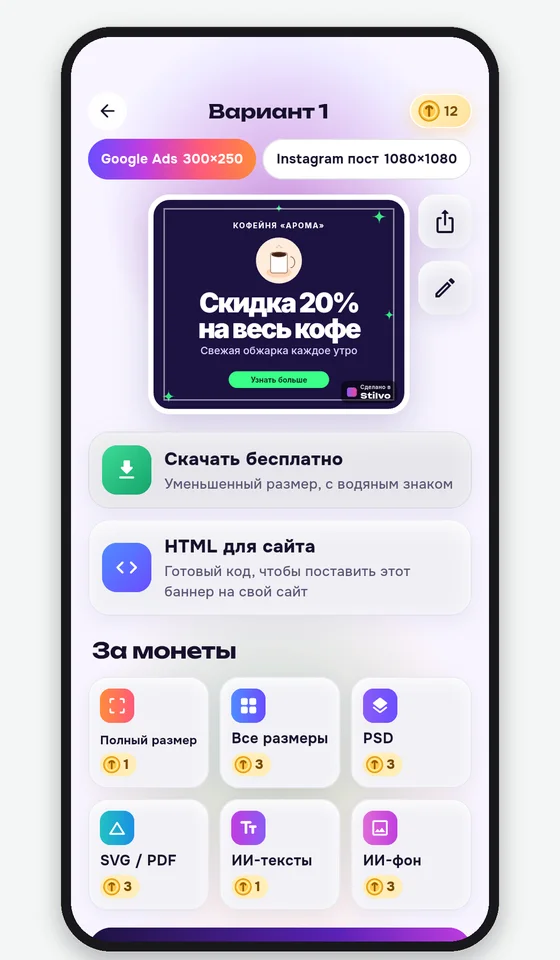
Нажмите на вариант — откроется просмотр. Вверху вкладки размеров, а справа от картинки две кнопки: «Поделиться» и «Быстрая правка».
В быстрой правке можно поменять тексты, название бренда и цвета. Нажимаете «Применить» — картинка обновляется. Возвращаться в форму не нужно. Если новый текст не помещается в какой-то размер, приложение скажет, в каком именно, и попросит сократить.
Под картинкой — способы сохранить. Первый, «Скачать бесплатно», всегда на виду, ниже — блок «За монеты». О них — в следующем разделе.
Пример. В последний момент акцию продлили до воскресенья. Открываете вариант, жмёте «Быстрая правка», меняете подзаголовок — и во всех размерах он уже новый.
07. Сохранить: PNG, JPG, PSD, SVG и PDF
На экране просмотра несколько способов получить файл.
- «Скачать бесплатно» — картинка в уменьшенном размере (вдвое меньше по каждой стороне) со знаком Stilvo в углу. Формат на выбор: PNG или JPG.
- «Полный размер» — файл в полном размере без знака.
- «Все размеры» — сразу все выбранные форматы одним действием.
- PSD — слои для Photoshop. Каждый элемент лежит отдельным растровым слоем; текст при этом не редактируется.
- SVG и PDF — векторные формы и текст в SVG и PDF точного размера: удобно для типографии.
Перед сохранением приложение показывает формат, размер, количество файлов, стоимость и ваш баланс. Дальше два варианта: «Сохранить в галерею» или «Поделиться или сохранить в файлы». Если приложение не получило доступ к галерее, оно скажет об этом и подскажет, как его включить.
Платные пункты оплачиваются монетами, и списываются они только после того, как файл действительно сохранён. Если вы отменили сохранение или что-то пошло не так, монеты остаются на месте.
Пример. Для Instagram хватит бесплатного PNG. А афишу для печати лучше сохранить в A4 в полном размере и отдать в типографию файлом SVG/PDF.
08. HTML-баннер для сайта
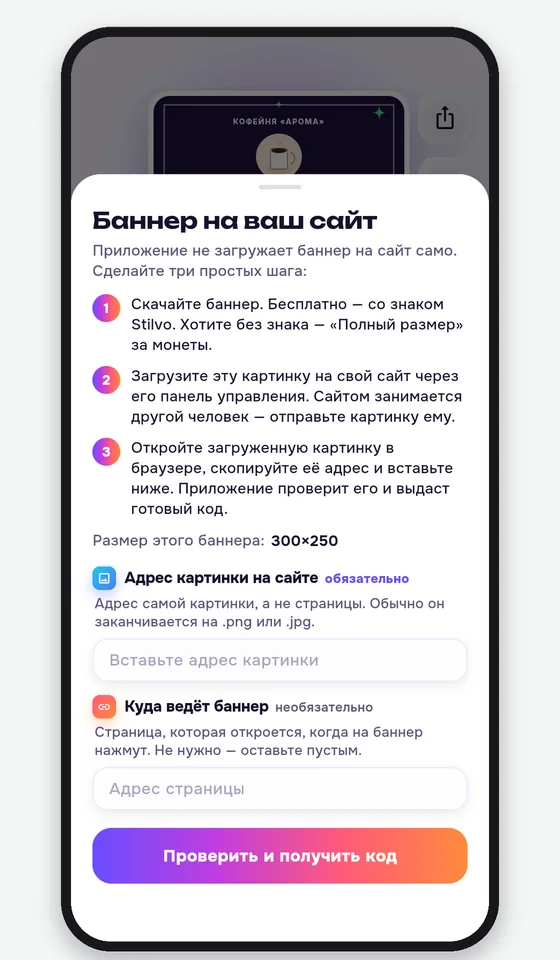
Если вы делаете рекламный баннер, на экране просмотра есть карточка «HTML для сайта»: «Готовый код, чтобы поставить этот баннер на свой сайт». Важно понимать: приложение не загружает баннер на сайт само. Оно готовит код, а картинку на сайт кладёте вы. Экран подсказывает три шага:
- Скачайте баннер. Бесплатный — со знаком Stilvo; без знака — «Полный размер».
- Загрузите эту картинку на свой сайт через его панель управления. Сайтом занимается другой человек — отправьте картинку ему.
- Откройте загруженную картинку в браузере, скопируйте её адрес и вставьте в приложение. Оно проверит адрес и выдаст готовый код.
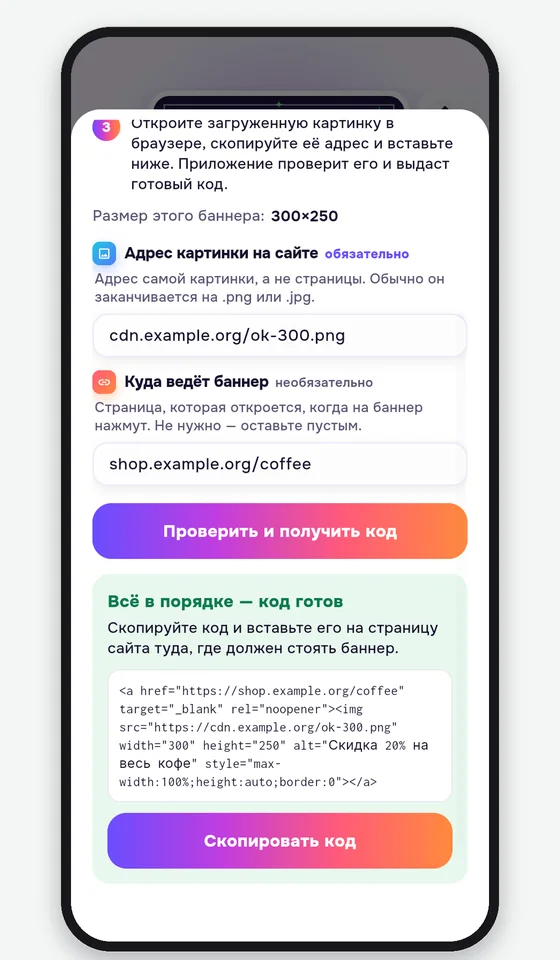
Полей два. «Адрес картинки на сайте» — обязательное, это адрес самой картинки, а не страницы; обычно он заканчивается на .png или .jpg. «Куда ведёт баннер» — необязательное: страница, которая откроется по нажатию на баннер. Нажмите «Проверить и получить код».
Проверку приложение делает само, прямо с телефона: открывается ли адрес, картинка ли это, того ли она размера. Если что-то не так, сообщение объяснит что: адрес неполный, картинка не открывается, по адресу не картинка или размер не совпадает с баннером. Когда всё в порядке, появляется «Всё в порядке — код готов» и кнопка «Скопировать код». Вставьте код на страницу сайта туда, где должен стоять баннер.
Пример. Владелец магазина делает баннер 300×250. Скачивает его, загружает в панель сайта, копирует адрес картинки и вставляет в Stilvo. Получает код с картинкой и ссылкой на страницу акции — и отправляет его веб-мастеру.
09. Пост для соцсетей
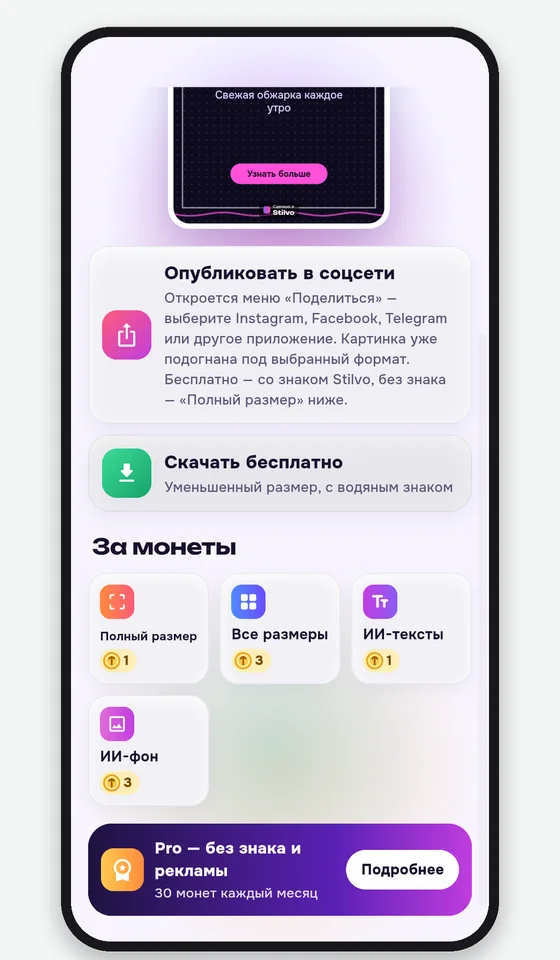
Для работы «Пост и сторис для соцсетей» на экране просмотра появляется карточка «Опубликовать в соцсети». Нажимаете — открывается системное меню «Поделиться». Выбираете Instagram, Facebook, Telegram или любое другое приложение, и картинка уходит туда уже подогнанной под выбранный формат.
Сам Stilvo ничего не публикует и не заходит в ваши аккаунты: выбор приложения и отправку вы делаете сами. Дальше действуют правила той соцсети, куда вы отправили картинку.
Для сторис выберите формат 1080×1920, для обычного поста — 1080×1080. Их можно сделать за один заход: отметьте оба размера на шаге «Макет и размеры».
Пример. Кафе делает пост про новое меню. Одним заходом получается и квадрат для ленты, и вертикальная сторис. Вы отправляете каждую из них в Instagram через меню «Поделиться».
10. ИИ-тексты и ИИ-фон
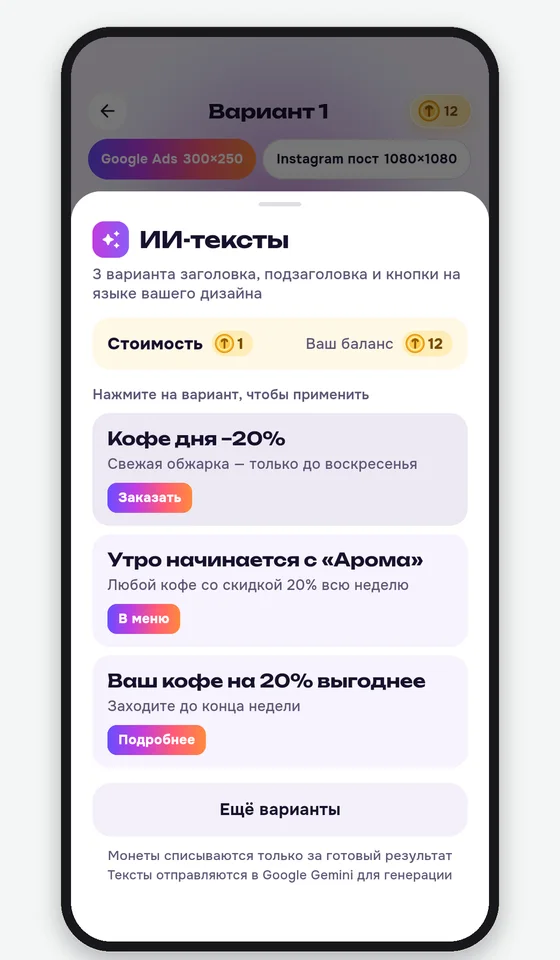
На экране просмотра в блоке «За монеты» есть «ИИ-тексты» и «ИИ-фон». Обе функции необязательные: всё остальное в Stilvo работает без них.
ИИ-тексты предлагают три варианта заголовка, подзаголовка и кнопки на языке вашего дизайна. Нажимаете «Сгенерировать», выбираете понравившийся вариант и жмёте «Применить». Не подошло — «Ещё варианты». Если текст слишком длинный для макета, приложение так и скажет: «Не помещается в дизайн».
ИИ-фон — новый фон для вашего дизайна без текста, логотипов и людей. Можно выбрать стиль: «Фото», «Абстракция», «Градиент» или «Иллюстрация». Не понравился — «Другой фон».
Что важно знать. Для ИИ тексты вашего дизайна отправляются на наш сервер, а оттуда в Google Gemini; об этом приложение предупреждает прямо на экране. Фото и логотипы никуда не отправляются. Монеты списываются только за готовый результат: если ИИ недоступен, отклонил запрос или вышел дневной лимит, приложение скажет об этом, и монеты останутся целы.
Пример. Не получается придумать заголовок для акции. Нажимаете «ИИ-тексты», получаете «Кофе дня −20%», «Утро начинается с „Арома“» и «Ваш кофе на 20% выгоднее». Выбираете один, и он подставляется в дизайн.
11. Проекты и черновики
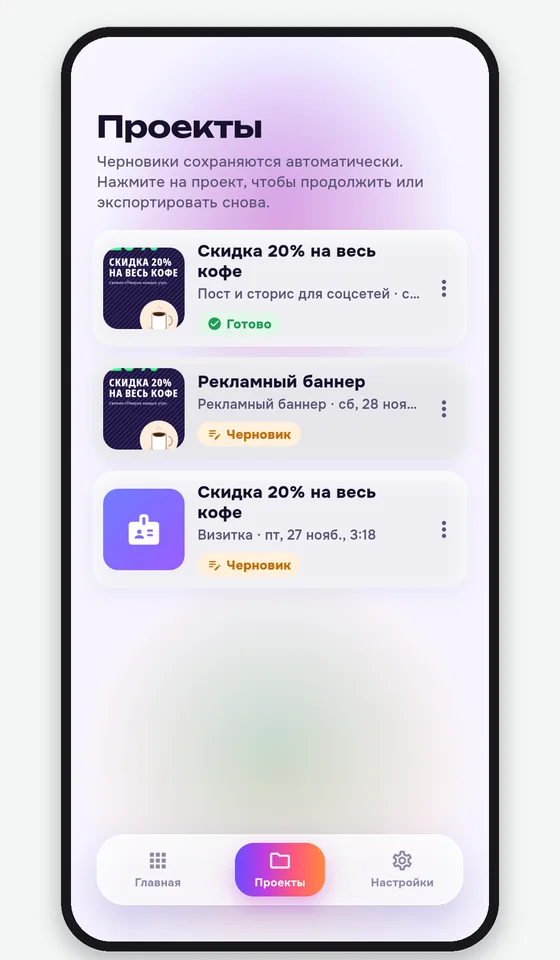
Всё, что вы делаете, сохраняется автоматически. Закрыли приложение посреди формы — открываете снова, и работа на месте. Во вкладке «Проекты» видны все работы с отметками «Черновик» или «Готово»: готовой работа становится после сохранения файла.
Нажмите на проект, чтобы продолжить правки или сохранить его ещё раз. В меню действий проекта можно «Переименовать», «Дублировать» и «Удалить». Дублирование удобно, когда нужна ещё одна акция с тем же оформлением: делаете копию и меняете цифры. Перед удалением приложение переспросит и напомнит, что отменить это действие нельзя.
Проекты и фото хранятся только на вашем устройстве. Если удалить приложение, они удалятся вместе с ним.
12. Как получить хороший баннер: пять советов
- Одна мысль на баннер. Основной текст — это то, что человек успеет прочитать за секунду. Скидка, новинка, дата. Остальное — в подзаголовок.
- Короткий текст. Длинная фраза либо не поместится в маленьком размере вроде 300×250, либо станет мелкой. Приложение предупредит, но проще сразу писать коротко.
- Один призыв к действию. «Заказать», «Купить», «Узнать больше» — выберите одно слово и не добавляйте второе.
- Картинка крупная и чёткая. Лучше одна хорошая фотография товара или заведения, чем несколько мелких. Если фото нет, возьмите картинку со своего сайта через «Ссылку».
- Сделайте сразу несколько размеров. Для рекламы это и пост, и сторис, и баннер для сайта. Отметьте все нужные на втором шаге — и сравните, как выглядит каждый.
13. Бесплатно и Stilvo Pro
Все виды работ, варианты и быстрая правка доступны сразу. Бесплатно картинка сохраняется в уменьшенном размере со знаком Stilvo, а перед сохранением и перед запросом к ИИ может показываться реклама, не чаще раза в две минуты. Полный размер без знака, все размеры, PSD, SVG/PDF и ИИ оплачиваются монетами. Подписка Stilvo Pro убирает знак и рекламу. Актуальные условия всегда видны в приложении, в разделе «Монеты и Pro».
Кому подойдёт Stilvo
- Владельцам небольших магазинов, кафе и салонов, которым нужна реклама и афиша «на сегодня».
- Тем, кто ведёт соцсети бизнеса и хочет быстро сделать пост или сторис в нужном формате.
- Разработчикам приложений: скриншоты и рекламный баннер для App Store и Google Play.
- Тем, кому нужна визитка, меню, прайс-лист или приглашение — без дизайнера и сложных программ.
- Владельцам сайтов, которым нужен готовый HTML для баннера.
Почему Stilvo, а не графический редактор
В графическом редакторе или в наборе шаблонов можно самим расставить каждый элемент и точно подогнать макет. Если вам нужен полный контроль над слоями и сеткой, такой инструмент никуда не денется. Stilvo решает другую задачу: вы пишете текст, добавляете фото или адрес сайта — и получаете сразу несколько готовых вариантов в нужных размерах, без сборки макета вручную.
- Девять видов работ: рекламный баннер, пост и сторис для соцсетей, скриншоты, обложка, визитка, афиша, флаер и акция, меню или прайс-лист, приглашение или открытка, карточка товара.
- Несколько макетов и размеров за один раз; между подборками можно возвращаться.
- Форма с подсказками; данные и картинки можно взять со страницы сайта по ссылке.
- Быстрая правка текстов, названия бренда и цветов, не возвращаясь к форме.
- Для баннера — готовый HTML-код; для поста — системное меню «Поделиться». Приложение ничего не публикует само.
- Без регистрации: проекты и фото остаются на телефоне.
Стоит помнить о границах. Бесплатно работа сохраняется в уменьшенном размере со знаком Stilvo; перед сохранением и перед запросом к ИИ может показываться реклама. Полный размер без знака, все размеры, PSD, SVG/PDF и ИИ работают за монеты; Pro убирает знак и рекламу. Для ИИ и подстановки данных со страницы сайта нужен интернет. PSD отдаёт растровые слои, текст в нём не редактируется. Если удалить приложение, проекты с телефона удалятся вместе с ним.
Попробовать
Подробности и ссылка на загрузку — на странице приложения.
Остался вопрос? Напишите нам — подскажем.