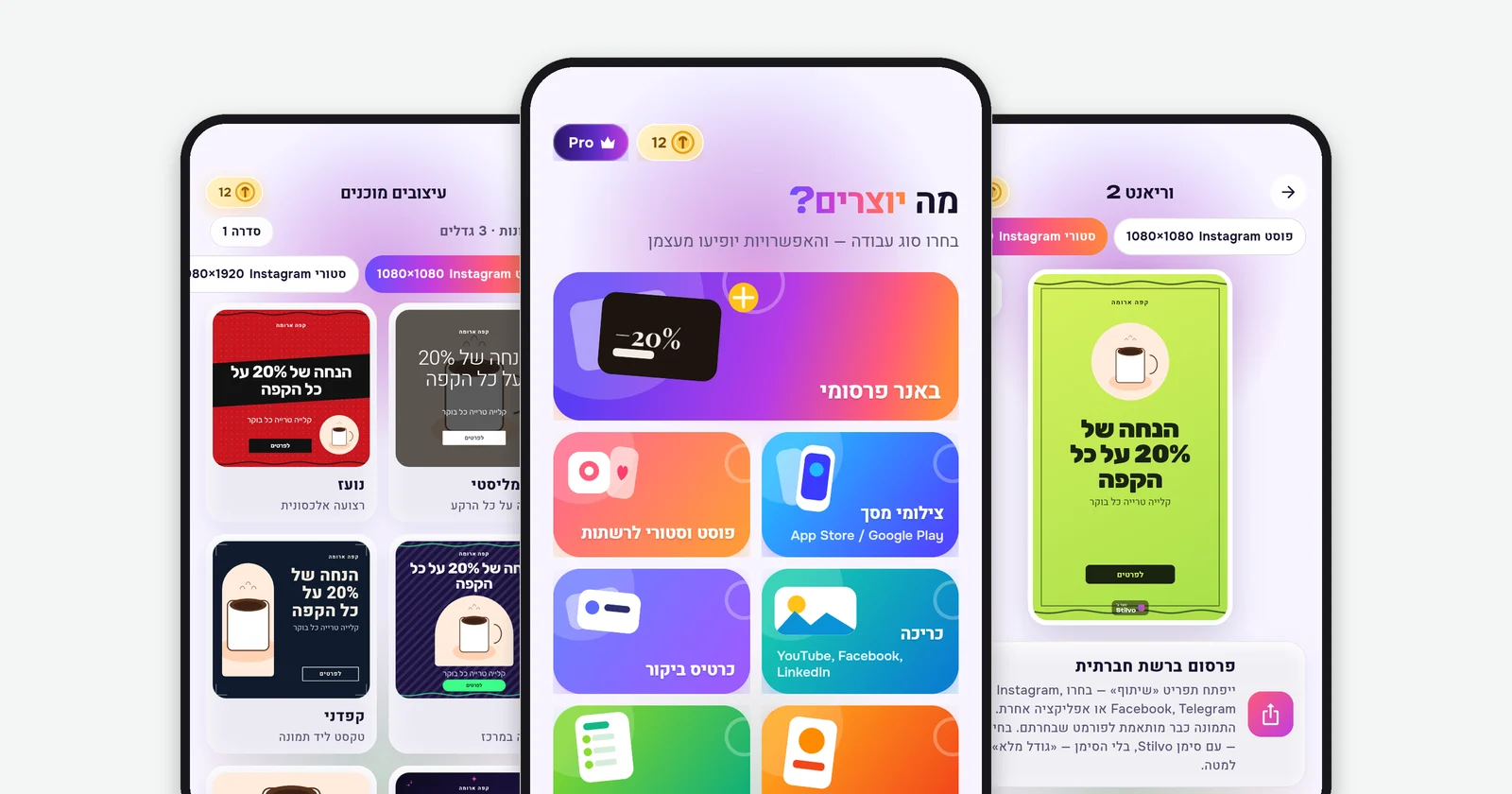
הנחה לסוף השבוע, פוסטר לשבת, תפריט לעונה החדשה, הזמנה ליום הולדת. בכל פעם אותו דבר: פותחים עורך, מחפשים תבנית, מזיזים כיתובים ומתאימים גדלים לאינסטגרם, לסטורי ולהדפסה. ב־Stilvo זה עובד אחרת. אתם כותבים מה רוצים להגיד, והאפליקציה מציעה כמה פריסות מוכנות בבת אחת — ובכמה גדלים במקביל.
Stilvo היא אפליקציה ל־iPhone ול־Android שמכינה באנרים, פוסטים, סטורי, פליירים, פוסטרים, כרטיסי ביקור, הזמנות וכרטיסי מוצר. לא צריך מעצב, וגם לא חשבון: פרויקטים ותמונות נשארים רק בטלפון שלכם. אינטרנט נחוץ רק לכמה דברים: לקחת נתונים מעמוד באתר, לקבל טקסט או רקע מ־AI, ולבדוק רכישות.
המדריך הזה עובר על האפליקציה שלב אחר שלב: מבחירת סוג העבודה ועד קובץ מוכן, קוד HTML לאתר ופוסט לרשתות. שמות הכפתורים והמסכים זהים לגרסה העברית של Stilvo. בצילומי המסך מופיע בית קפה בדוי, «קפה ארומה»: זה תרגיל ללימוד, לא מותג אמיתי של מישהו.
תוכן העניינים
- 01. המסך הראשי: תשעה סוגי עבודה
- 02. הטופס: מה לכתוב בכל שדה
- 03. תמונה או קישור לאתר
- 04. פריסות וגדלים
- 05. עיצובים מוכנים ו«עוד גרסאות»
- 06. תצוגה מקדימה ו«עריכה מהירה»
- 07. שמירה: PNG, JPG, PSD, SVG ו־PDF
- 08. באנר HTML לאתר
- 09. פוסט לרשתות
- 10. טקסטים ב-AI ורקע ב-AI
- 11. פרויקטים וטיוטות
- 12. איך מקבלים באנר טוב: חמישה טיפים
- 13. בחינם ו־Stilvo Pro
- למי מתאים Stilvo
- למה Stilvo ולא עורך גרפי
- לנסות
01. המסך הראשי: תשעה סוגי עבודה
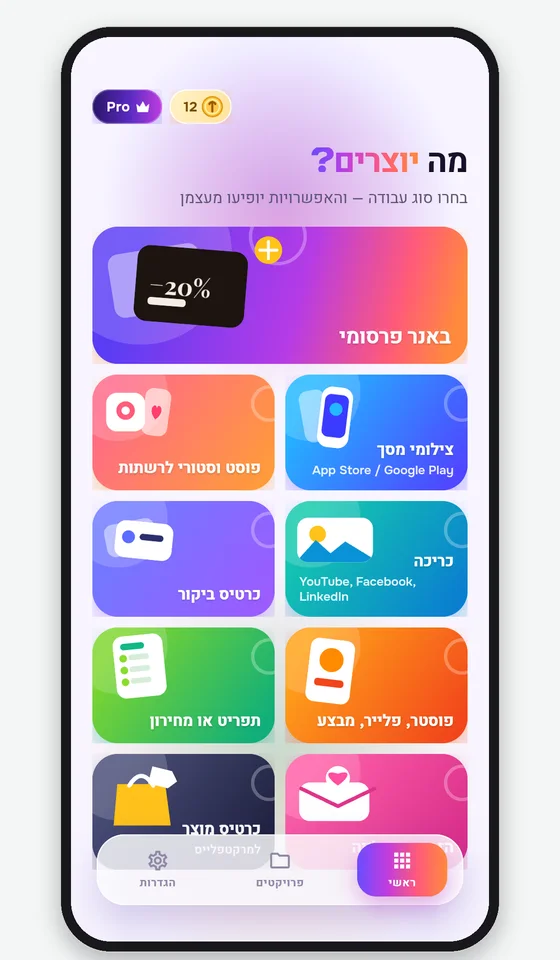
פותחים את האפליקציה — ומיד מופיעה שאלה: «מה יוצרים?» מתחתיה אריח גדול, «באנר פרסומי», ועוד שמונה סוגי עבודה:
- «צילומי מסך» — ל־App Store ול־Google Play
- «פוסט וסטורי לרשתות»
- «כריכה» — YouTube, Facebook, LinkedIn
- «כרטיס ביקור»
- «פוסטר, פלייר, מבצע»
- «תפריט או מחירון»
- «הזמנה או גלויה»
- «כרטיס מוצר» — למרקטפלייס
בראש המסך רואים כמה מטבעות יש לכם. בהתקנה מתווספים מטבעות קבלת פנים — מספיק כדי לנסות את האפשרויות בתשלום. בתחתית יש שלוש לשוניות: «ראשי», «פרויקטים» ו«הגדרות».
בוחרים אריח — ונפתח הטופס של סוג העבודה הזה בדיוק. לא צריך לחפש את התבנית המתאימה: האפליקציה בוחרת בעצמה את השדות, את הגדלים ואת הפריסות.
דוגמה. בית קפה משיק הנחה של 20% על כל הקפה. לוחצים «באנר פרסומי» — ואתם בטופס שכבר כולל את כל מה שצריך לפרסום: השם, השורה הראשית, תמונה וכפתור.
02. הטופס: מה לכתוב בכל שדה
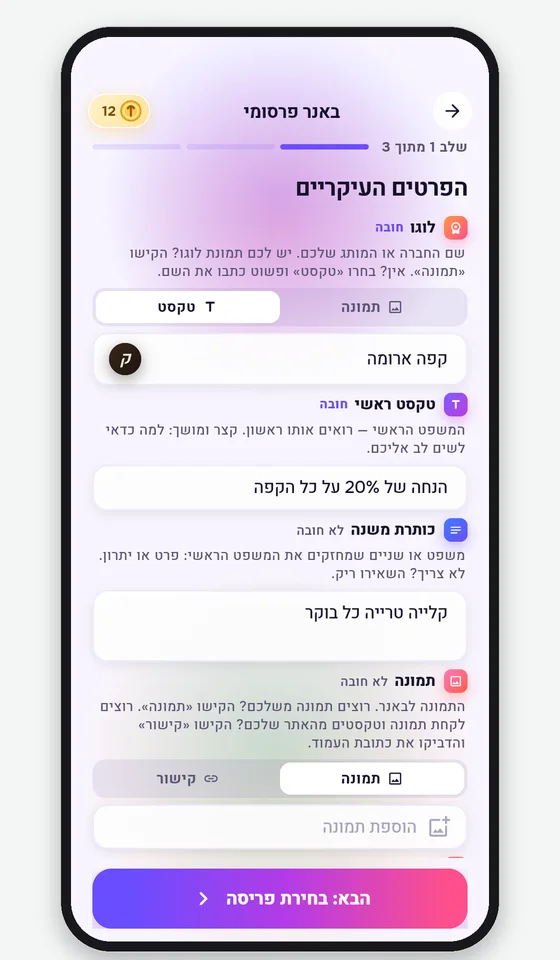
הטופס מגיע בשלושה שלבים: «הפרטים העיקריים» — טקסטים ותמונה, אחר כך פריסה וגדלים, ואחר כך עיצובים מוכנים. בראש המסך תמיד רואים באיזה שלב אתם.
הייחוד של הטופס הוא הרמז שמתחת לשם כל שדה. במילים פשוטות הוא אומר מה לכתוב שם ולמה. וכל עוד השדה ריק, לא מופיע בו טקסט לדוגמה, אלא תזכורת מה להזין. שדות חובה מסומנים במילה «חובה»; את השאר אפשר להשאיר ריקים.
לבאנר פרסומי השדות הם:
- «לוגו» (חובה). יש תמונה — בוחרים «תמונה». אין — בוחרים «טקסט» ופשוט כותבים את שם החברה.
- «טקסט ראשי» (חובה) — השורה הראשית שרואים אותה ראשונה. קצר ולעניין: למה כדאי לשים לב אליכם.
- «כותרת משנה» — משפט או שניים לתמיכה: פרט או יתרון.
- «תמונה» — תמונה שלכם, או תמונה מהאתר שלכם (על זה בהמשך).
- «קריאה לפעולה» — הכיתוב על הכפתור. אפשר לכתוב משלכם או לבחור מוכן: «קנייה», «למידע נוסף», «הזמנה».
- «קישור או טלפון» — איך ליצור אתכם קשר.
הכפתור «הוספת שדה» פותח שדות נוספים: צבעי המותג, גופן, מחיר והנחה, שורות טקסט נוספות, קוד QR, רשתות חברתיות. בסוגי עבודה אחרים הסט שונה. לכרטיס ביקור אלה שם, תפקיד, פרטי קשר ולוגו; להזמנה — שם האירוע, תאריך ושעה, מקום ומארגן; לתפריט — שם המקום והפריטים, כל אחד בשורה חדשה; לכרטיס מוצר — שם, תמונה, מחיר ותיאור.
בסוף הטופס הכפתור «הבא: בחירת פריסה».
דוגמה. לבית הקפה: בלוגו — הטקסט קפה ארומה, טקסט ראשי «הנחה של 20% על כל הקפה», כותרת משנה «קלייה טרייה כל בוקר», כפתור «למידע נוסף». אין צורך להזין שום דבר נוסף.
03. תמונה או קישור לאתר
לשדה התמונה יש שני מצבים: «תמונה» ו«קישור».
במצב «תמונה» לוקחים תמונה מהגלריה או מצלמים במצלמה. אם הגישה לגלריה או למצלמה לא אושרה, האפליקציה תסביר איך להפעיל אותה בהגדרות הטלפון.
במצב «קישור» זה נהיה מעניין יותר. מזינים את כתובת האתר, למשל aroma-coffee.example, ולוחצים «קבלת הדף». האפליקציה פותחת את העמוד ולוקחת ממנו את השם, את התיאור, תמונות, לוגו, מחיר וצבעי המותג. שדות ריקים בטופס מתמלאים מעצמם. בבלוק «תמונה מהדף» בוחרים איזו תמונה לקחת.
אחר כך האפליקציה שואלת «איך להציג את האתר»: על מסך מחשב נייד, טלפון או טאבלט, בשיפוע תלת־ממדי או ככרטיס מרחף. כך הבאנר נראה כמו פרסומת לאתר שלכם ממש.
אם העמוד לא נפתח, האפליקציה תגיד זאת בשפה ברורה: אין אינטרנט, העמוד לא זמין, הכתובת לא נראית כמו קישור, או שיש יותר מדי בקשות — ואז ממתינים דקה. תמיד אפשר לחזור למצב «תמונה» ולבחור תמונה מהגלריה.
דוגמה. לחנות כבר יש עמוד מוצר. מדביקים את הכתובת שלו ומקבלים מיד את השם, את המחיר ואת התמונה: נשאר לבחור איך להציג את האתר, ולעבור לפריסות.
04. פריסות וגדלים
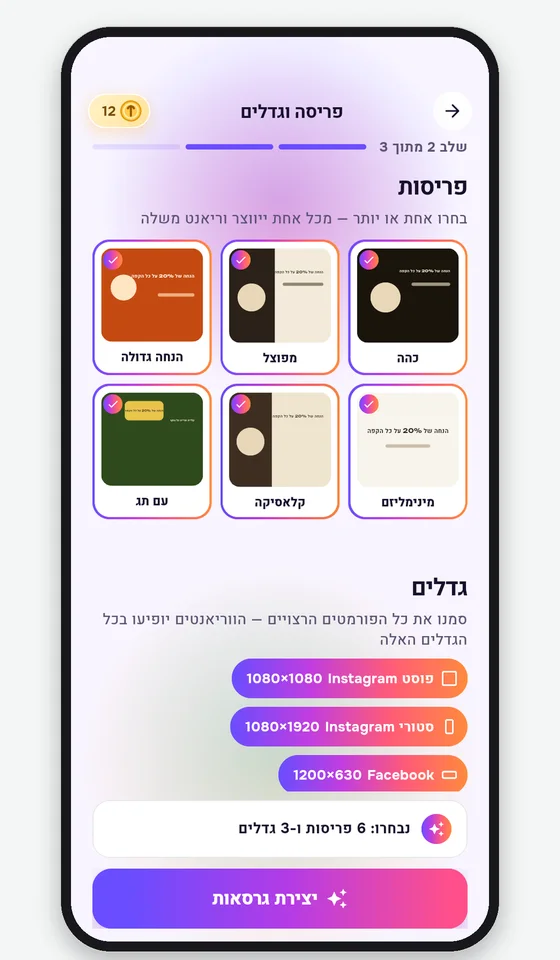
השלב השני הוא «פריסה וגדלים». כאן מחליטים על שני דברים.
פריסות. יש שש: «כהה», «מפוצל», «הנחה גדולה», «מינימליזם», «קלאסיקה» ו«עם תג». מסמנים אחת או כמה — מכל אחת תתקבל גרסה משלה. לא יודעים מה לבחור? מסמנים את כולן ובודקים מה מוצא חן.
גדלים. כאן מסמנים את כל הפורמטים שצריכים. הגרסאות יופיעו בכל הגדלים שנבחרו. הסט תלוי בסוג העבודה:
- באנר פרסומי — פוסט אינסטגרם 1080×1080, סטורי 1080×1920, Facebook 1200×630, Google Ads 300×250 ו־728×90, כותרת אתר 1920×600;
- פוסט וסטורי — פוסט אינסטגרם, סטורי, Facebook;
- צילומי מסך — App Store 6,7", טלפון Google Play, באנר Google Play;
- כריכה — YouTube, Facebook, LinkedIn;
- כרטיס ביקור — רגיל ומרובע;
- פוסטר, פלייר, מבצע — A4, A5, פוסט וסטורי;
- תפריט ומחירון — A4, A5, פוסט;
- הזמנה — A5, A6, פוסט וסטורי;
- כרטיס מוצר — ריבוע, פורמט 3:4 למרקטפלייס, סטורי.
צריך פורמט לא שגרתי? מפעילים גודל מותאם ומזינים רוחב וגובה בפיקסלים, מ־32 עד 8192. אם המספר חורג מהטווח, האפליקציה תגיד זאת.
בתחתית מוצג מה נבחר: למשל, «4 פריסות ו־3 גדלים». הכפתור «יצירת גרסאות» הופך לפעיל כשנבחרו לפחות פריסה אחת וגודל אחד.
05. עיצובים מוכנים ו«עוד גרסאות»
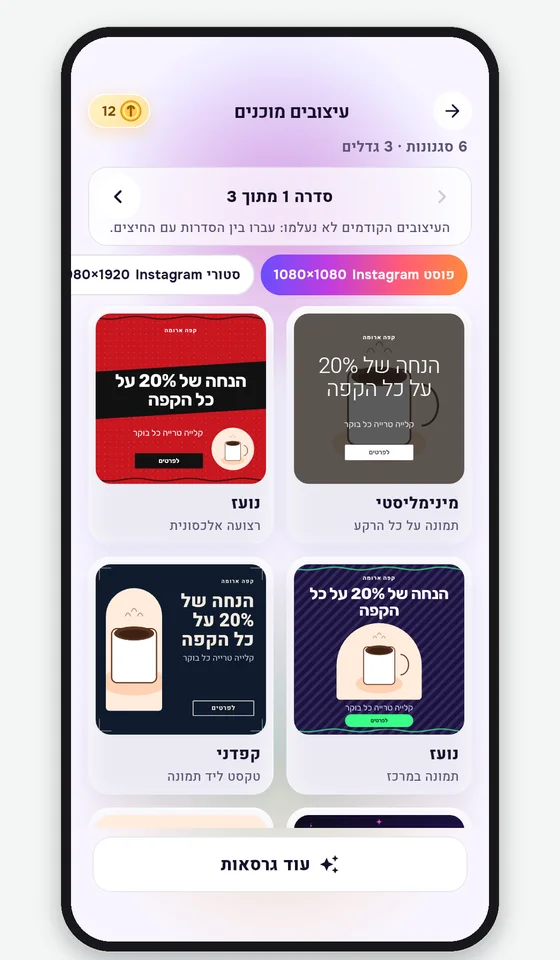
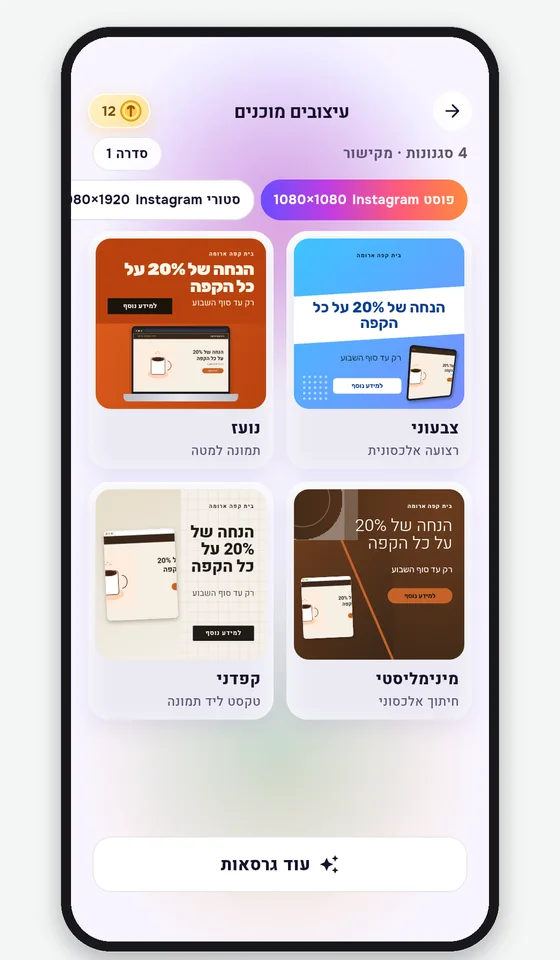
המסך «עיצובים מוכנים» הוא התוצאה. בראש כתוב כמה סגנונות וגדלים התקבלו, ומתחת לשוניות הגדלים: עוברים ביניהן, וכל הרשת נבנית מחדש לפי הפורמט שנבחר.
כל גרסה מסומנת לפי האופי: «קפדני», «צבעוני», «מינימליסטי», «נועז», ולפי מבנה הפריסה — למשל «מספר גדול», «תמונה למטה», «חיתוך אלכסוני», «תמונה על כל הרקע», «טקסט ליד תמונה». השם עוזר להבין במהירות במה הגרסאות שונות.
לא מצאתם את מה שחיפשתם? לוחצים «עוד גרסאות» — והאפליקציה תרכז סדרה חדשה. הקודמות לא נעלמות: בראש יש מחליף «סדרה 1 מתוך 3», ובחיצים אפשר לדפדף קדימה ואחורה. ההיסטוריה נשמרת עם הפרויקט.
אם בגודל שנבחר שום דבר לא נכנס (זה קורה עם כותרת ארוכה מאוד), האפליקציה תציע לקצר את הטקסט.
דוגמה. מהסדרה הראשונה מצא חן «נועז» עם הספרה הגדולה «20%», אבל רוצים משהו רגוע יותר. לוחצים «עוד גרסאות», עוברים על הסדרה השנייה ומוצאים «מינימליסטי». הסדרה הראשונה נשארת במקומה.
06. תצוגה מקדימה ו«עריכה מהירה»
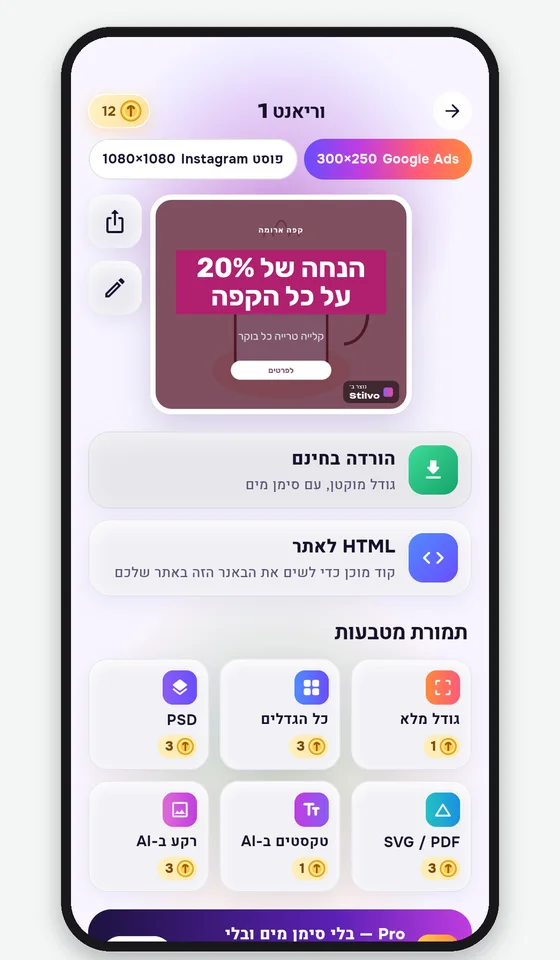
לוחצים על גרסה — ונפתחת תצוגה מקדימה. בראש לשוניות הגדלים, ומימין לתמונה שני כפתורים: «שיתוף» ו«עריכה מהירה».
בעריכה מהירה אפשר לשנות את הטקסטים, את שם המותג ואת הצבעים. לוחצים «החלה» — והתמונה מתעדכנת. אין צורך לחזור לטופס. אם הטקסט החדש לא נכנס באיזשהו גודל, האפליקציה תגיד באיזה בדיוק, ותבקש לקצר.
מתחת לתמונה — דרכי השמירה. הראשונה, «הורדה בחינם», תמיד גלויה, ומתחתיה הבלוק «תמורת מטבעות». עליהם — בפרק הבא.
דוגמה. ברגע האחרון המבצע הוארך עד יום ראשון. פותחים את הגרסה, לוחצים «עריכה מהירה», משנים את כותרת המשנה — ובכל הגדלים היא כבר חדשה.
07. שמירה: PNG, JPG, PSD, SVG ו־PDF
במסך התצוגה המקדימה יש כמה דרכים לקבל את הקובץ.
- «הורדה בחינם» — תמונה בגודל מוקטן (חצי מכל צד) עם סימן Stilvo בפינה. הפורמט לבחירה: PNG או JPG.
- «גודל מלא» — הקובץ בגודל מלא, בלי הסימן.
- «כל הגדלים» — כל הפורמטים שנבחרו, בפעולה אחת.
- PSD — שכבות ל־Photoshop. כל רכיב יושב בשכבת רסטר נפרדת; את הטקסט עצמו אי אפשר לערוך.
- SVG ו־PDF — צורות וקטוריות וטקסט ב־SVG וב־PDF בגודל מדויק: נוח לבית דפוס.
לפני השמירה האפליקציה מציגה את הפורמט, את הגודל, את מספר הקבצים, את העלות ואת היתרה שלכם. אחר כך יש שתי אפשרויות: «שמירה לגלריה» או «שיתוף או שמירה לקבצים». אם האפליקציה לא קיבלה גישה לגלריה, היא תגיד זאת ותסביר איך להפעיל אותה.
פריטים בתשלום משולמים במטבעות, והם מנוכים רק אחרי שהקובץ באמת נשמר. אם ביטלתם את השמירה או שמשהו השתבש, המטבעות נשארים במקומם.
דוגמה. לאינסטגרם מספיק PNG חינמי. פוסטר להדפסה עדיף לשמור ב־A4 בגודל מלא ולהעביר לבית הדפוס כקובץ SVG/PDF.
08. באנר HTML לאתר
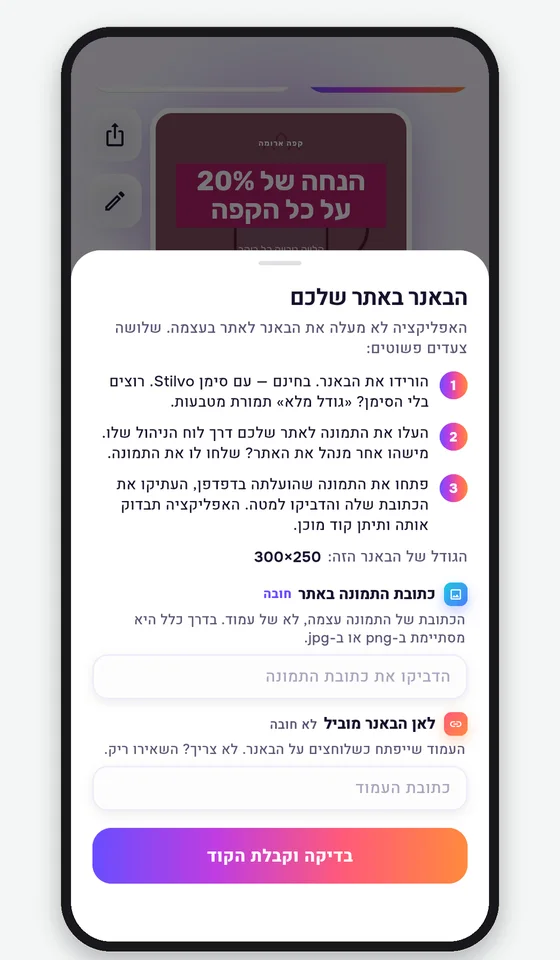
אם מכינים באנר פרסומי, במסך התצוגה המקדימה יש כרטיס «HTML לאתר»: «קוד מוכן כדי לשים את הבאנר הזה באתר שלכם». חשוב להבין: האפליקציה לא מעלה את הבאנר לאתר בעצמה. היא מכינה את הקוד, ואת התמונה לאתר אתם שמים. המסך מציג שלושה שלבים:
- מורידים את הבאנר. החינמי — עם סימן Stilvo; בלי הסימן — «גודל מלא».
- מעלים את התמונה הזו לאתר שלכם דרך לוח הבקרה שלו. אם מישהו אחר מטפל באתר — שולחים לו את התמונה.
- פותחים את התמונה שהועלתה בדפדפן, מעתיקים את הכתובת שלה ומדביקים באפליקציה. היא בודקת את הכתובת ומוציאה קוד מוכן.
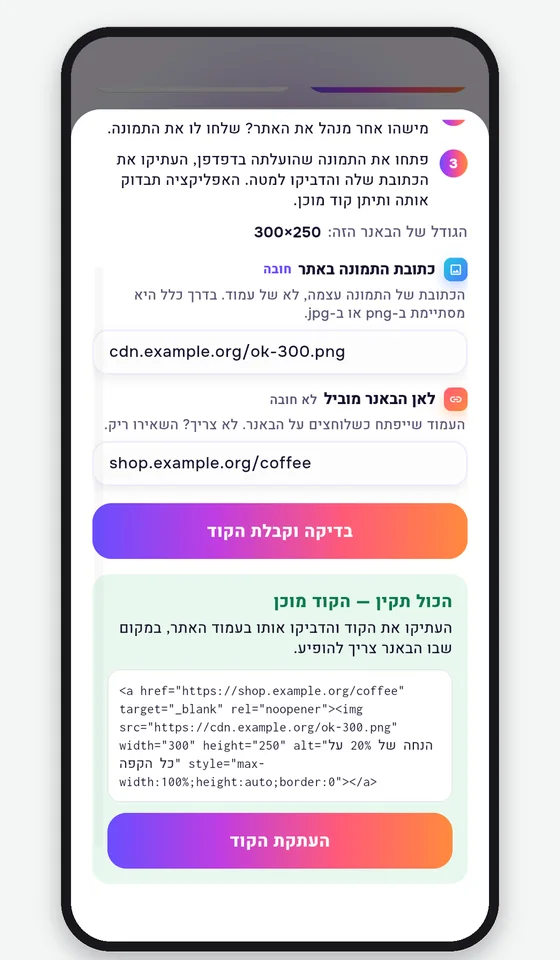
יש שני שדות. «כתובת התמונה באתר» הוא שדה חובה: זו כתובת התמונה עצמה, לא של עמוד; בדרך כלל היא מסתיימת ב־.png או ב־.jpg. «לאן הבאנר מוביל» אינו חובה: העמוד שייפתח בלחיצה על הבאנר. לוחצים «בדיקה וקבלת הקוד».
את הבדיקה האפליקציה עושה בעצמה, ישר מהטלפון: האם הכתובת נפתחת, האם זו תמונה, האם הגודל נכון. אם משהו לא תקין, ההודעה תסביר מה: הכתובת לא מלאה, התמונה לא נפתחת, בכתובת אין תמונה, או שהגודל לא תואם את הבאנר. כשהכול תקין מופיעים «הכול תקין — הקוד מוכן» והכפתור «העתקת הקוד». מדביקים את הקוד בעמוד האתר, במקום שבו צריך לעמוד הבאנר.
דוגמה. בעל חנות מכין באנר 300×250. מוריד אותו, מעלה בלוח הבקרה של האתר, מעתיק את כתובת התמונה ומדביק ב־Stilvo. מקבל קוד עם התמונה ועם קישור לעמוד המבצע — ושולח אותו לבונה האתר.
09. פוסט לרשתות
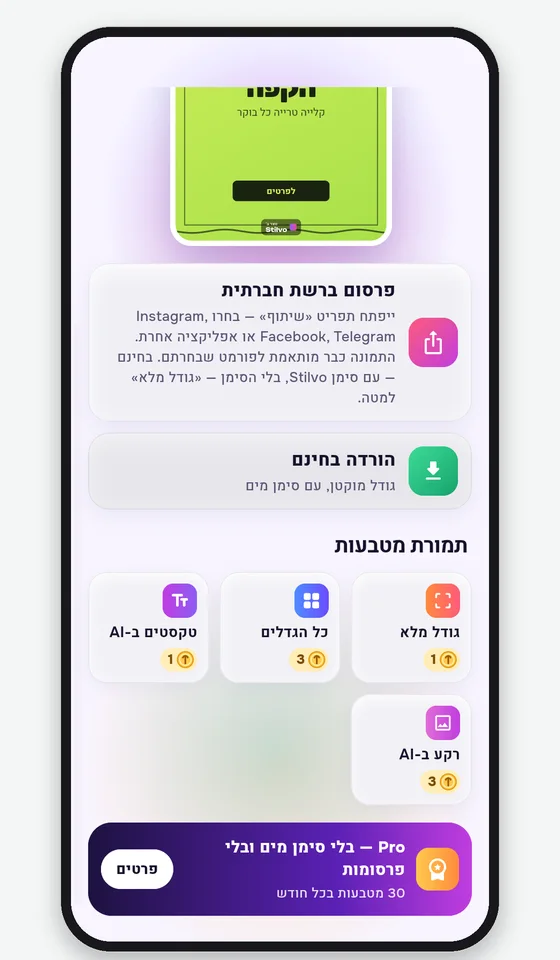
לסוג העבודה «פוסט וסטורי לרשתות» מופיע במסך התצוגה המקדימה הכרטיס «פרסום ברשת חברתית». לוחצים — ונפתח תפריט המערכת «שיתוף». בוחרים Instagram, Facebook, Telegram או כל אפליקציה אחרת, והתמונה עוברת לשם כבר מותאמת לפורמט שנבחר.
Stilvo עצמה לא מפרסמת כלום ולא נכנסת לחשבונות שלכם: את בחירת האפליקציה ואת השליחה אתם עושים בעצמכם. משם חלים כללי הרשת שאליה שלחתם את התמונה.
לסטורי בוחרים את הפורמט 1080×1920, לפוסט רגיל — 1080×1080. אפשר להכין את שניהם בבת אחת: מסמנים את שני הגדלים בשלב «פריסה וגדלים».
דוגמה. בית קפה מכין פוסט על תפריט חדש. בבת אחת מתקבלים גם ריבוע לפיד וגם סטורי אנכי. כל אחד מהם שולחים לאינסטגרם דרך תפריט «שיתוף».
10. טקסטים ב-AI ורקע ב-AI
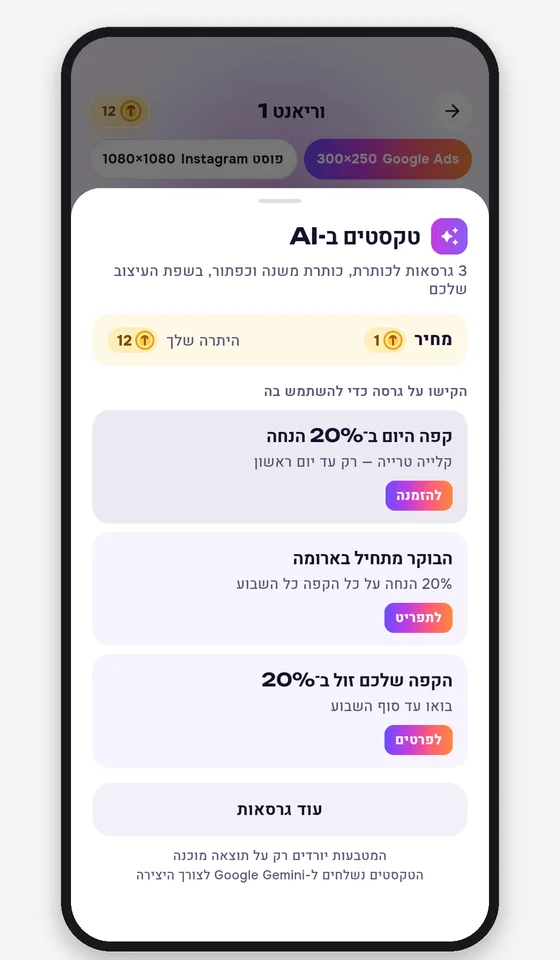
במסך התצוגה המקדימה, בבלוק «תמורת מטבעות», יש «טקסטים ב-AI» ו«רקע ב-AI». שתי הפונקציות אינן חובה: כל השאר ב־Stilvo עובד גם בלעדיהן.
טקסטים ב-AI מציעים שלוש גרסאות לכותרת, לכותרת המשנה ולכפתור, בשפת העיצוב שלכם. לוחצים «צרו», בוחרים את הגרסה שמצאה חן ולוחצים «החלה». לא התאים? «עוד גרסאות». אם הטקסט ארוך מדי לפריסה, האפליקציה תגיד זאת: «ארוך מדי לעיצוב הזה».
רקע ב-AI הוא רקע חדש לעיצוב שלכם, בלי טקסט, לוגואים ובלי אנשים. אפשר לבחור סגנון: «תמונה», «מופשט», «גרדיאנט» או «איור». לא אהבתם? «רקע אחר».
מה חשוב לדעת. עבור ה־AI, הטקסטים מהעיצוב שלכם נשלחים לשרת שלנו, ומשם ל־Google Gemini; האפליקציה מזהירה על כך ישר במסך. תמונות ולוגואים לא נשלחים לשום מקום. מטבעות מנוכים רק על תוצאה מוכנה: אם ה־AI לא זמין, דחה את הבקשה או שהגעתם למגבלה היומית, האפליקציה תגיד זאת, והמטבעות יישארו במקומם.
דוגמה. לא מצליחים לחשוב על כותרת למבצע. לוחצים «טקסטים ב-AI» ומקבלים «קפה היום −20%», «הבוקר מתחיל בקפה ארומה» ו«הקפה שלכם ב־20% משתלם יותר». בוחרים אחת, והיא נכנסת לעיצוב.
11. פרויקטים וטיוטות
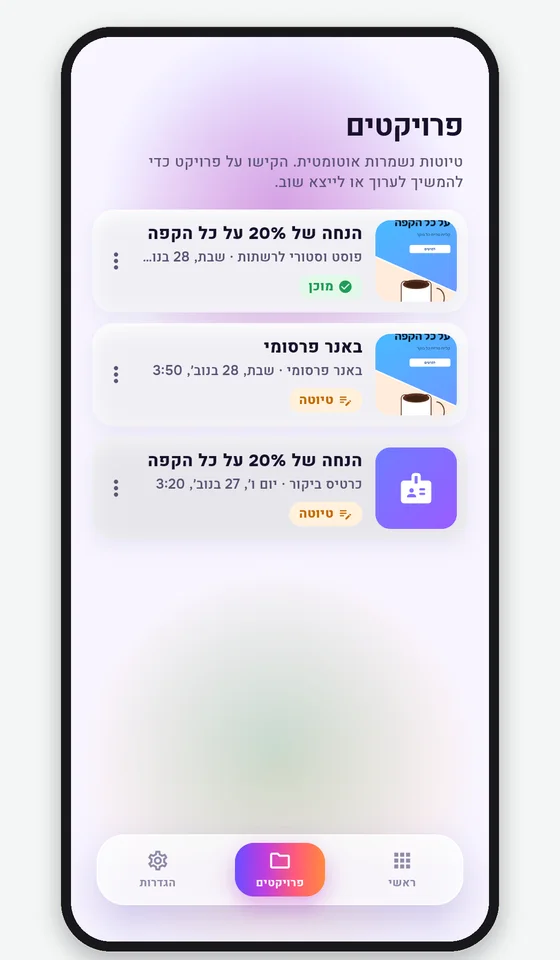
כל מה שאתם עושים נשמר אוטומטית. סגרתם את האפליקציה באמצע הטופס — פותחים שוב, והעבודה במקום. בלשונית «פרויקטים» רואים את כל העבודות עם הסימונים «טיוטה» או «מוכן»: העבודה הופכת למוכנה אחרי שמירת הקובץ.
לוחצים על פרויקט כדי להמשיך לערוך או לשמור אותו שוב. בתפריט הפעולות של הפרויקט אפשר «שינוי שם», «שכפול» ו«מחיקה». השכפול נוח כשצריך עוד מבצע באותו עיצוב: יוצרים עותק ומשנים את המספרים. לפני מחיקה האפליקציה תשאל שוב ותזכיר שאי אפשר לבטל את הפעולה.
פרויקטים ותמונות נשמרים רק במכשיר שלכם. אם מוחקים את האפליקציה, הם נמחקים יחד איתה.
12. איך מקבלים באנר טוב: חמישה טיפים
- מחשבה אחת לבאנר. הטקסט הראשי הוא מה שאדם מספיק לקרוא בשנייה. הנחה, חידוש, תאריך. את השאר — בכותרת המשנה.
- טקסט קצר. משפט ארוך או שלא ייכנס בגודל קטן כמו 300×250, או שיהיה קטן מדי. האפליקציה תתריע, אבל פשוט יותר לכתוב קצר מההתחלה.
- קריאה אחת לפעולה. «הזמנה», «קנייה», «למידע נוסף» — בוחרים ניסוח אחד ולא מוסיפים שני.
- תמונה גדולה וחדה. עדיפה תצלום טוב אחד של המוצר או של המקום, על פני כמה קטנים. אם אין תמונה, לוקחים תמונה מהאתר שלכם דרך «קישור».
- מכינים כמה גדלים בבת אחת. לפרסום אלה גם פוסט, גם סטורי וגם באנר לאתר. מסמנים את כל מה שצריך בשלב השני — ומשווים איך כל אחד נראה.
13. בחינם ו־Stilvo Pro
כל סוגי העבודה, הגרסאות והעריכה המהירה זמינים מיד. בחינם התמונה נשמרת בגודל מוקטן עם סימן Stilvo, ולפני שמירה ולפני בקשה ל־AI עשויה להופיע פרסומת, לא יותר מפעם בשתי דקות. גודל מלא בלי הסימן, כל הגדלים, PSD, SVG/PDF ו־AI משולמים במטבעות. מנוי Stilvo Pro מסיר את הסימן ואת הפרסומות. התנאים העדכניים תמיד מוצגים באפליקציה, בפרק «מטבעות ו-Pro».
למי מתאים Stilvo
- לבעלי חנויות, בתי קפה ומספרות קטנים, שצריכים פרסום ופוסטר «להיום».
- למי שמנהל את הרשתות של העסק ורוצה להכין במהירות פוסט או סטורי בפורמט הנכון.
- למפתחי אפליקציות: צילומי מסך ובאנר פרסומי ל־App Store ול־Google Play.
- למי שצריך כרטיס ביקור, תפריט, מחירון או הזמנה — בלי מעצב ובלי תוכנות מסובכות.
- לבעלי אתרים שצריכים HTML מוכן לבאנר.
למה Stilvo ולא עורך גרפי
בעורך גרפי או בסט תבניות אפשר לסדר בעצמכם כל רכיב ולהתאים את הפריסה במדויק. אם אתם צריכים שליטה מלאה על שכבות ועל רשת, הכלי הזה לא הולך לשום מקום. Stilvo פותר משימה אחרת: אתם כותבים טקסט, מוסיפים תמונה או כתובת אתר — ומקבלים כמה גרסאות מוכנות בגדלים שצריך, בלי לבנות את הפריסה ידנית.
- תשעה סוגי עבודה: באנר פרסומי, פוסט וסטורי לרשתות, צילומי מסך, כריכה, כרטיס ביקור, פוסטר, פלייר ומבצע, תפריט או מחירון, הזמנה או גלויה, כרטיס מוצר.
- כמה פריסות וגדלים בבת אחת; בין הסדרות אפשר לחזור.
- טופס עם רמזים; נתונים ותמונות אפשר לקחת מעמוד באתר לפי קישור.
- עריכה מהירה של טקסטים, שם המותג והצבעים, בלי לחזור לטופס.
- לבאנר — קוד HTML מוכן; לפוסט — תפריט המערכת «שיתוף». האפליקציה לא מפרסמת כלום בעצמה.
- בלי הרשמה: פרויקטים ותמונות נשארים בטלפון.
חשוב לזכור את הגבולות. בחינם העבודה נשמרת בגודל מוקטן עם סימן Stilvo; לפני שמירה ולפני בקשה ל־AI עשויה להופיע פרסומת. גודל מלא בלי הסימן, כל הגדלים, PSD, SVG/PDF ו־AI פועלים תמורת מטבעות; Pro מסיר את הסימן ואת הפרסומות. ל־AI ולהשלמת נתונים מעמוד באתר צריך אינטרנט. PSD מוסר שכבות רסטר, ואת הטקסט שבו אי אפשר לערוך. אם מוחקים את האפליקציה, הפרויקטים בטלפון נמחקים יחד איתה.
לנסות
פרטים וקישור להורדה — בעמוד האפליקציה.
נשארה שאלה? כתבו לנו ונשמח לעזור.