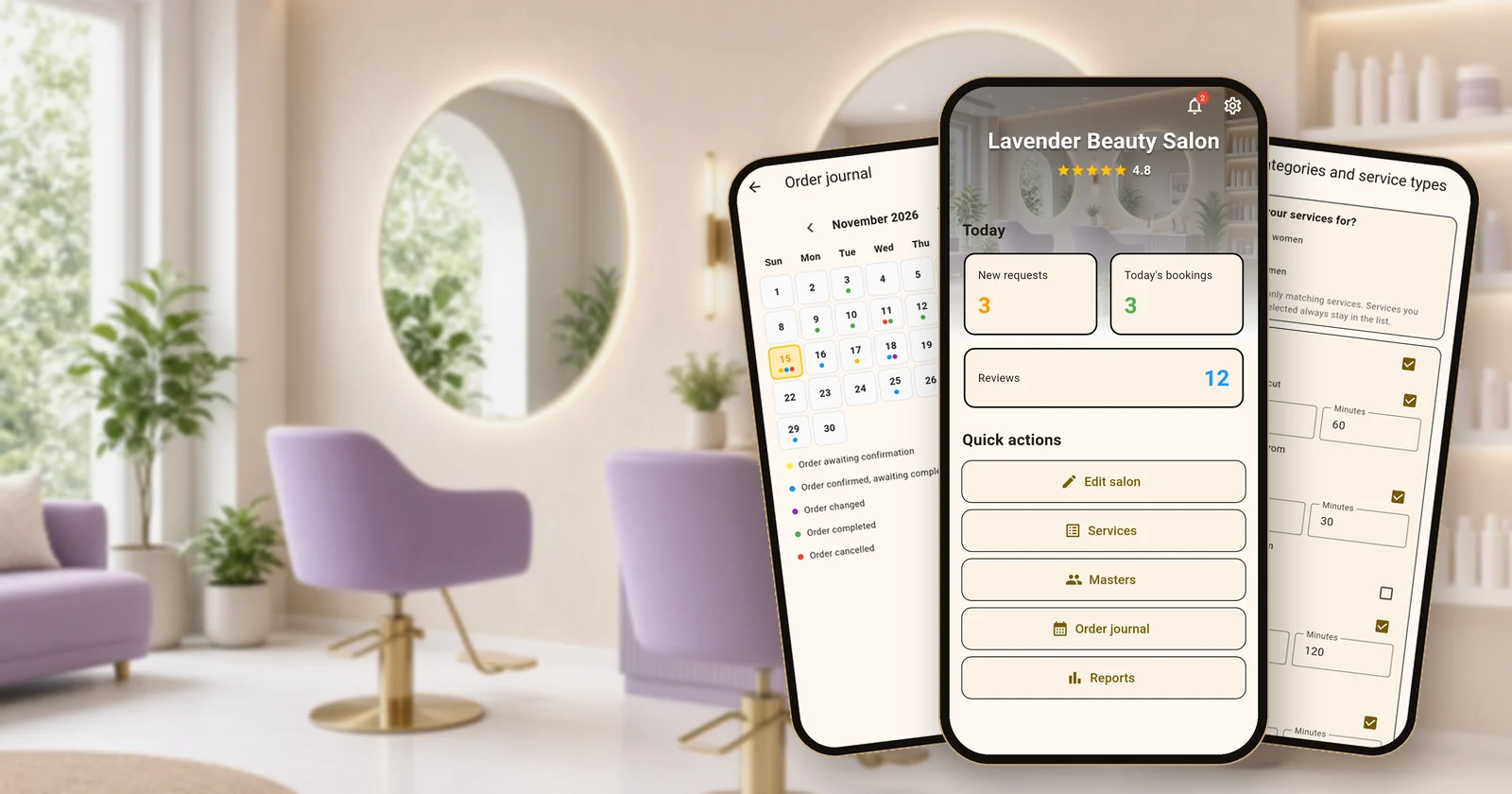
Когда клиент пишет «Как перенести запись?» или «Где поменять часы работы?», лучший ответ — короткий и наглядный. Этот гид проводит по приложению Time2Beauty для салонов экран за экраном: от новой заявки до отчёта за месяц. У каждого раздела есть настоящий снимок экрана и пример из обычного рабочего дня.
Приложение одинаково работает на iPhone и Android: те же экраны, кнопки и порядок действий. Там, где поведение системы отличается, это отмечено отдельно.
Имена, телефоны, цены и цифры на снимках — демонстрационные. Названия кнопок и разделов — такие же, как в приложении на русском языке.
Содержание
- 01. Один вход — и вы в своём салоне
- 02. Что важно сегодня — на первом экране
- 03. По другую сторону экрана: как клиент выбирает визит
- 04. Новая заявка: всё необходимое перед решением
- 05. Уточнить детали, не переписывая номер
- 06. Если планы изменились: другое время или отмена с причиной
- 07. День по порядку — и отметка после визита
- 08. После выполненного заказа — ваша оценка клиента
- 09. Журнал заказов: посмотреть не только сегодня
- 10. Детали визита — в одной переписке
- 11. Отзыв — повод продолжить хороший разговор
- 12. Страница салона: чтобы вас было легко узнать и найти
- 13. Рабочие часы, перерывы и фотографии
- 14. Услуги: понятная цена и время на процедуру
- 15. Команда: кто выполняет каждую услугу
- 16. Отчёты: увидеть результат, а не только заполненный день
- 17. Настройте приложение под свой рабочий день
- 18. Если нужна помощь — и если вы решили уйти
01. Один вход — и вы в своём салоне
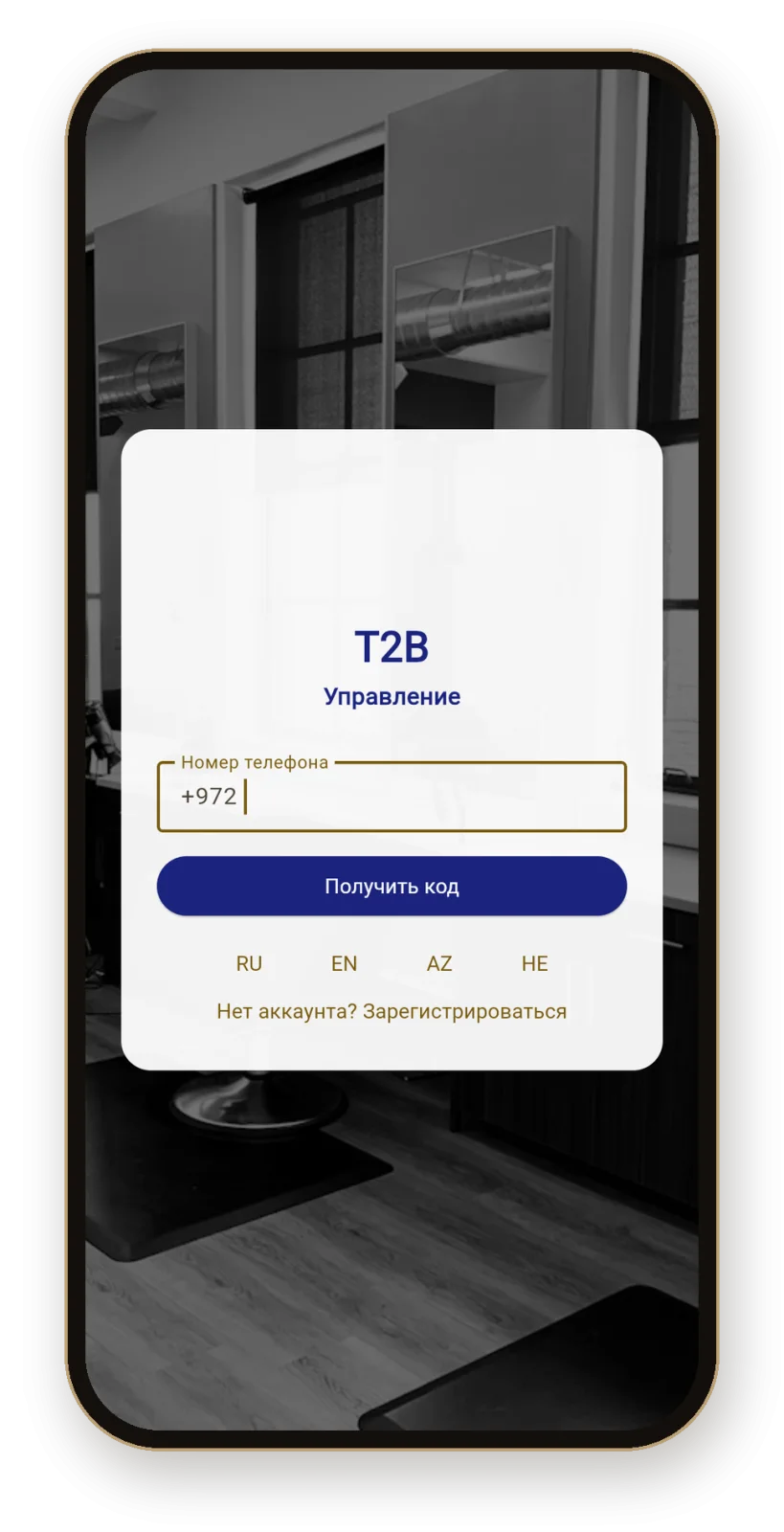
Работа начинается с номера телефона, на который зарегистрирован ваш салон. Выберите страну, введите номер и нажмите «Получить код». Код приходит по SMS; если удобнее, его можно запросить на почту кнопкой «На email». После ввода кода откроется ваш кабинет. Если аккаунта ещё нет, ссылка «Нет аккаунта? Зарегистрироваться» откроет регистрацию на сайте Time2Beauty.
Клиентское приложение и приложение для салона решают разные задачи: в первом выбирают услугу и записываются, во втором вы управляете этой записью и своей страницей.
Пример. Вы уже зарегистрировали студию на сайте. Вторую карточку создавать не нужно: войдите с тем же номером телефона.
02. Что важно сегодня — на первом экране
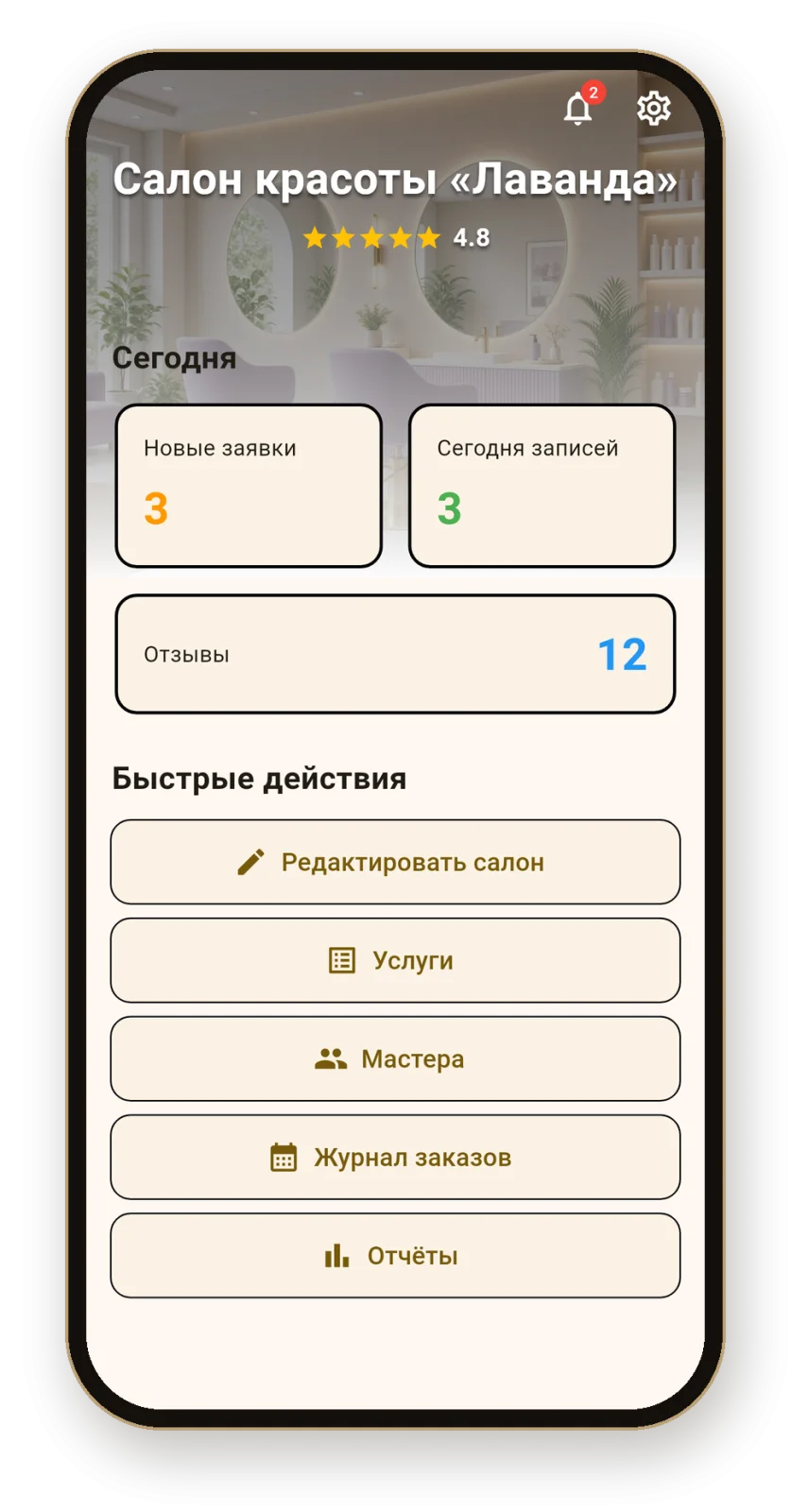
Утром удобно начать не с переписки, а с короткого обзора. Вверху — название и рейтинг салона. Ниже — «Новые заявки», «Сегодня записей» и «Отзывы». Нажатие на карточку открывает нужный список.
В «Быстрых действиях» собраны «Редактировать салон», «Услуги», «Мастера», «Журнал заказов» и «Отчёты». Колокольчик справа ведёт к чатам, а шестерёнка — в настройки.
Пример. Вы видите три новые заявки и три записи на сегодня. Сначала разбираете заявки, затем одним нажатием открываете список сегодняшних визитов.
03. По другую сторону экрана: как клиент выбирает визит
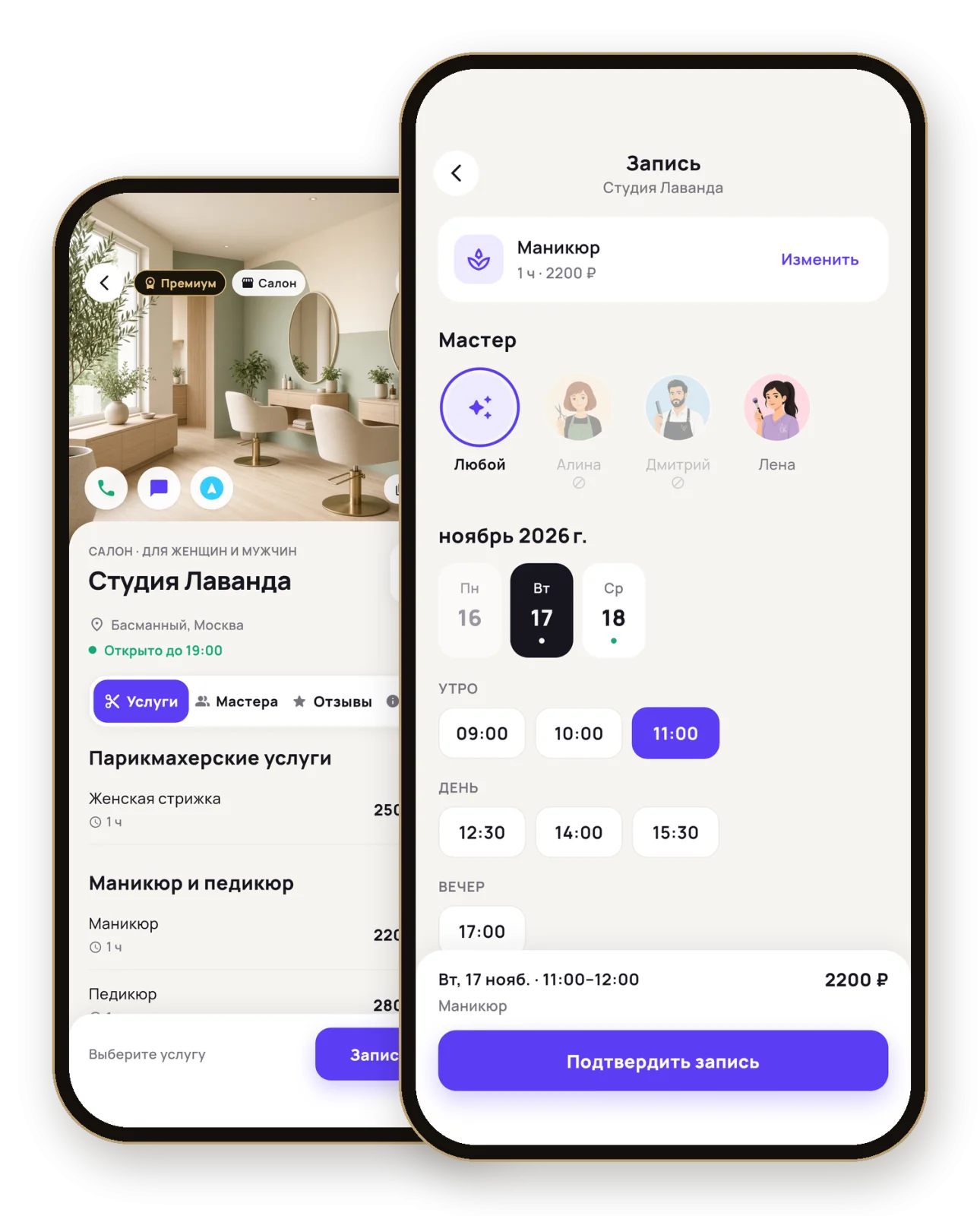
В клиентском приложении человек открывает вашу страницу, знакомится с услугами и выбирает нужную. На экране записи он видит мастеров, дни и доступное время. После выбора нажимает «Подтвердить запись».
Для вас это становится новой заявкой. Вы можете проверить её и подтвердить либо предложить другое время. Важно различать отправленную заявку и уже подтверждённый визит — это не один и тот же статус.
Пример. Клиентке нужен маникюр на 11:00. Она выбирает услугу и время, а вы получаете заявку и проверяете, сможете ли принять её в этот час.
04. Новая заявка: всё необходимое перед решением
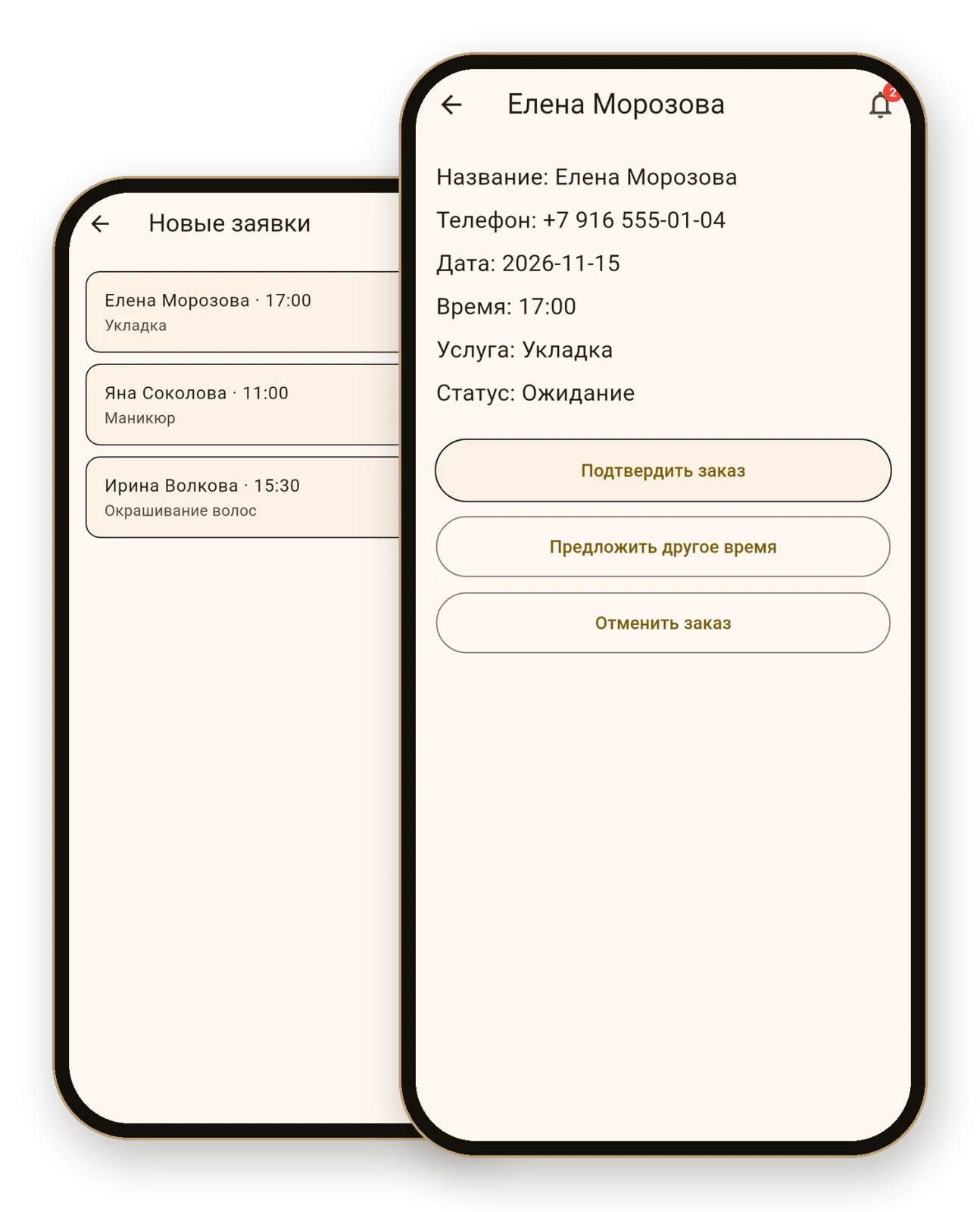
Раздел «Новые заявки» показывает обращения, которые ещё ждут вашего решения. Откройте нужную строку: в карточке будут имя, телефон, дата, время, услуга и текущий статус.
Если всё подходит, нажмите «Подтвердить заказ». Заказ получит статус подтверждённого, а клиенту будет отправлено сообщение о подтверждении. Так у обеих сторон остаётся понятная запись договорённости.
Пример. Елена выбрала укладку на 17:00. Вы открываете карточку, сверяете услугу и время, затем подтверждаете заказ — заявка больше не ждёт решения.
05. Уточнить детали, не переписывая номер
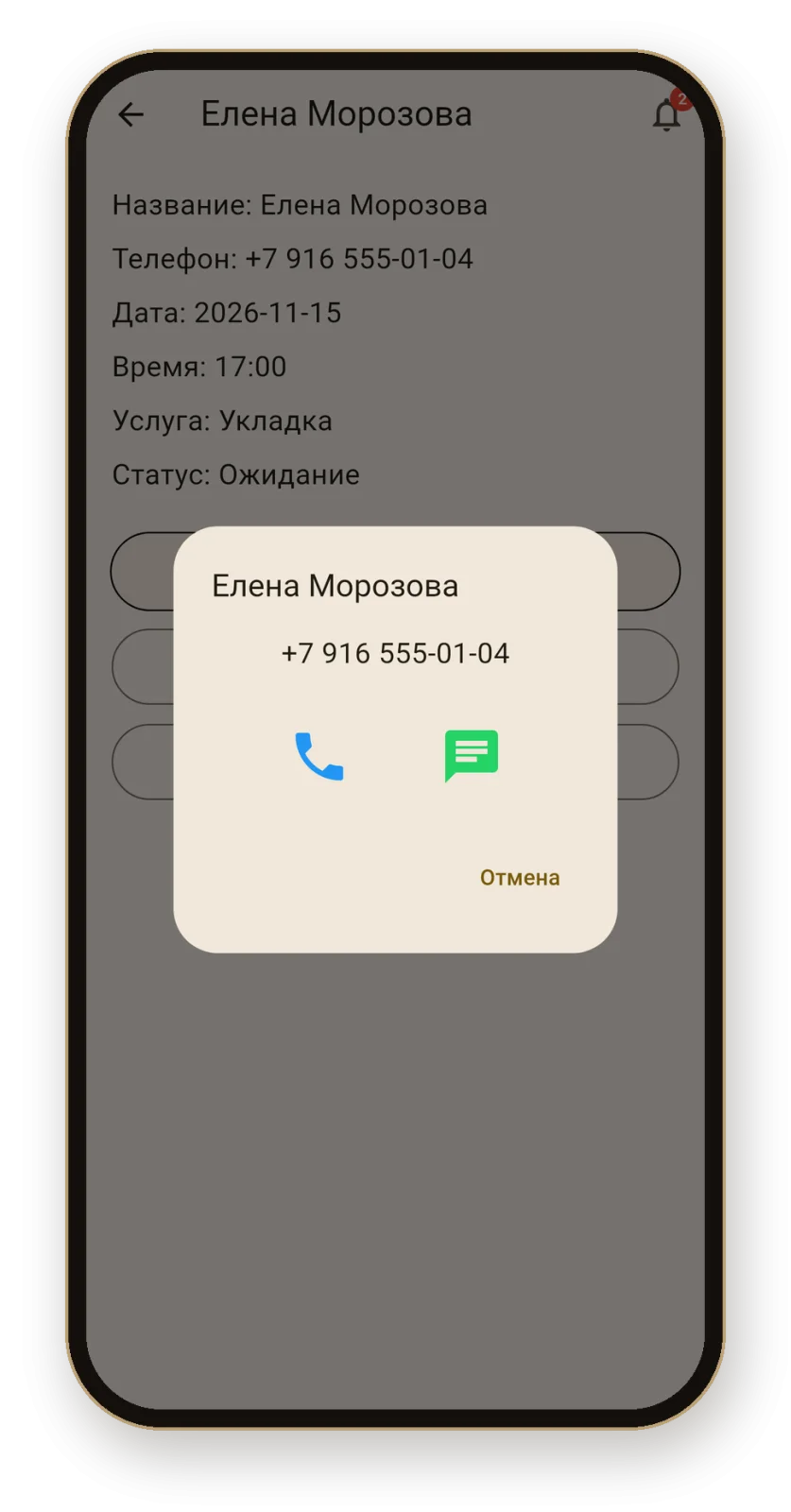
Иногда до подтверждения нужно задать один вопрос: какая длина волос, требуется ли снятие покрытия или сможет ли человек прийти немного раньше. Нажмите на имя клиента в верхней части карточки заказа — откроется окно с телефоном и кнопками связи.
Отсюда можно перейти к звонку или WhatsApp. Переписка внутри Time2Beauty доступна отдельно, через раздел «Чаты».
На iPhone: перед звонком система попросит подтвердить вызов.
На Android: номер откроется в приложении «Телефон» — звонок начнётся после нажатия кнопки вызова.
Пример. Перед сложным окрашиванием вы уточняете исходный цвет волос. Номер уже в карточке заказа — искать его среди сообщений не приходится.
06. Если планы изменились: другое время или отмена с причиной
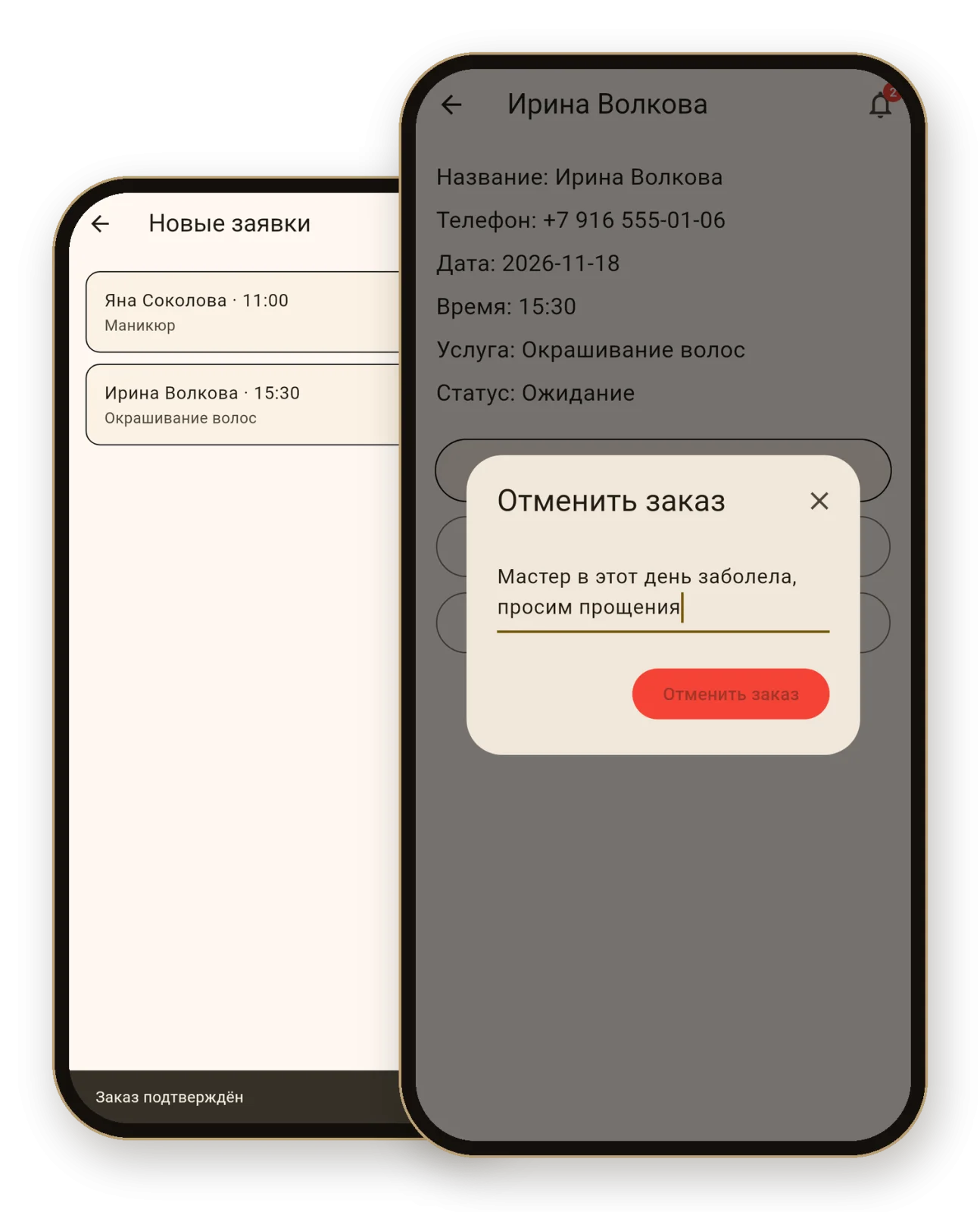
Кнопка «Предложить другое время» открывает выбор даты и часов. После выбора приложение меняет время заказа и сообщает об этом клиенту. Сначала лучше согласовать перенос в чате: отдельного ожидания, пока клиент одобрит ваше предложение, в этом сценарии нет.
Если принять человека не получится, нажмите «Отменить заказ» и укажите причину. Содержательное объяснение полезнее короткого «не получится» — клиенту проще понять ситуацию и выбрать новый визит.
Пример. Мастер заболела. Вы пишете клиентке, договариваетесь о другом дне и меняете дату в заказе. Если новый день не подходит — отменяете с понятной причиной.
07. День по порядку — и отметка после визита
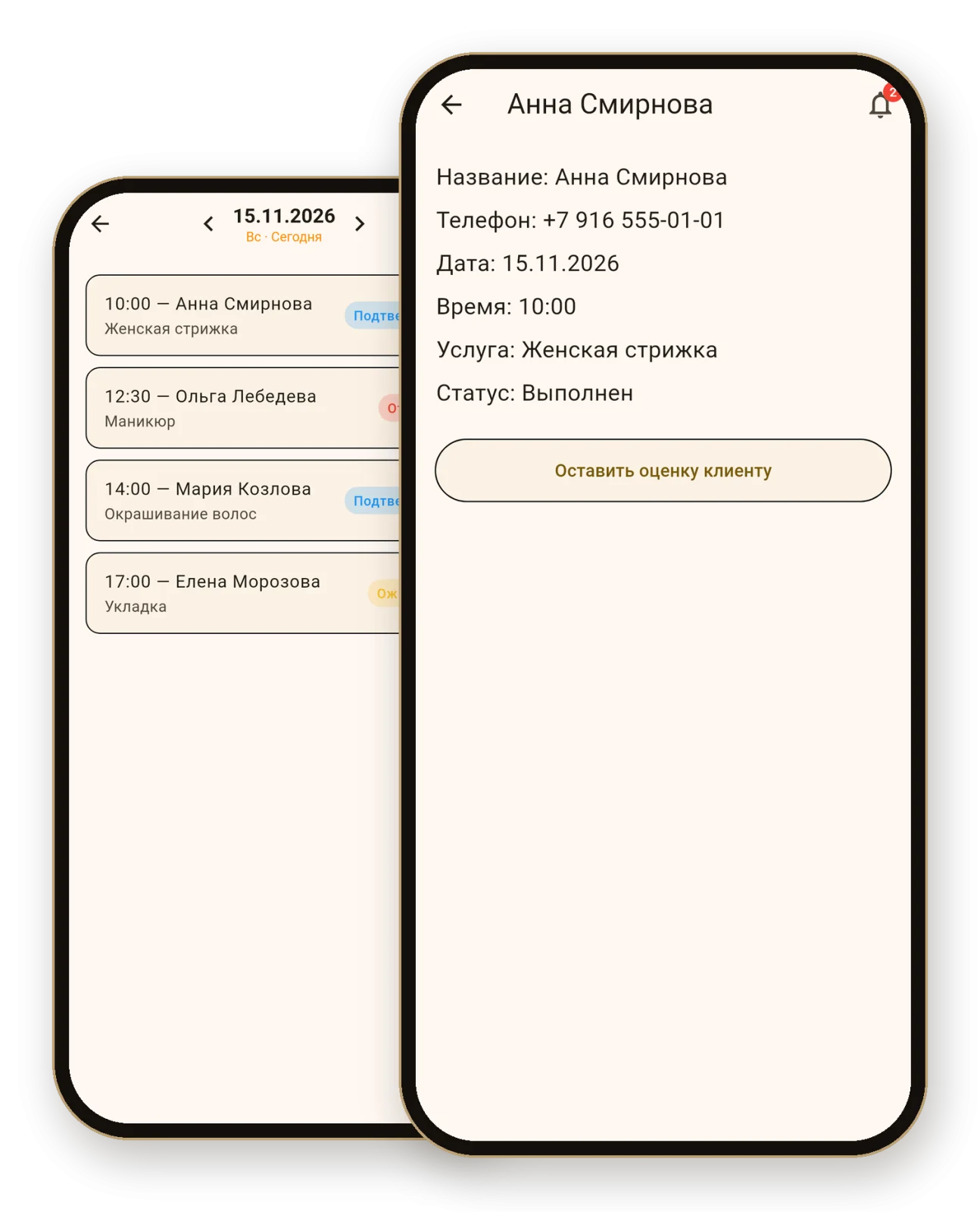
Карточка «Сегодня записей» открывает дневной список. У каждого визита видны время, клиент, услуга и статус. Стрелки вверху и свайп позволяют перейти к соседнему дню.
После оказания услуги откройте заказ и нажмите «Отметить выполненным». История сохранит не только факт записи, но и её результат. Отменённые визиты при этом не смешиваются с выполненными.
Пример. Анна пришла на стрижку в 10:00. После визита вы отмечаете заказ выполненным и возвращаетесь к следующему клиенту в расписании.
08. После выполненного заказа — ваша оценка клиента
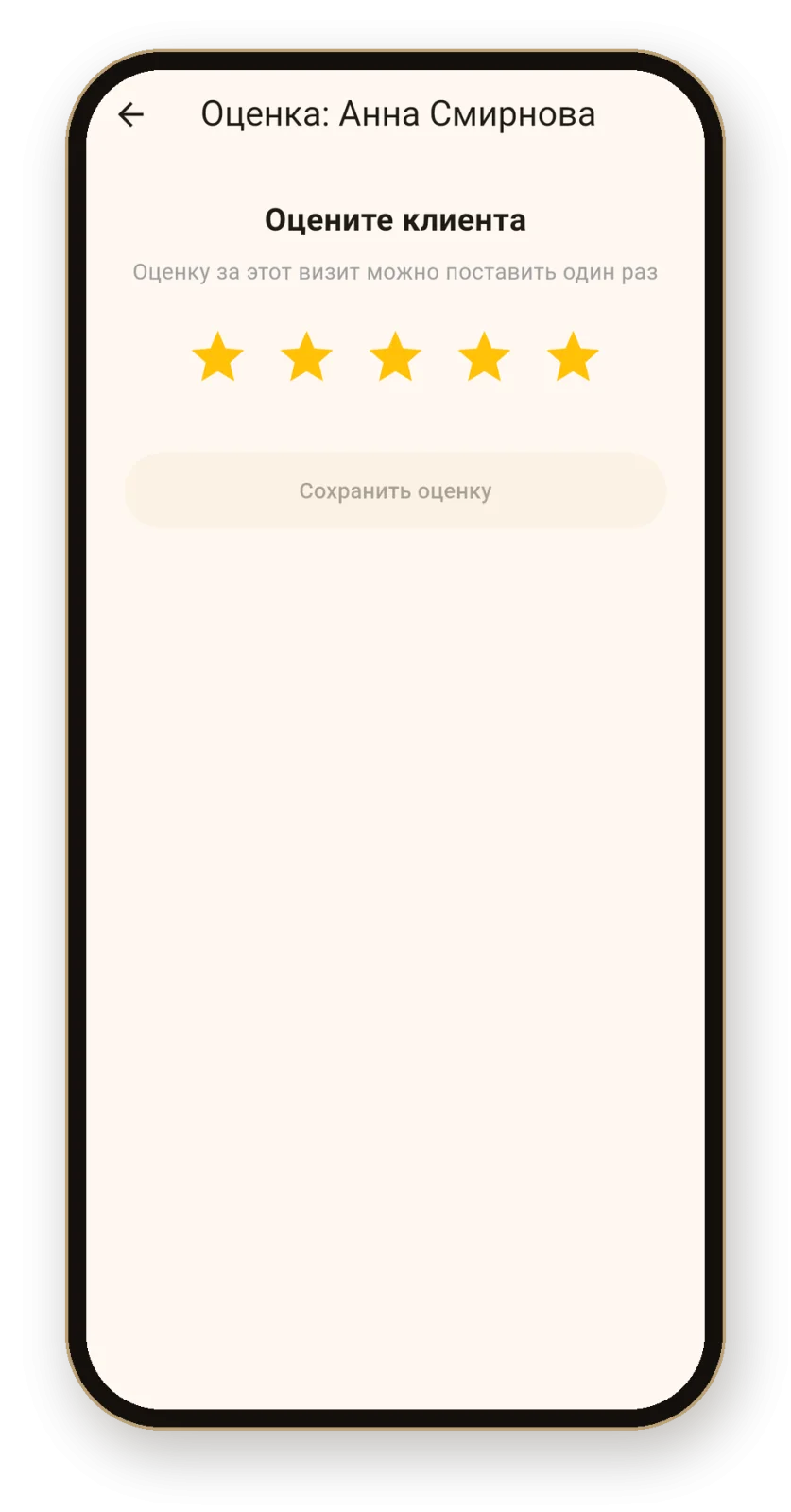
У выполненного заказа может появиться кнопка «Оставить оценку клиенту». Выберите число звёзд и нажмите «Сохранить оценку».
Оценка за этот визит ставится один раз. Если человек записан без аккаунта клиента, оценить его в этом сценарии нельзя — приложение сообщит об этом.
Пример. Клиент пришёл вовремя, вы заранее согласовали все детали и спокойно провели визит. После отметки о выполнении вы оставляете ему оценку.
09. Журнал заказов: посмотреть не только сегодня
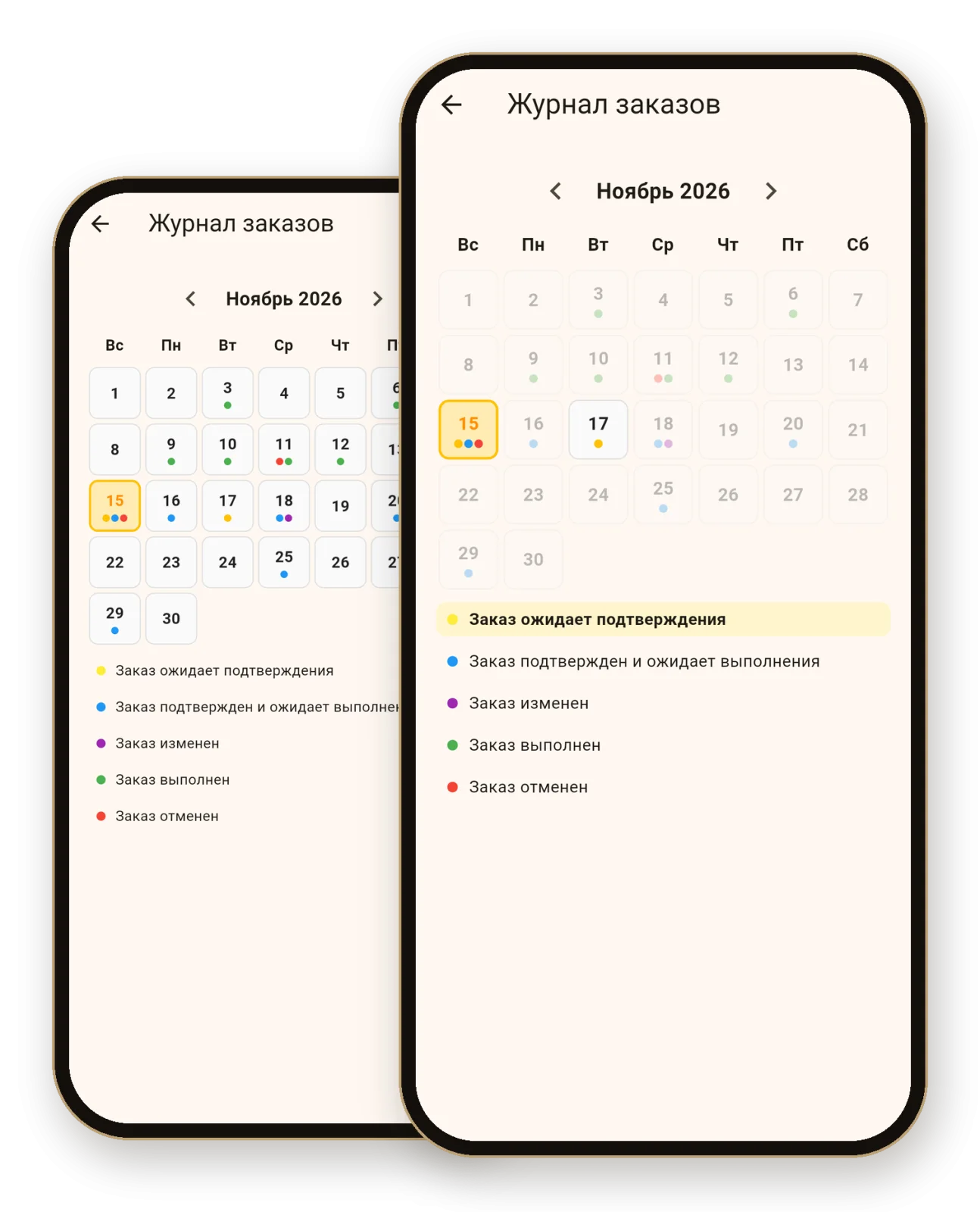
«Журнал заказов» показывает месяц с отметками по дням. Цвета подсказывают, где есть ожидающие подтверждения, подтверждённые, изменённые, выполненные и отменённые заказы.
Нажмите на нужный статус в легенде, чтобы отфильтровать календарь, или на дату, чтобы открыть её дневной список. Это удобно и для планирования, и когда нужно вспомнить конкретный визит.
Пример. Вам нужно найти неподтверждённые записи на ближайшие дни. Включаете соответствующий фильтр и открываете отмеченные даты.
10. Детали визита — в одной переписке
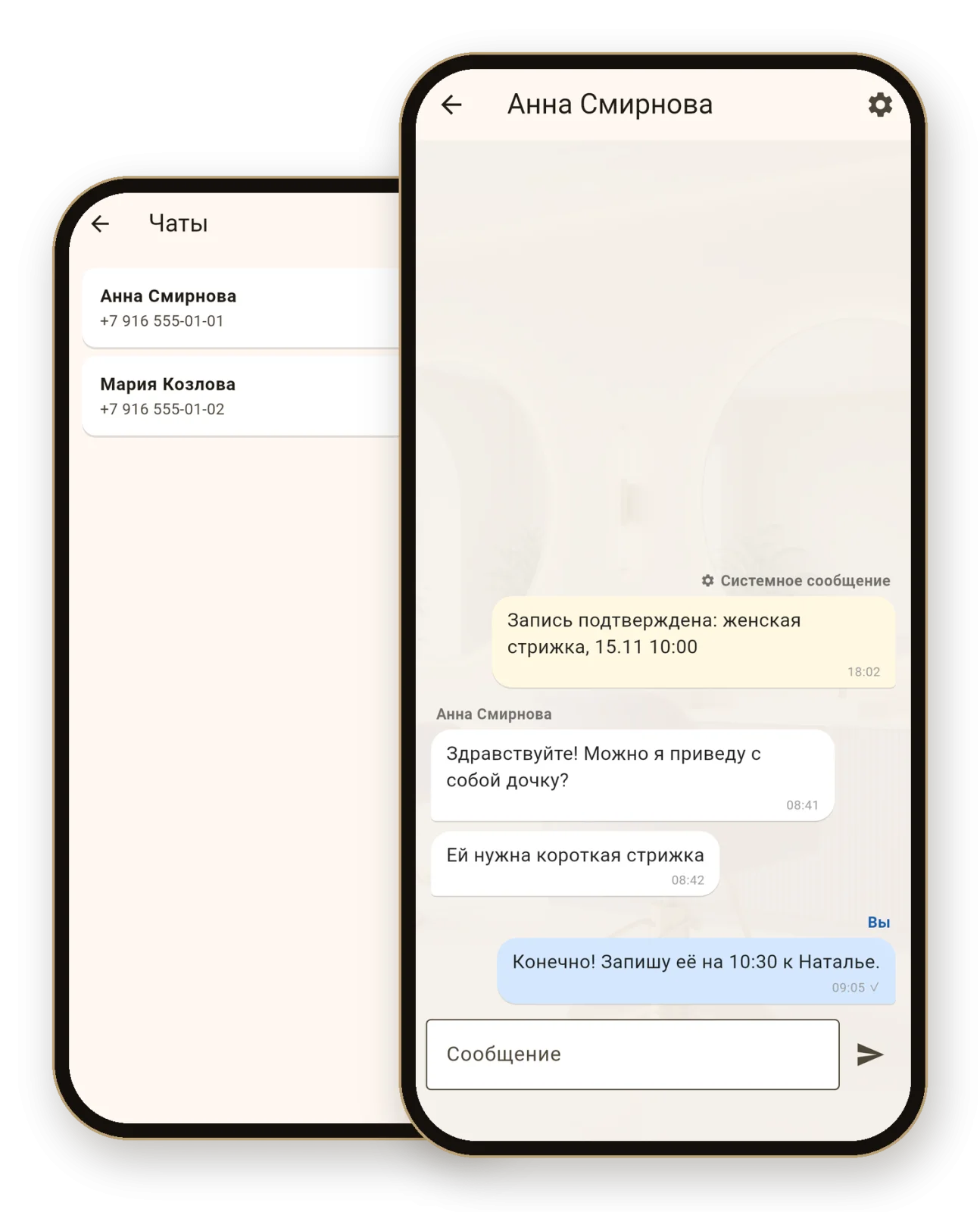
Колокольчик на главном экране открывает «Чаты». В списке видны клиенты и непрочитанные сообщения. Внутри диалога подписи «Вы», имя клиента и «Системное сообщение» помогают понять, кто и о чём написал.
Здесь можно уточнить подготовку к процедуре, ориентир у входа или детали услуги. В меню переписки есть «Очистить чат» и «Закрыть чат»; чат также можно скрыть свайпом влево в списке. Очистку лучше не использовать, если договорённости ещё могут понадобиться.
Пример. Клиентка спрашивает, можно ли привести дочку на стрижку. Вы отвечаете в том же диалоге — рядом остаются и её вопрос, и ваше подтверждение.
11. Отзыв — повод продолжить хороший разговор
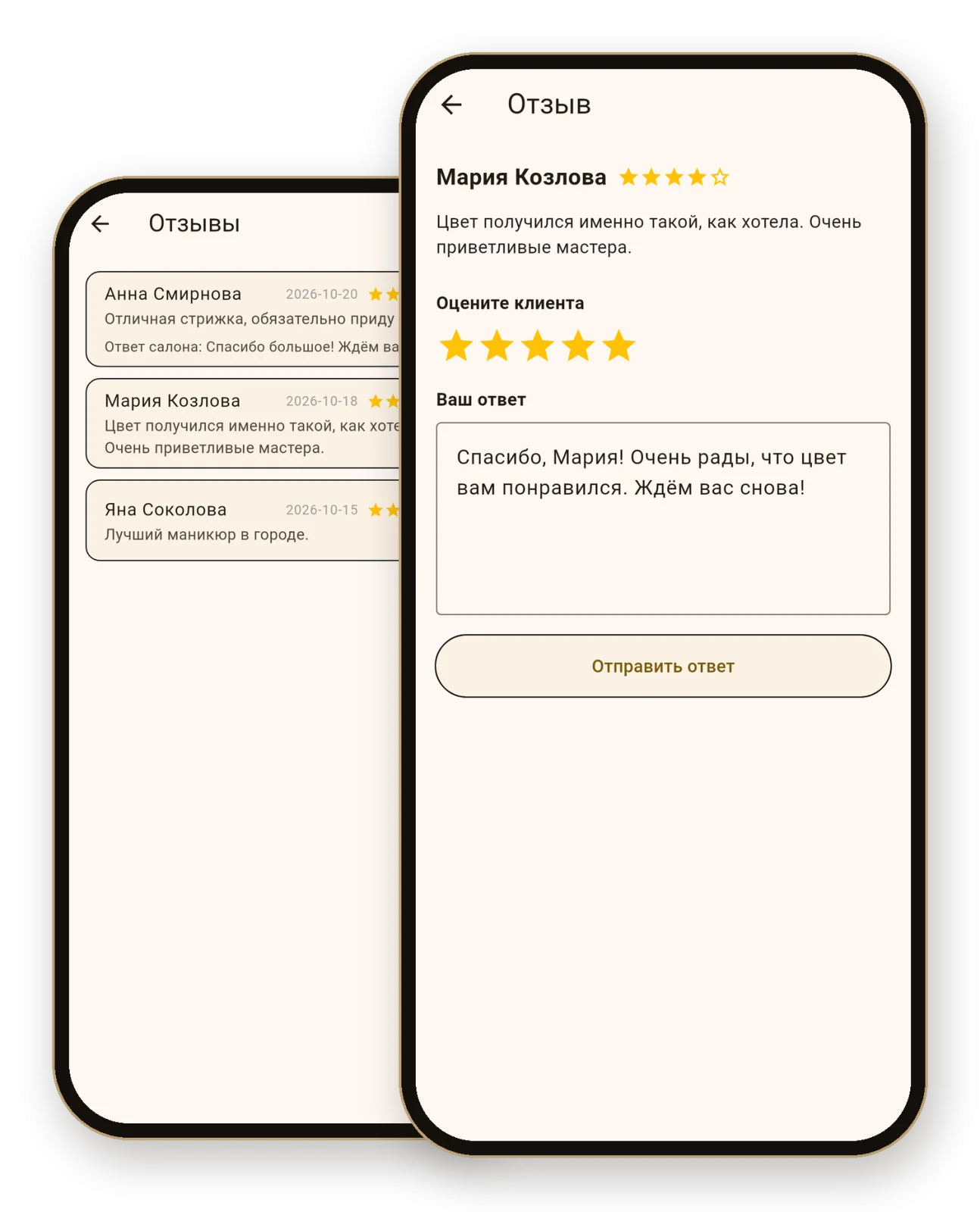
В разделе «Отзывы» собраны оценки и комментарии клиентов. Нажмите на отзыв, чтобы открыть его и написать ответ от имени салона.
Поблагодарите за конкретную деталь, спокойно отреагируйте на замечание или объясните, как хотите помочь. Уже опубликованный ответ можно отредактировать — для этого снова откройте отзыв.
Пример. Мария пишет, что цвет получился именно таким, как она хотела. Вместо шаблонного «Спасибо» вы отвечаете: «Очень рады, что цвет вам понравился. Ждём вас снова!»
12. Страница салона: чтобы вас было легко узнать и найти
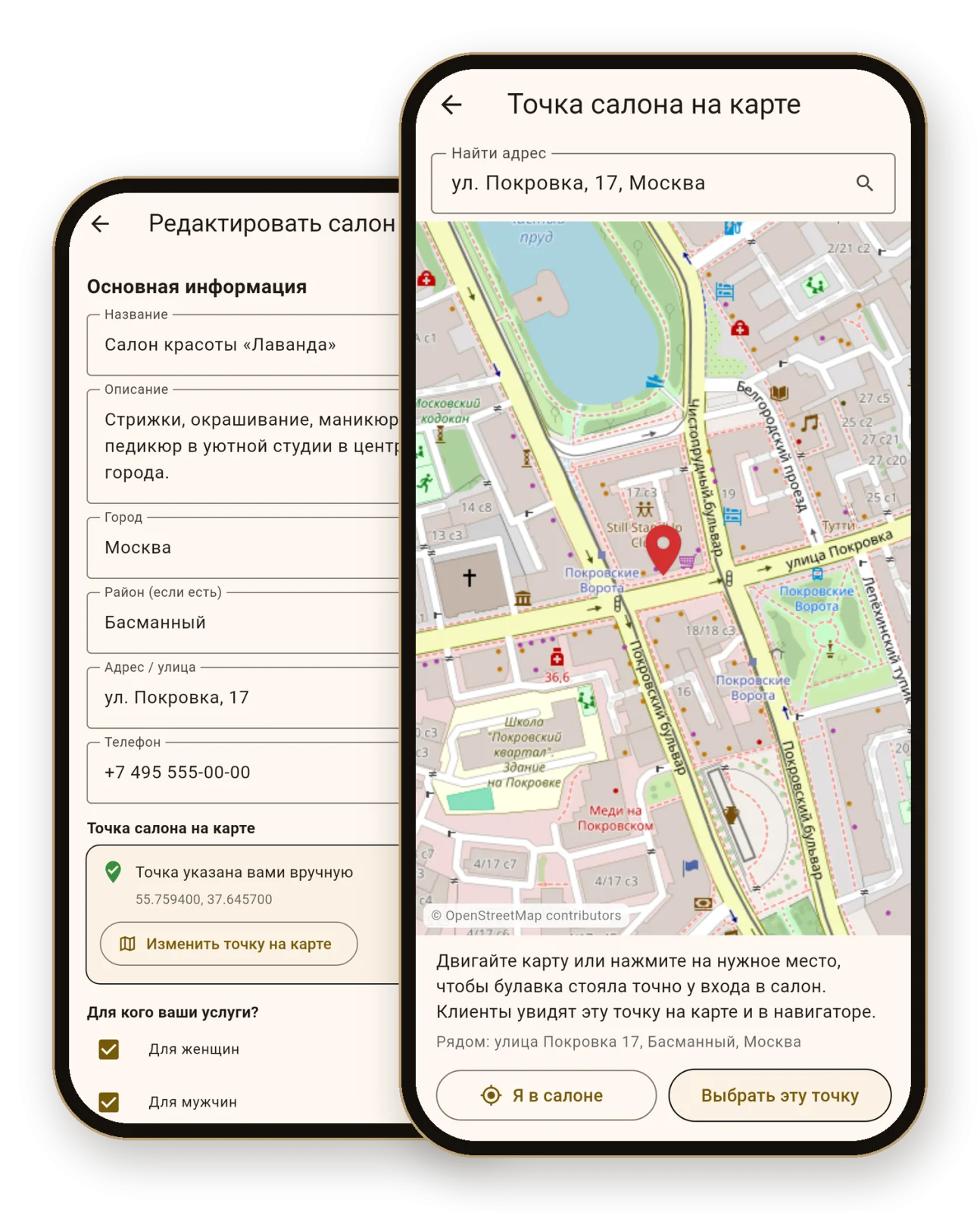
В разделе «Редактировать салон» вы меняете название, описание, город, район, адрес и телефон. Ниже можно указать, для кого предназначены услуги: для женщин, для мужчин или для обеих групп.
Проверьте «Точку салона на карте». Через «Указать точку на карте» или «Изменить точку на карте» откроется карта: подвиньте её или нажмите у входа, затем выберите точку. После возвращения обязательно нажмите «Сохранить» внизу страницы салона.
Пример. Вход расположен со двора, а не с главной улицы. Точная булавка и короткое пояснение в описании помогают клиенту прийти туда, куда нужно.
13. Рабочие часы, перерывы и фотографии
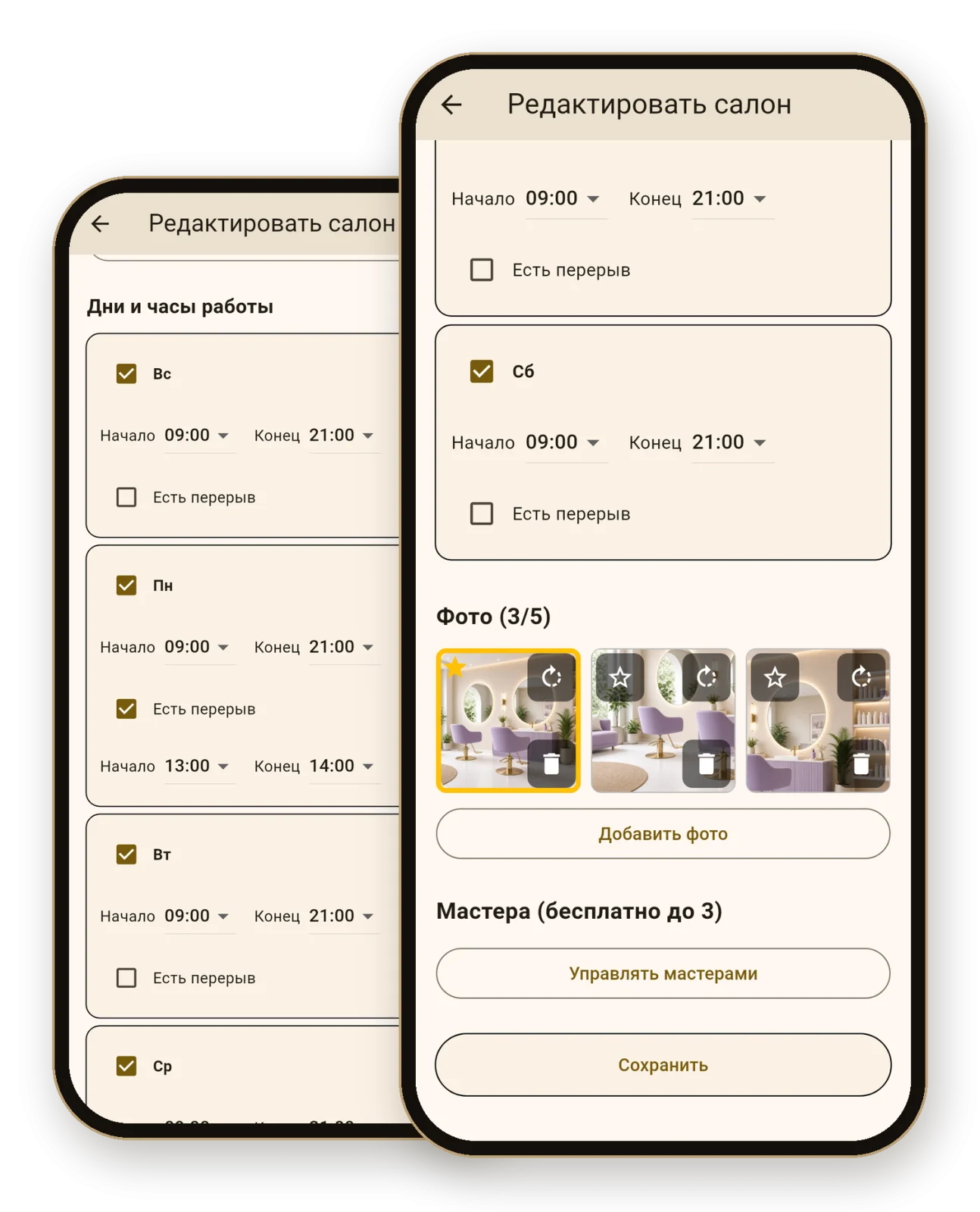
Блок «Дни и часы работы» находится в редактировании салона. Для каждого дня задайте начало и конец работы. Если нужен обед, включите «Есть перерыв» и укажите его границы; нерабочий день отметьте как выходной.
Ниже расположены фотографии. Их можно добавить, повернуть, выбрать главное или удалить. Значок звезды помогает выделить главное фото. Все основные изменения профиля завершайте кнопкой «Сохранить».
Это часы работы салона. Индивидуальный недельный график каждого мастера на этих экранах не настраивается.
Пример. С понедельника по четверг вы принимаете с 09:00 до 19:00, в понедельник делаете перерыв 13:00–14:00, в пятницу заканчиваете в 14:00, а субботу оставляете выходной.
14. Услуги: понятная цена и время на процедуру
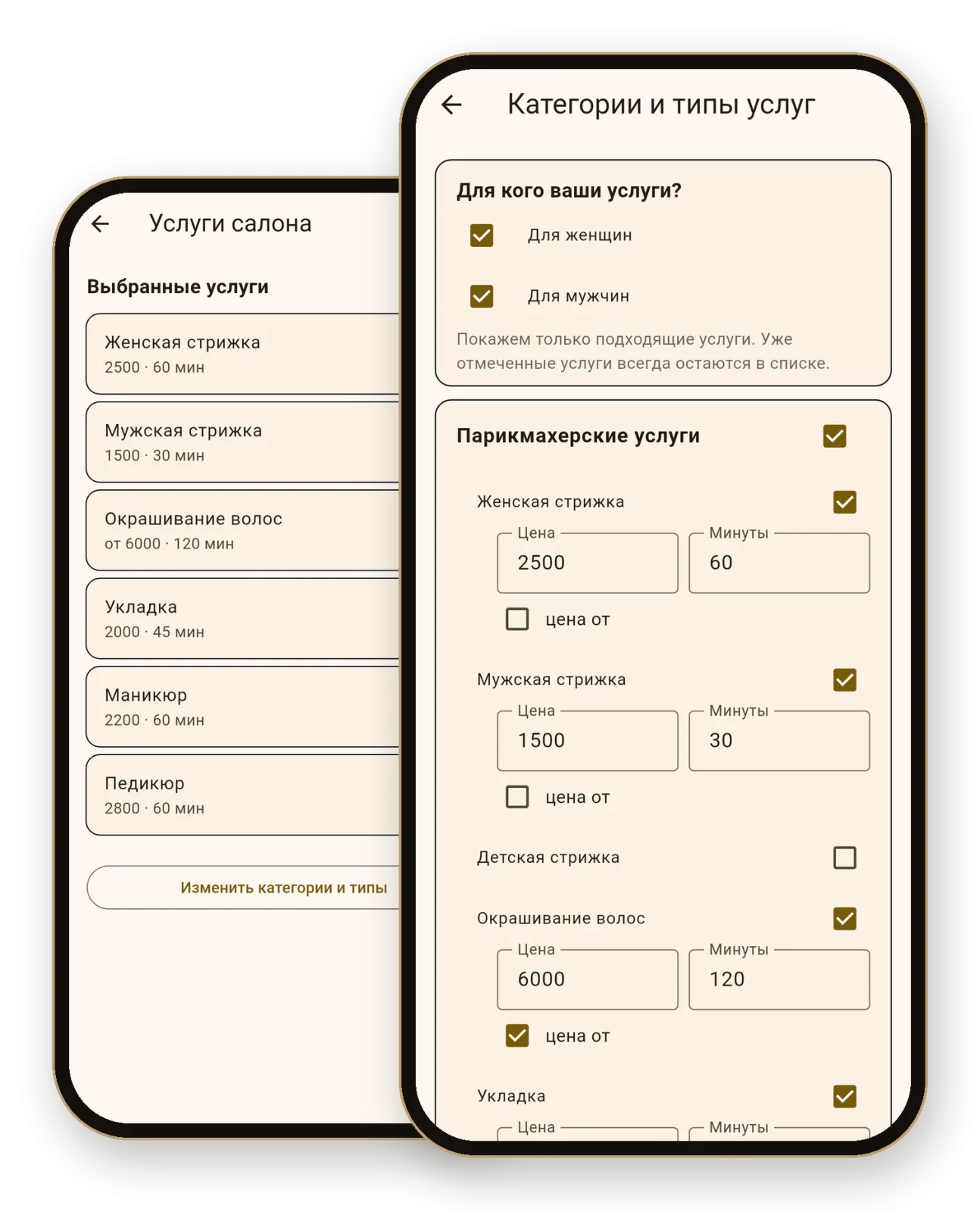
В разделе «Услуги» отображается ваш текущий список. Кнопка «Изменить категории и типы» открывает каталог, где вы отмечаете нужные группы и процедуры, задаёте цену и длительность в минутах.
Если стоимость зависит от объёма работы, поставьте отметку «цена от». Это честнее фиксированной суммы, которую потом приходится объяснять. Список учитывает выбранную аудиторию; уже отмеченные услуги сохраняются в нём.
После изменений нажмите «Сохранить» внизу. Стоимость и минуты в примерах — условные, ваши значения вы задаёте сами.
Пример. Женская стрижка — 2500 и 60 минут; окрашивание — от 6000 и 120 минут. Клиент заранее понимает порядок цены и сколько времени заложить на визит.
15. Команда: кто выполняет каждую услугу
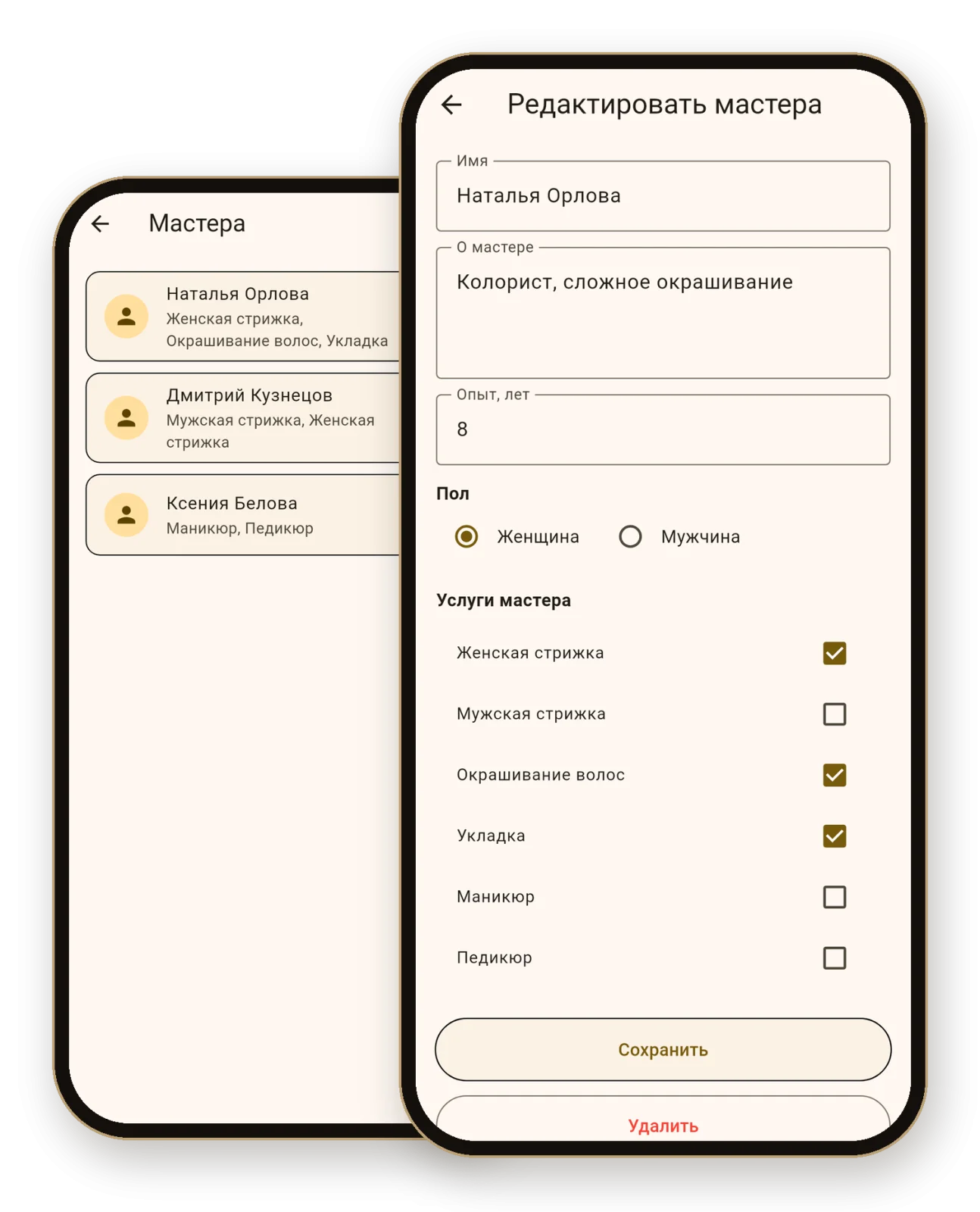
В разделе «Мастера» можно добавить специалиста кнопкой «+» или открыть существующую карточку. Заполните имя, информацию о мастере, опыт работы и пол, а затем отметьте его услуги.
Так вы связываете специалиста с тем, что он действительно выполняет. Сохраняйте карточку после изменения списка. Цена и длительность задаются в разделе услуг салона, а не в отдельном прайс-листе каждого мастера на этом экране.
Пример. Наталья делает женские стрижки и окрашивание, Дмитрий — мужские и женские стрижки, Ксения — маникюр и педикюр. Отмечаете нужные услуги в карточках специалистов.
16. Отчёты: увидеть результат, а не только заполненный день
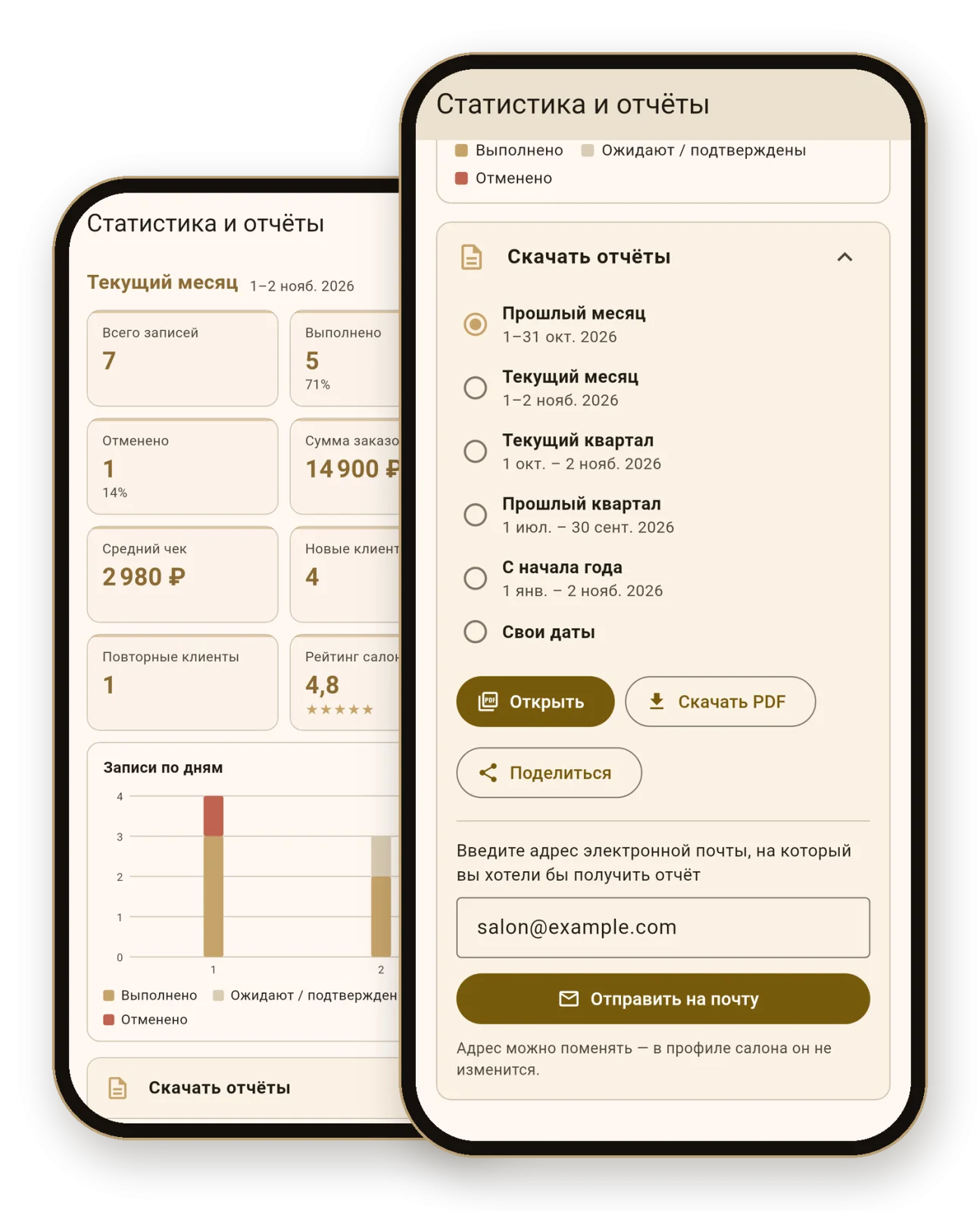
«Отчёты» находятся под «Журналом заказов» в быстрых действиях. В сводке видны записи, выполненные и отменённые заказы, сумма заказов, средний чек, новые и повторные клиенты, рейтинг салона и график записей по дням.
В блоке «Скачать отчёты» выберите готовый период или «Свои даты». Отчёт можно открыть, скачать в PDF, поделиться им или отправить на почту. Указанный здесь адрес не меняет почту в профиле салона.
На iPhone: «Скачать PDF» предлагает выбрать место в приложении «Файлы».
На Android: открывается системный выбор папки для сохранения файла.
«Поделиться» на обеих системах открывает стандартное меню отправки.
Суммы основаны на данных заказов. Это не касса и не подтверждение фактически полученных оплат.
Пример. В конце месяца вы смотрите, сколько визитов было выполнено, сколько отменилось и как менялась загрузка по дням. Затем сохраняете PDF для себя или обсуждения с администратором.
17. Настройте приложение под свой рабочий день
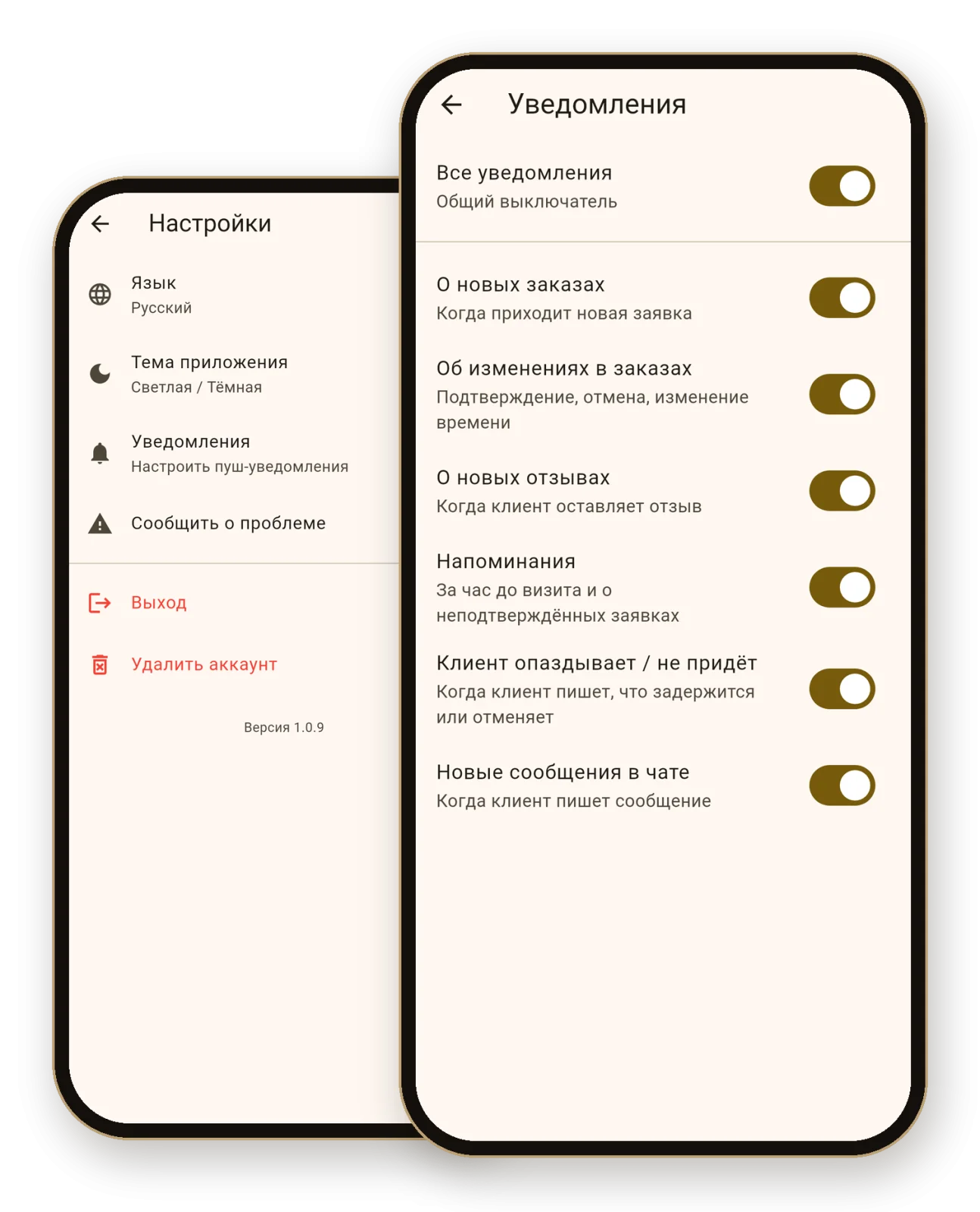
Через шестерёнку на главном экране открываются «Настройки». Здесь можно выбрать язык и тему приложения — светлую, тёмную или «Как в системе».
В разделе «Уведомления» есть общий выключатель и отдельные категории: новые заказы, изменения в заказах, отзывы, напоминания, опоздание или отмена визита клиентом, сообщения в чате. Переключатели сохраняются на этом устройстве.
Для push-уведомлений нужно разрешение системы: после входа приложение один раз попросит его. Если вы отказались, включите уведомления для приложения в системных настройках телефона. Доставка зависит от сети и ограничений системы, поэтому полезно время от времени открывать приложение и проверять новые заявки.
На iPhone: пока приложение открыто, баннер не появляется — звучит системный сигнал и обновляется счётчик на значке.
На Android: пока приложение открыто, оно само подаёт стандартный звук уведомления с учётом беззвучного режима, вибрации, режима «Не беспокоить» и переключателей в этом разделе.
Пример. Вам важнее всего новые заказы и чат. Проверьте эти переключатели в приложении и убедитесь, что уведомления для приложения разрешены в настройках телефона.
18. Если нужна помощь — и если вы решили уйти
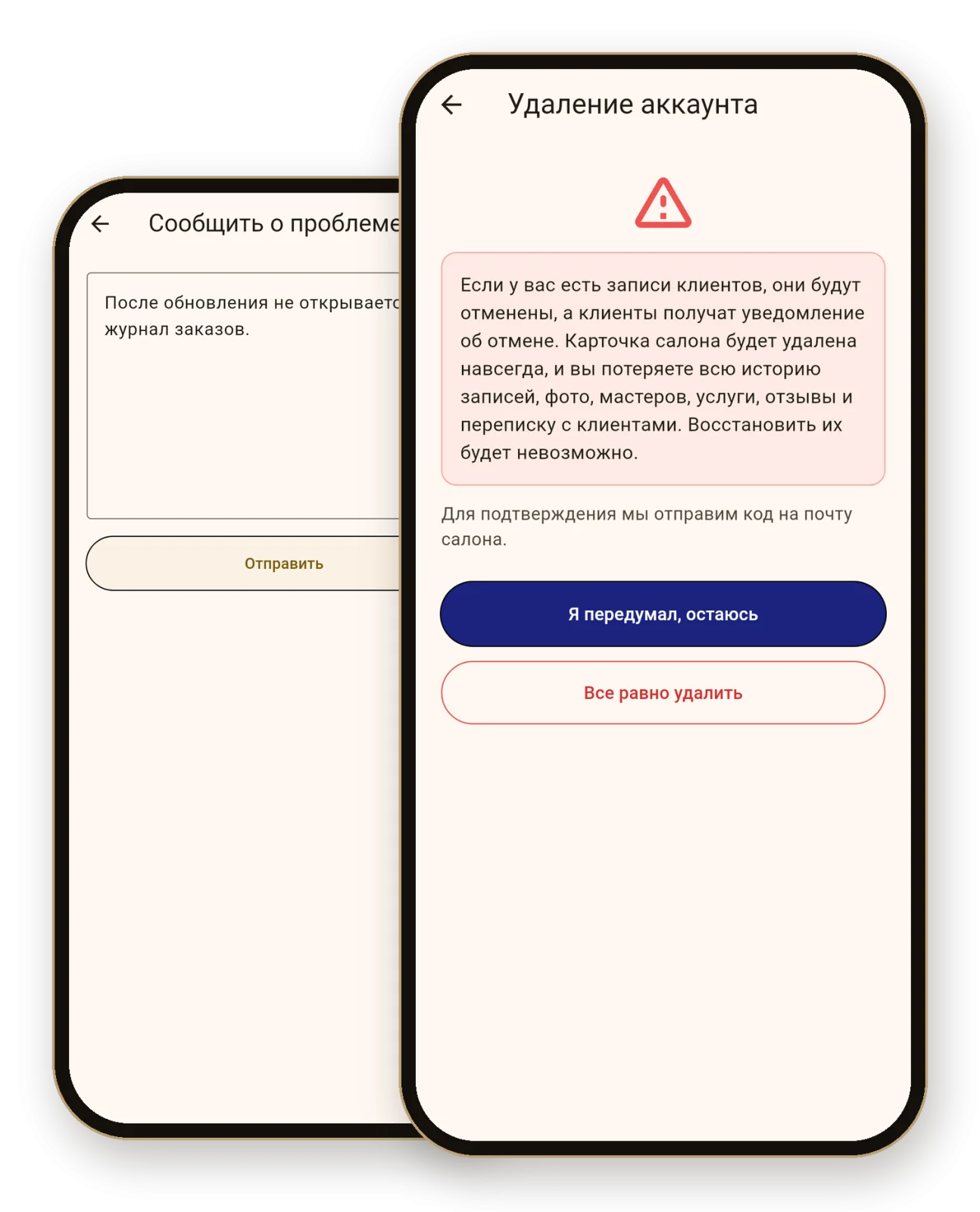
В «Настройках» → «Сообщить о проблеме» опишите, что произошло и на каком экране. Нажатие «Отправить» открывает подготовленное письмо в почтовом приложении — отправку нужно завершить уже там.
В том же меню есть «Выход» и «Удалить аккаунт». Это разные действия: выход завершает сеанс, удаление навсегда убирает карточку салона и связанную историю. Перед удалением приложение показывает предупреждение и требует подтверждения кодом.
Если у вас остаются записи клиентов, при удалении они будут отменены. Поэтому сначала внимательно прочитайте предупреждение — этот шаг не нужен для обычной смены телефона или повторного входа.
Пример. Не открывается календарь. В обращении укажите: «После обновления не открывается журнал заказов» и опишите, что видите вместо него. Так поддержке проще разобраться.
Попробовать в своём салоне
Начать проще всего с малого: заполните профиль, добавьте услуги и мастеров, укажите точку на карте и включите уведомления о новых заявках. Остальное приложение подскажет по ходу работы. Подробности и ссылка на загрузку — на странице приложения.
Остался вопрос по конкретному экрану? Напишите нам — подскажем.