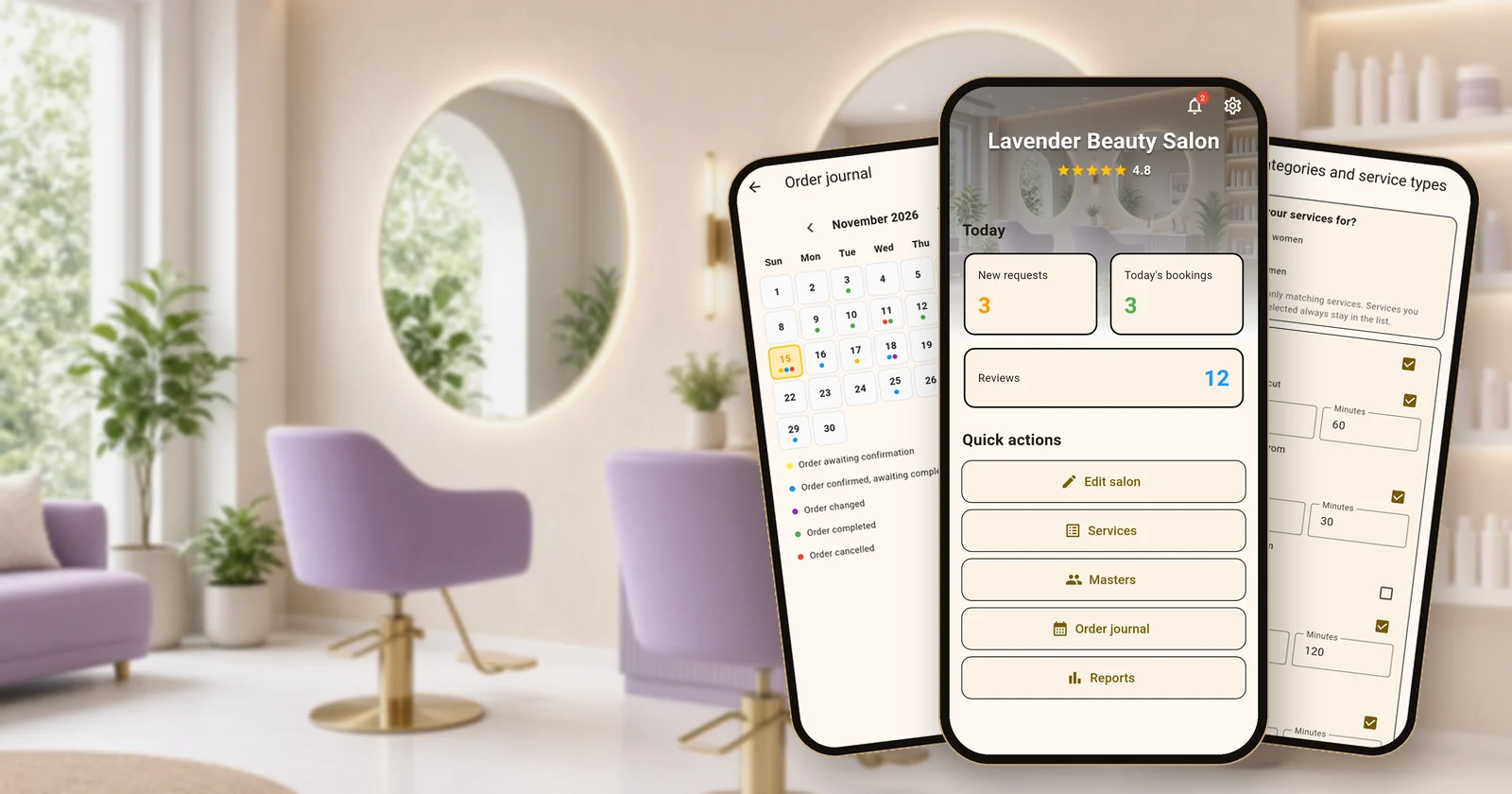
כשלקוח שואל „איך מזיזים תור?” או „איפה משנים שעות פעילות?”, התשובה הטובה ביותר היא קצרה וברורה. המדריך הזה עובר על אפליקציית Time2Beauty לסלונים מסך אחר מסך — מבקשה חדשה ועד הדוח החודשי. בכל פרק יש צילום מסך אמיתי ודוגמה מיום עבודה רגיל.
האפליקציה עובדת אותו דבר ב־iPhone וב־Android: אותם מסכים, אותם כפתורים ואותו סדר פעולות. במקומות שבהם מערכת ההפעלה מתנהגת אחרת — זה מצוין בנפרד.
השמות, הטלפונים, המחירים והמספרים בצילומים הם נתוני הדגמה. שמות הכפתורים והמסכים זהים לגרסה העברית של האפליקציה.
תוכן העניינים
- 01. כניסה אחת — ואתם בסלון שלכם
- 02. מה חשוב היום — כבר במסך הראשון
- 03. מהצד השני של המסך: איך לקוח קובע תור
- 04. בקשה חדשה: כל מה שצריך לפני ההחלטה
- 05. לברר פרטים בלי להעתיק מספרים
- 06. כשהתוכניות משתנות: שעה אחרת או ביטול עם סיבה
- 07. היום שלכם לפי הסדר — וסימון אחרי כל ביקור
- 08. אחרי ביקור שבוצע: הדירוג שלכם ללקוח
- 09. יומן ההזמנות: לא רק היום
- 10. כל פרטי הביקור — בשיחה אחת
- 11. ביקורת היא הזדמנות להמשיך שיחה טובה
- 12. עמוד הסלון: שיהיה קל לזהות אתכם ולמצוא אתכם
- 13. שעות עבודה, הפסקות ותמונות
- 14. שירותים: מחיר ברור והזמן שהטיפול לוקח
- 15. הצוות: מי עושה כל שירות
- 16. דוחות: לראות תוצאות, לא רק יום מלא
- 17. מתאימים את האפליקציה ליום העבודה שלכם
- 18. כשצריך עזרה — ואם החלטתם לעזוב
01. כניסה אחת — ואתם בסלון שלכם
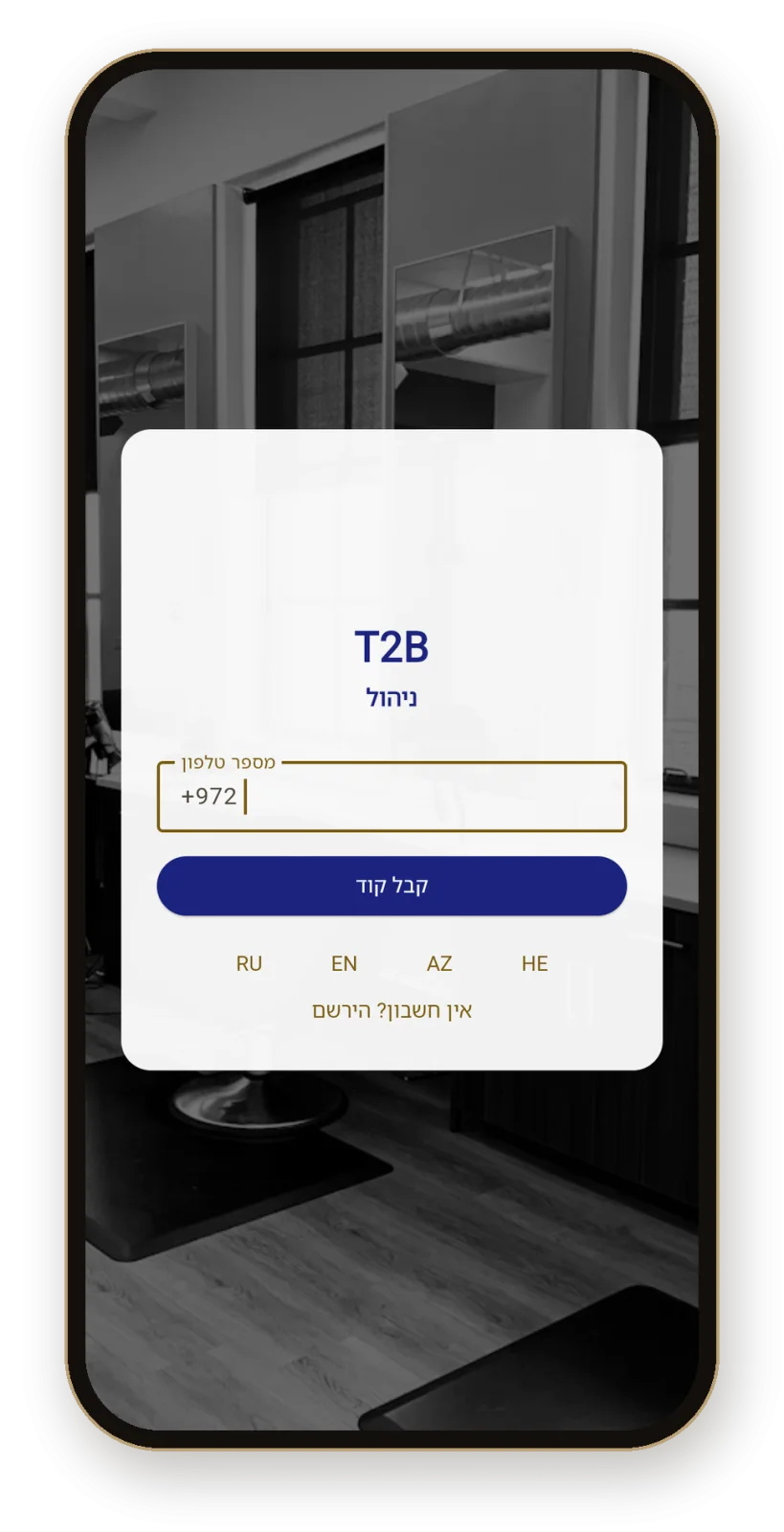
הכול מתחיל ממספר הטלפון שאיתו הסלון רשום. בחרו מדינה, הזינו את המספר והקישו „קבל קוד”. הקוד מגיע ב־SMS, ואם נוח לכם יותר — אפשר לבקש אותו במייל בכפתור „לאימייל”. אחרי הזנת הקוד נפתח אזור הניהול שלכם. עדיין אין חשבון? „אין חשבון? הירשם” פותח את ההרשמה באתר Time2Beauty.
לאפליקציית הלקוחות ולאפליקציית הסלון יש תפקידים שונים: באחת בוחרים שירות וקובעים תור, ובשנייה אתם מנהלים את התור ואת עמוד הסלון.
דוגמה. כבר רשמתם את הסטודיו באתר? אין צורך ליצור כרטיס נוסף — פשוט היכנסו עם אותו מספר טלפון.
02. מה חשוב היום — כבר במסך הראשון
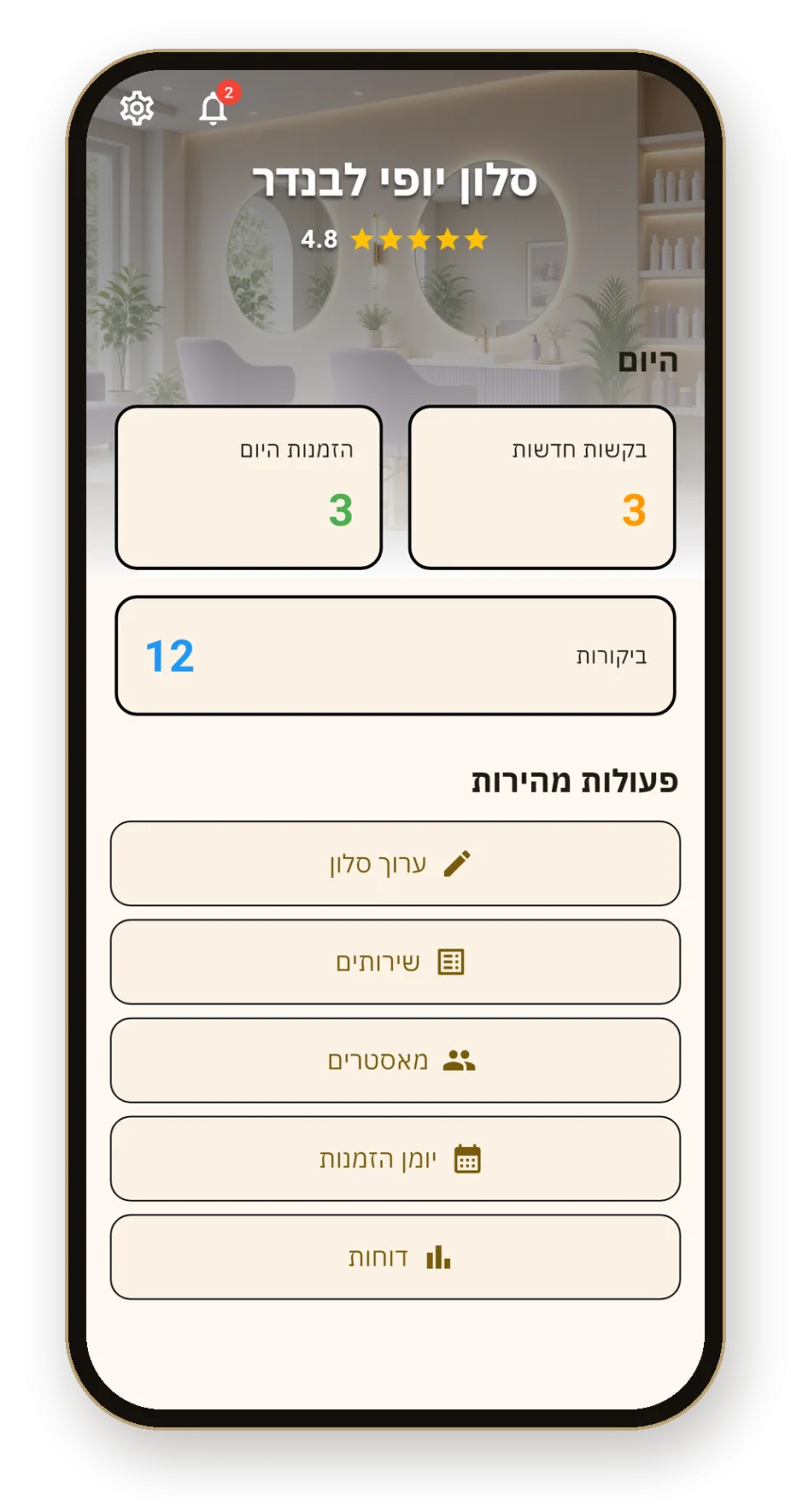
את הבוקר קל יותר להתחיל בסקירה קצרה מאשר בהודעות. למעלה מופיעים שם הסלון והדירוג שלו. מתחת — „בקשות חדשות”, „הזמנות היום” ו„ביקורות”; הקשה על כרטיס פותחת את הרשימה שמאחוריו.
ב„פעולות מהירות” מרוכזים „ערוך סלון”, „שירותים”, „מאסטרים”, „יומן הזמנות” ו„דוחות”. הפעמון למעלה מוביל לצ׳אטים, וגלגל השיניים — להגדרות.
דוגמה. אתם רואים שלוש בקשות חדשות ושלוש הזמנות להיום. קודם מטפלים בבקשות, ואז בהקשה אחת פותחים את רשימת הביקורים של היום.
03. מהצד השני של המסך: איך לקוח קובע תור
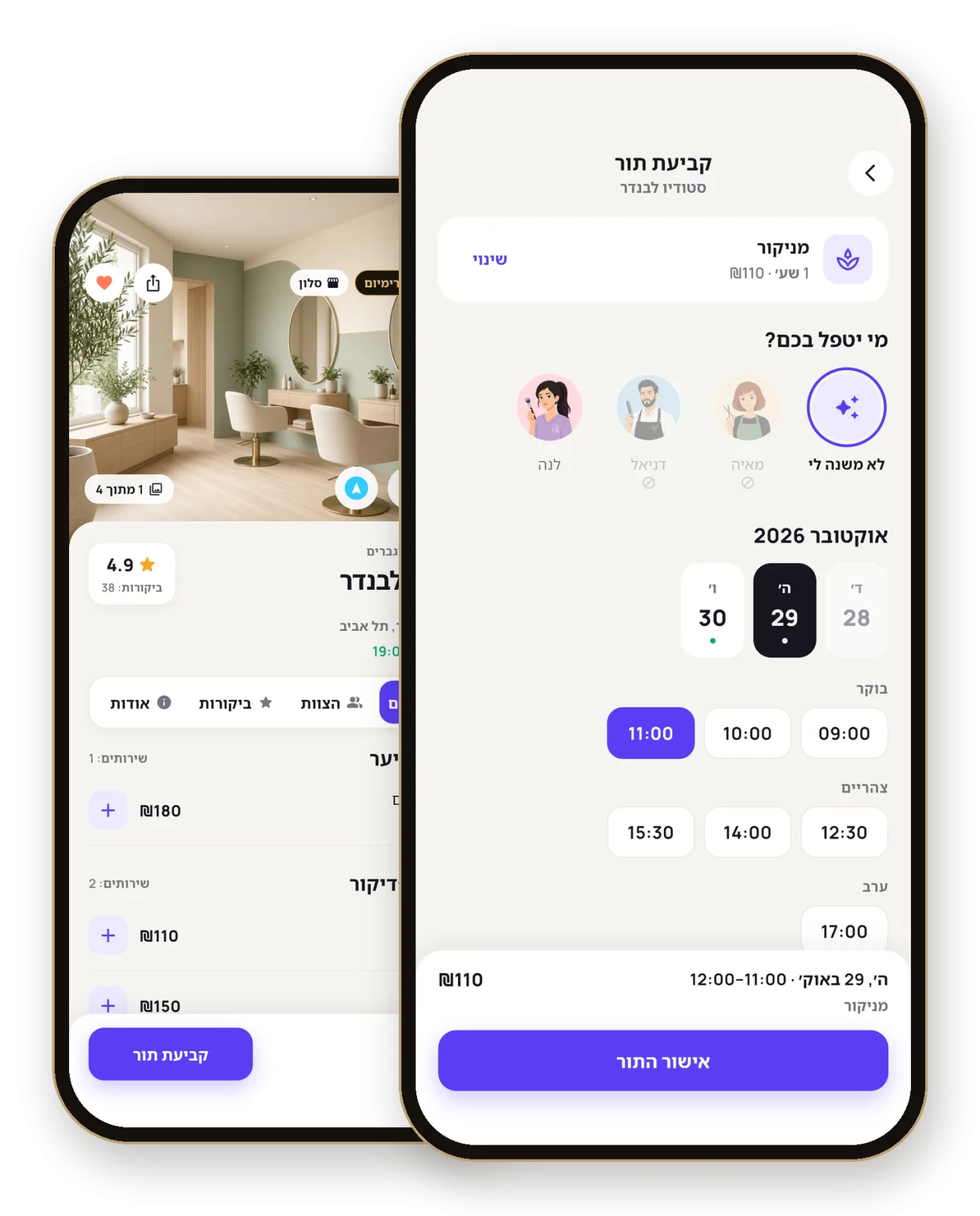
באפליקציית הלקוחות פותחים את העמוד שלכם, מעיינים בשירותים ובוחרים את מה שצריך. במסך קביעת התור רואים את הצוות, את הימים ואת השעות הפנויות, ואז מקישים על אישור התור.
אצלכם זה הופך לבקשה חדשה. אפשר לבדוק אותה ולאשר, או להציע שעה אחרת. חשוב להבחין בין בקשה שנשלחה לבין ביקור שכבר אושר — אלה שני סטטוסים שונים.
דוגמה. לקוחה רוצה מניקור ב־11:00. היא בוחרת שירות ושעה, ואתם מקבלים בקשה ובודקים אם השעה הזאת מתאימה לכם.
04. בקשה חדשה: כל מה שצריך לפני ההחלטה
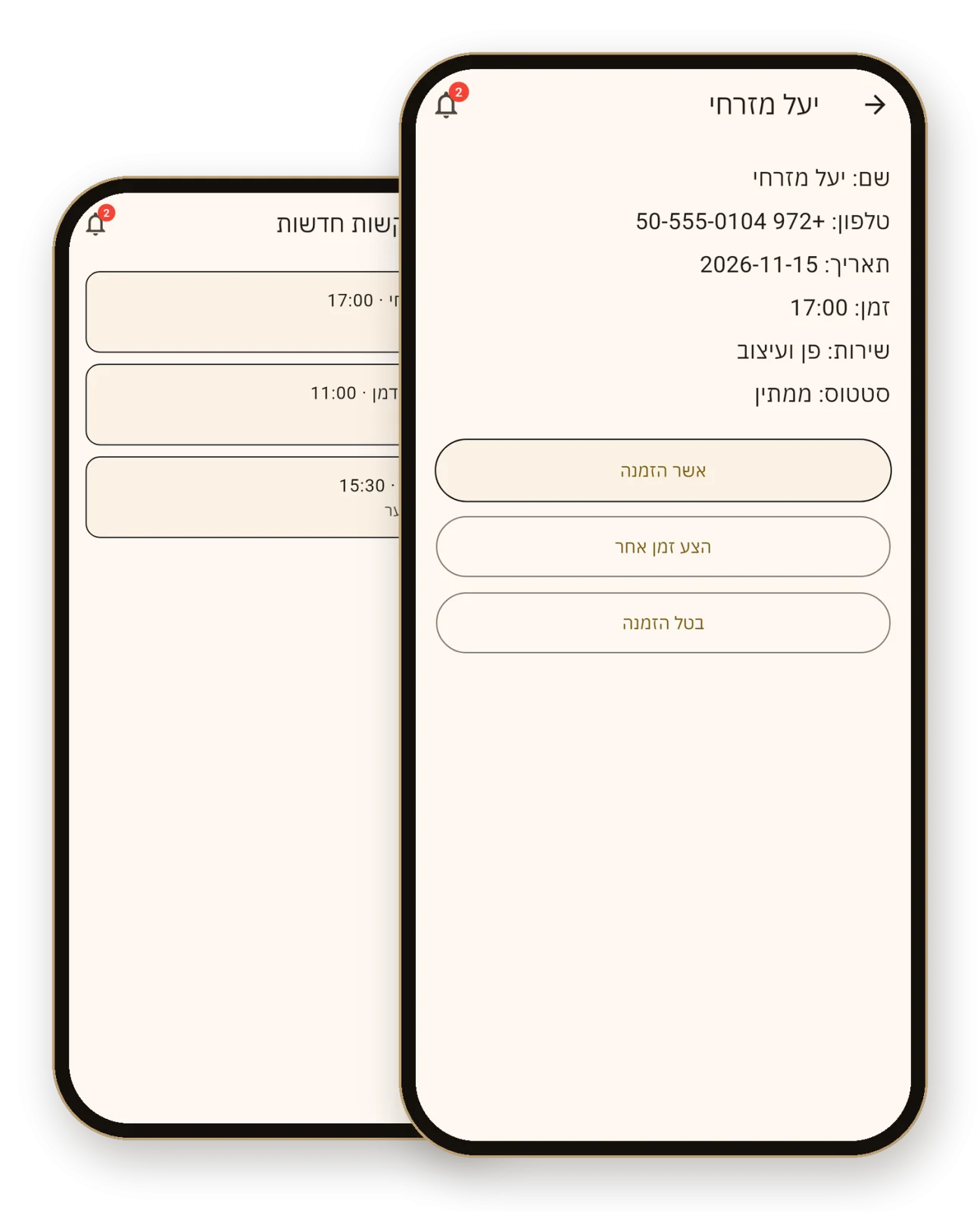
„בקשות חדשות” מציג את התורים שעדיין מחכים להחלטה שלכם. פתחו בקשה, ובכרטיס יופיעו שם, טלפון, תאריך, שעה, שירות והסטטוס הנוכחי.
אם הכול מתאים, הקישו „אשר הזמנה”. ההזמנה עוברת לסטטוס מאושר, והלקוח מקבל הודעת אישור — כך לשני הצדדים יש תיעוד ברור של מה שסוכם.
דוגמה. יעל קבעה פן ב־17:00. אתם פותחים את הכרטיס, בודקים את השירות ואת השעה ומאשרים — והבקשה כבר לא ממתינה לתשובה.
05. לברר פרטים בלי להעתיק מספרים
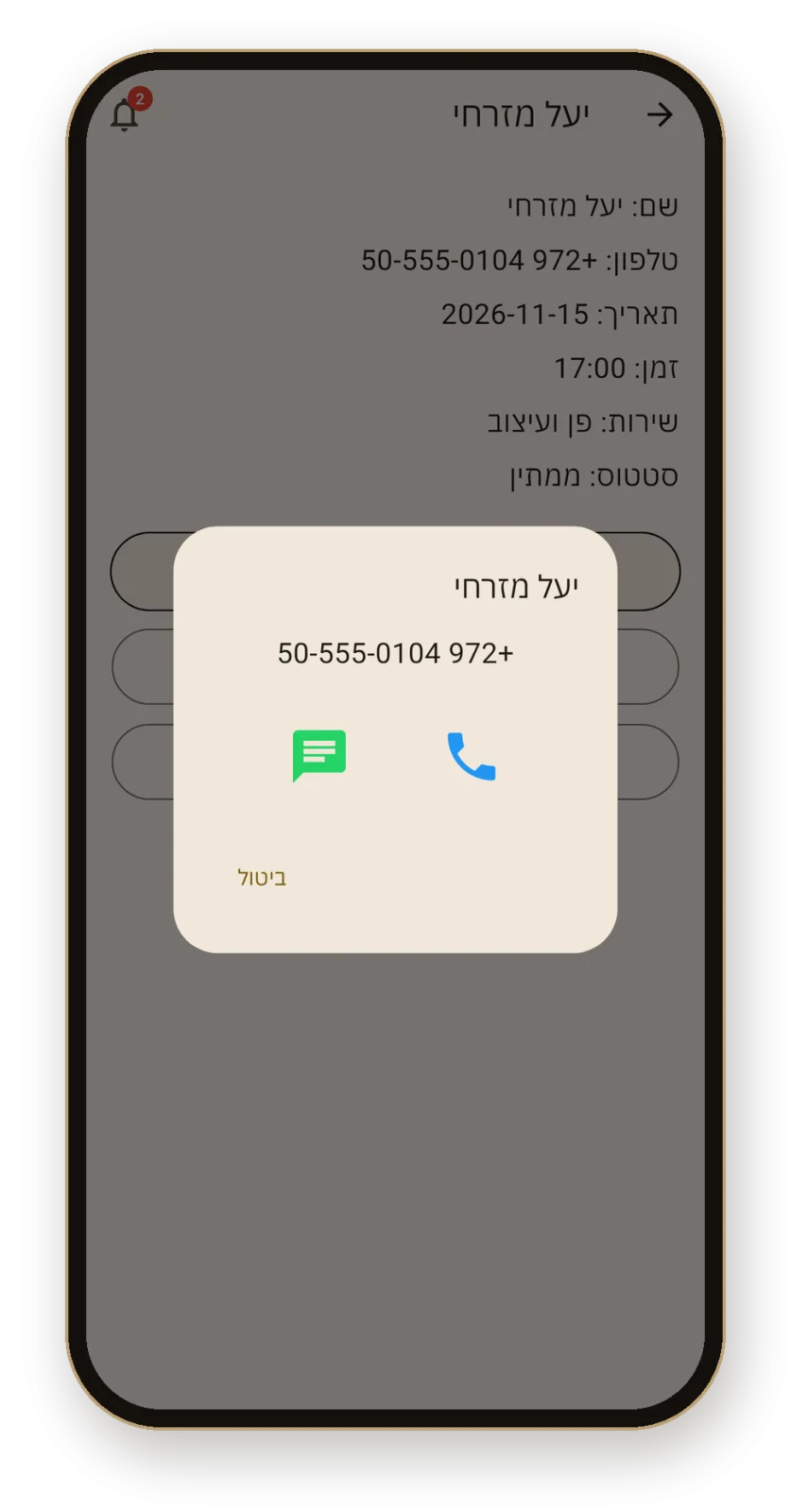
לפעמים צריך לשאול שאלה אחת לפני האישור: מה אורך השיער, אם צריך להסיר לק קודם, או אם הלקוחה יכולה להגיע קצת מוקדם יותר. הקישו על שם הלקוח בראש כרטיס ההזמנה, וייפתח חלון עם מספר הטלפון וכפתורי יצירת קשר.
משם אפשר להתקשר או לפתוח WhatsApp. ההתכתבות בתוך Time2Beauty נמצאת בנפרד, בצ׳אטים.
ב־iPhone: לפני השיחה המערכת מבקשת לאשר את החיוג.
ב־Android: המספר נפתח באפליקציית הטלפון, והשיחה מתחילה אחרי הקשה על כפתור החיוג.
דוגמה. לפני צבע מורכב אתם מבררים מה צבע השיער הנוכחי. המספר כבר נמצא בכרטיס ההזמנה — לא צריך לחפש אותו בין ההודעות.
06. כשהתוכניות משתנות: שעה אחרת או ביטול עם סיבה
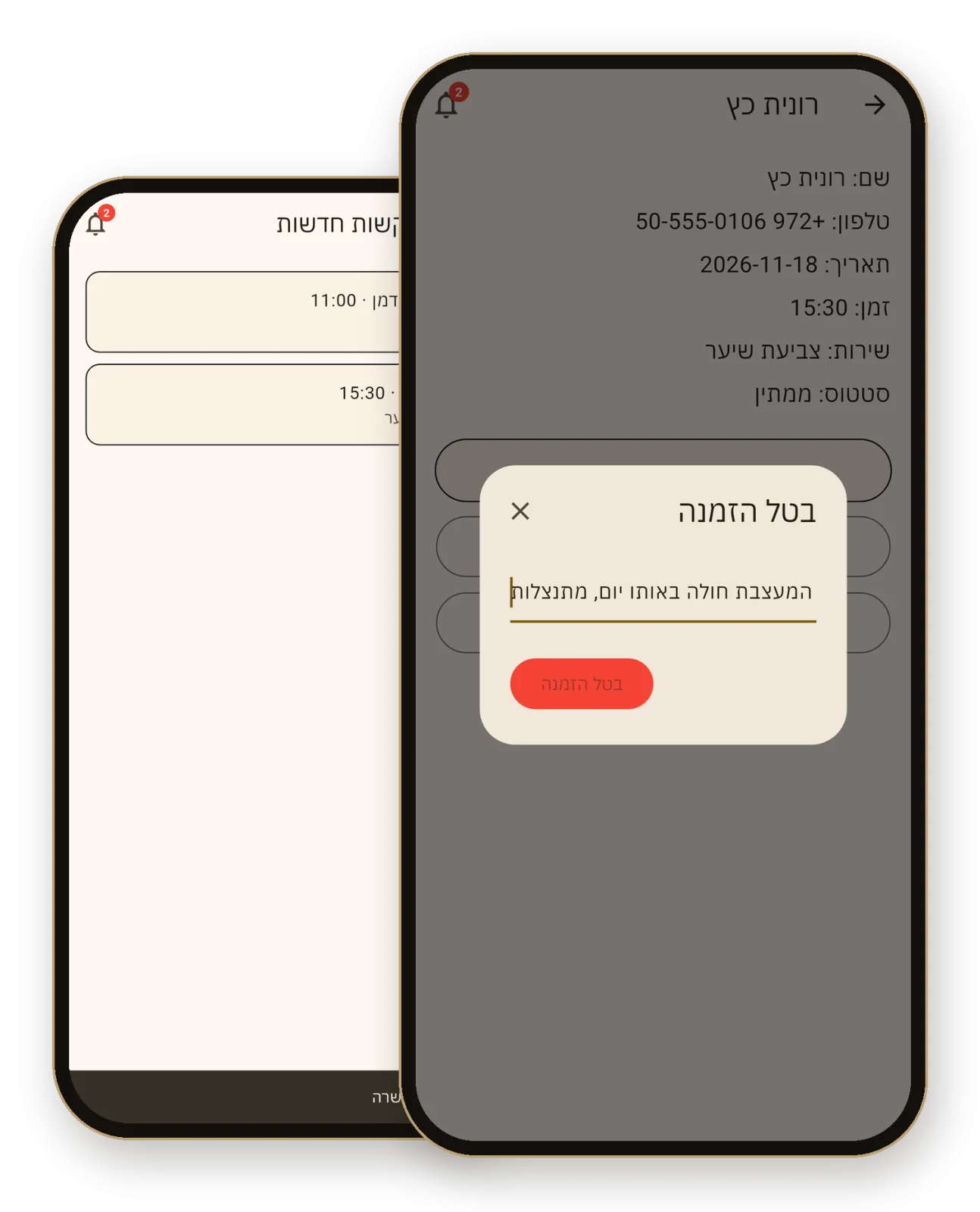
„הצע זמן אחר” פותח בחירת תאריך ושעה. אחרי הבחירה האפליקציה משנה את מועד ההזמנה ומעדכנת את הלקוח. עדיף לתאם את השינוי בצ׳אט מראש: בתהליך הזה אין שלב נפרד שבו הלקוח מאשר את ההצעה שלכם.
אם לא תוכלו לקבל את הלקוח, הקישו „בטל הזמנה” וכתבו סיבה. הסבר אמיתי עוזר הרבה יותר מ„לא מתאים” קצר — ללקוח קל יותר להבין ולבחור ביקור אחר.
דוגמה. המעצבת חולה. אתם כותבים ללקוחה, מתאמים יום אחר ומשנים את התאריך בהזמנה. אם אף יום לא מתאים לה — מבטלים עם סיבה ברורה.
07. היום שלכם לפי הסדר — וסימון אחרי כל ביקור
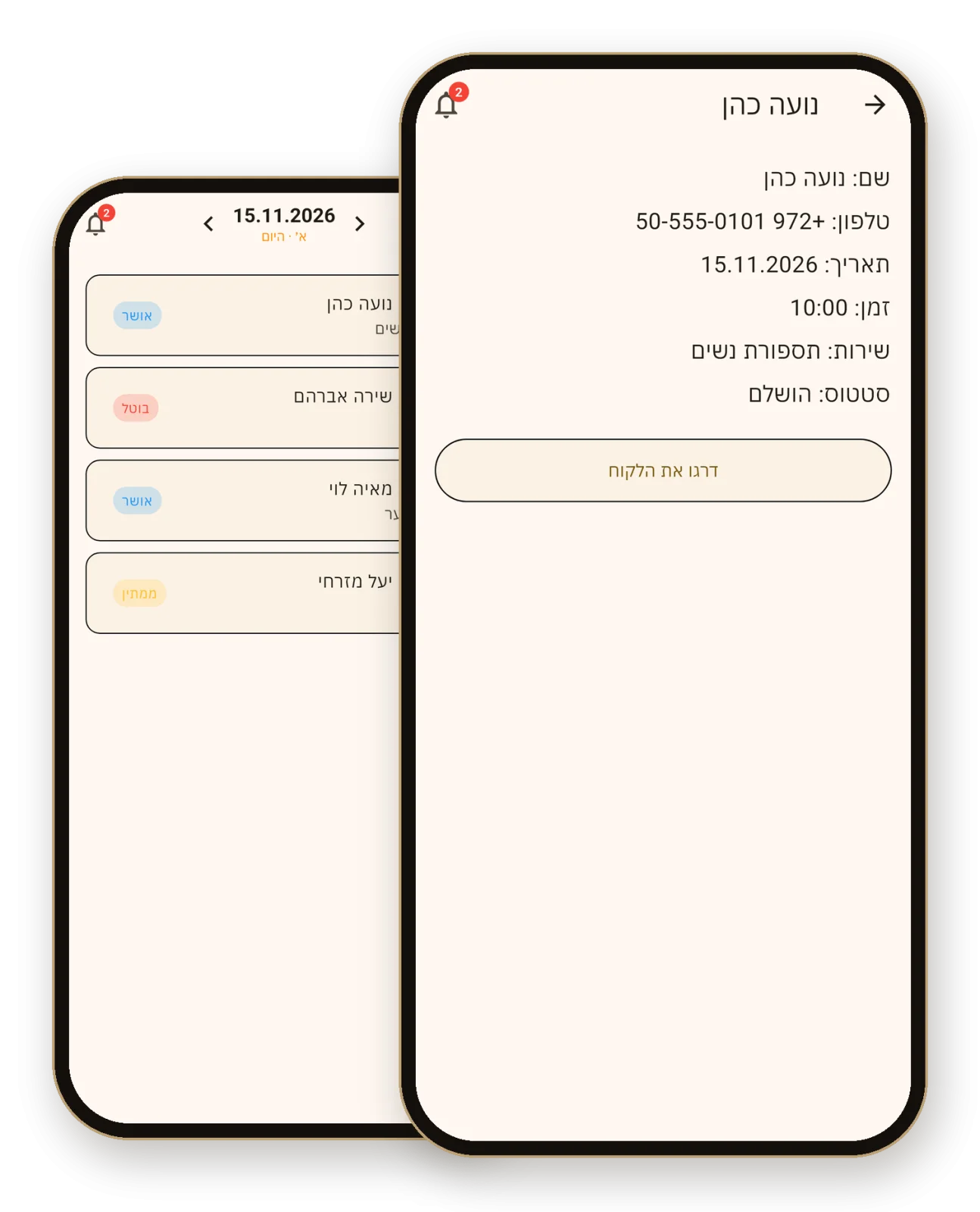
הכרטיס „הזמנות היום” פותח את רשימת היום. בכל ביקור רואים שעה, לקוח, שירות וסטטוס. החצים למעלה והחלקה מעבירים ליום הקודם או הבא.
אחרי מתן השירות פתחו את ההזמנה והקישו „סמן כבוצע”. כך ההיסטוריה שומרת לא רק את התור אלא גם את התוצאה שלו, וביקורים שבוטלו לא מתערבבים עם אלה שבוצעו.
דוגמה. נועה הגיעה לתספורת ב־10:00. אחרי הביקור אתם מסמנים את ההזמנה כבוצעה וממשיכים ללקוח הבא בלוח.
08. אחרי ביקור שבוצע: הדירוג שלכם ללקוח
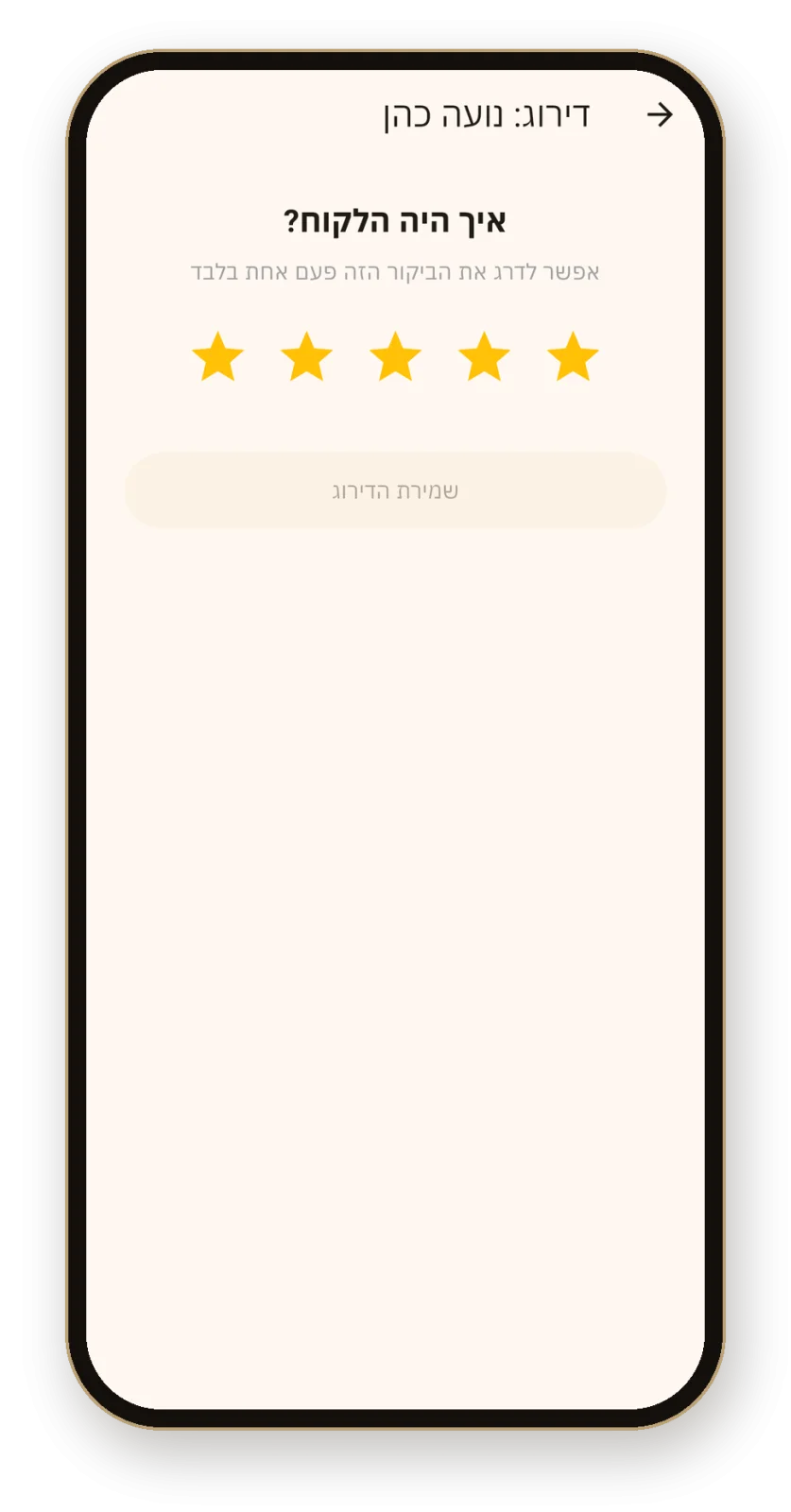
בהזמנה שבוצעה עשוי להופיע הכפתור „דרגו את הלקוח”. בחרו מספר כוכבים והקישו „שמירת הדירוג”.
אפשר לדרג כל ביקור פעם אחת. אם הלקוח קבע תור בלי חשבון לקוח, אי אפשר לדרג אותו בתהליך הזה, והאפליקציה תודיע על כך.
דוגמה. הלקוח הגיע בזמן, כל הפרטים תואמו מראש והביקור עבר בנעימים. אחרי הסימון כבוצע אתם משאירים לו דירוג.
09. יומן ההזמנות: לא רק היום
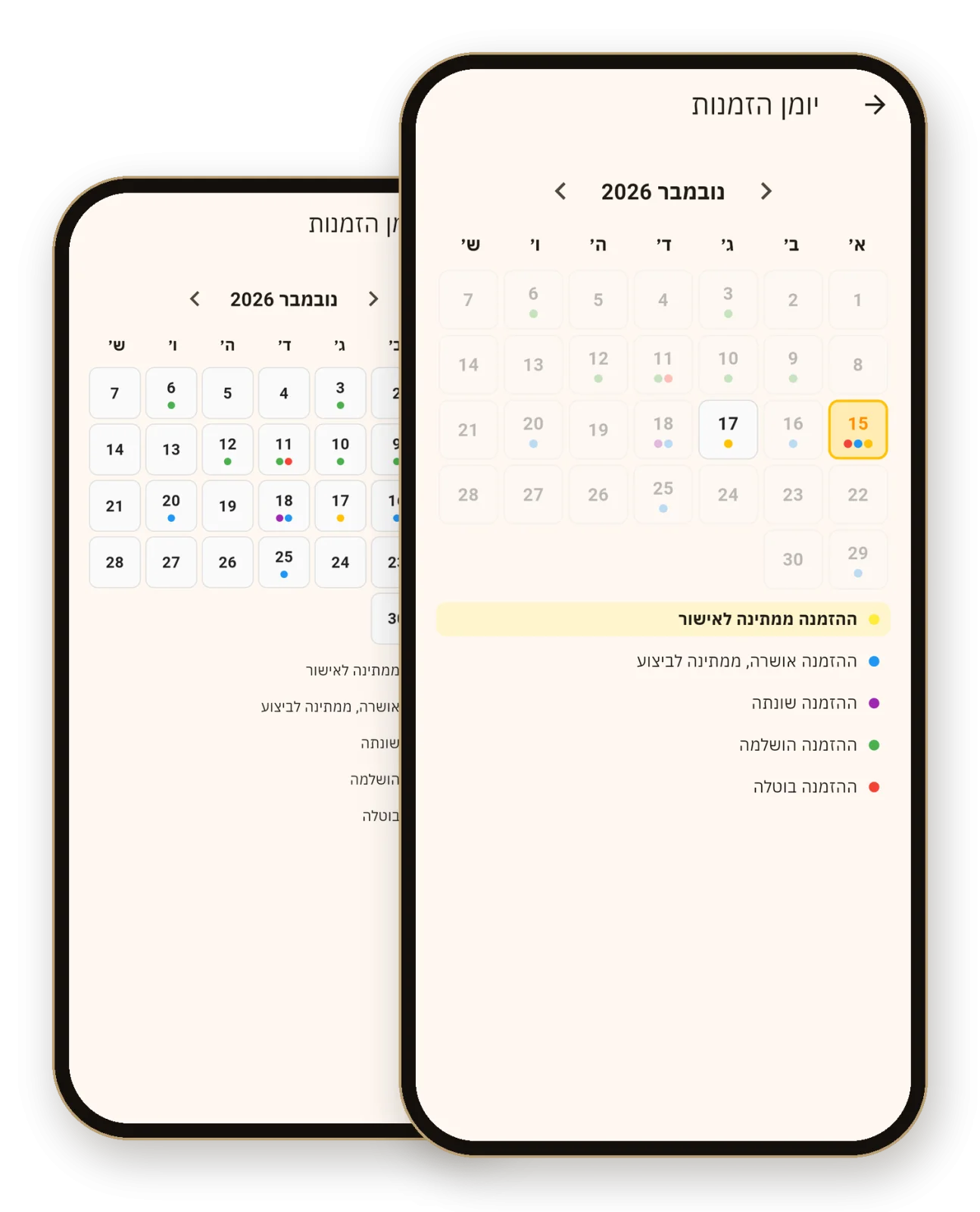
„יומן הזמנות” מציג את החודש עם סימונים בכל יום. הצבעים מראים איפה יש הזמנות שממתינות לאישור, מאושרות, ששונו, שבוצעו או שבוטלו.
הקישו על סטטוס במקרא כדי לסנן את הלוח, או על תאריך כדי לפתוח את רשימת היום. זה נוח גם לתכנון קדימה וגם כשצריך למצוא ביקור מסוים.
דוגמה. רוצים למצוא תורים שעוד לא אושרו בימים הקרובים? מפעילים את הסינון המתאים ופותחים את התאריכים המסומנים.
10. כל פרטי הביקור — בשיחה אחת
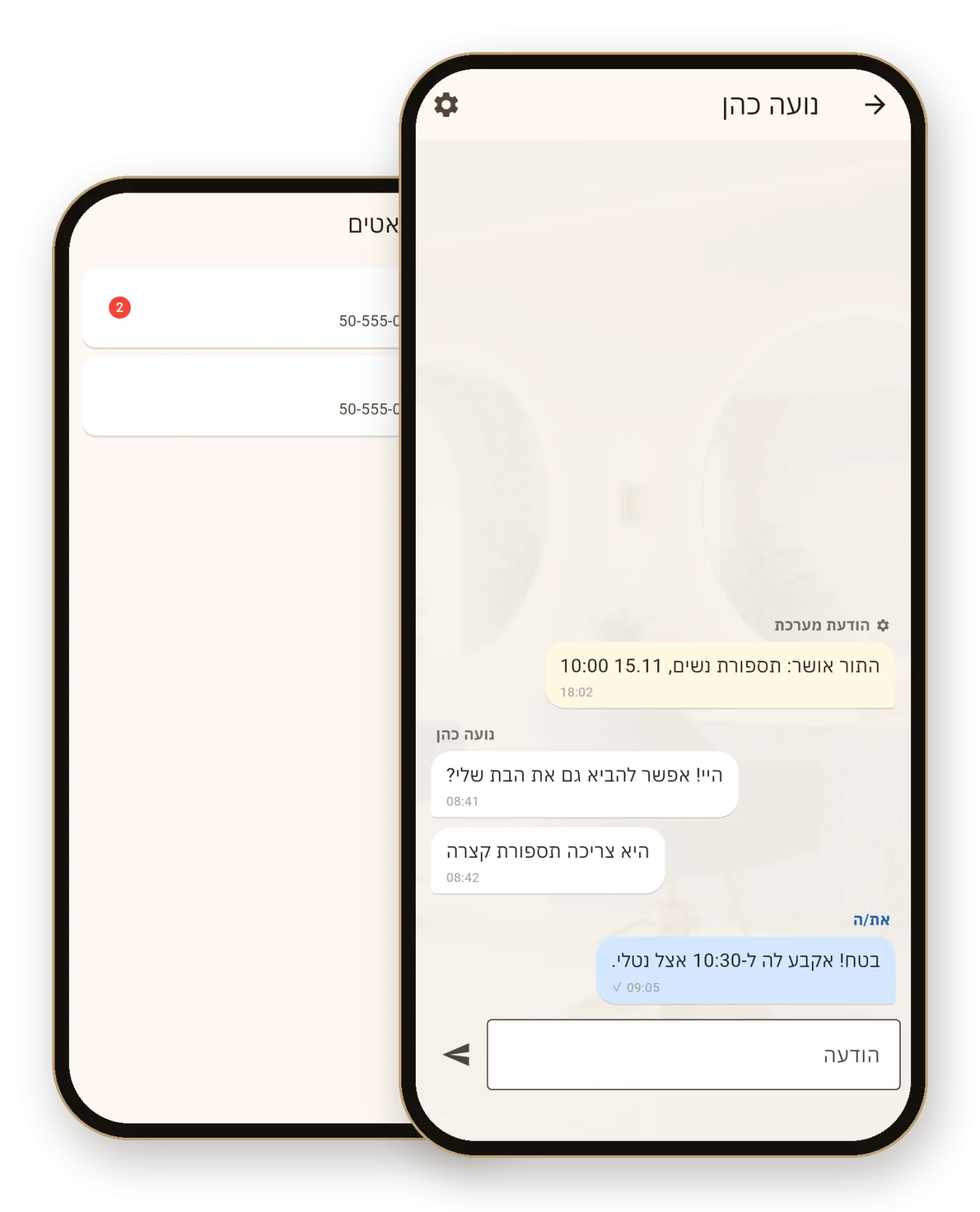
הפעמון במסך הראשי פותח את „צ׳אטים”. ברשימה רואים את הלקוחות ואת ההודעות שלא נקראו. בתוך השיחה, התוויות „את/ה”, שם הלקוח ו„הודעת מערכת” מבהירות מי כתב מה.
כאן מסבירים איך להתכונן לטיפול, איך מוצאים את הכניסה או מבהירים פרטים על השירות. בתפריט השיחה יש „נקה צ׳אט” ו„סגור צ׳אט”, ואפשר גם להסתיר צ׳אט בהחלקה ברשימה. עדיף לא לנקות שיחה כל עוד ייתכן שתצטרכו את מה שסוכם בה.
דוגמה. לקוחה שואלת אם אפשר להביא גם את הבת שלה לתספורת. אתם עונים באותה שיחה, והשאלה שלה והאישור שלכם נשארים יחד.
11. ביקורת היא הזדמנות להמשיך שיחה טובה
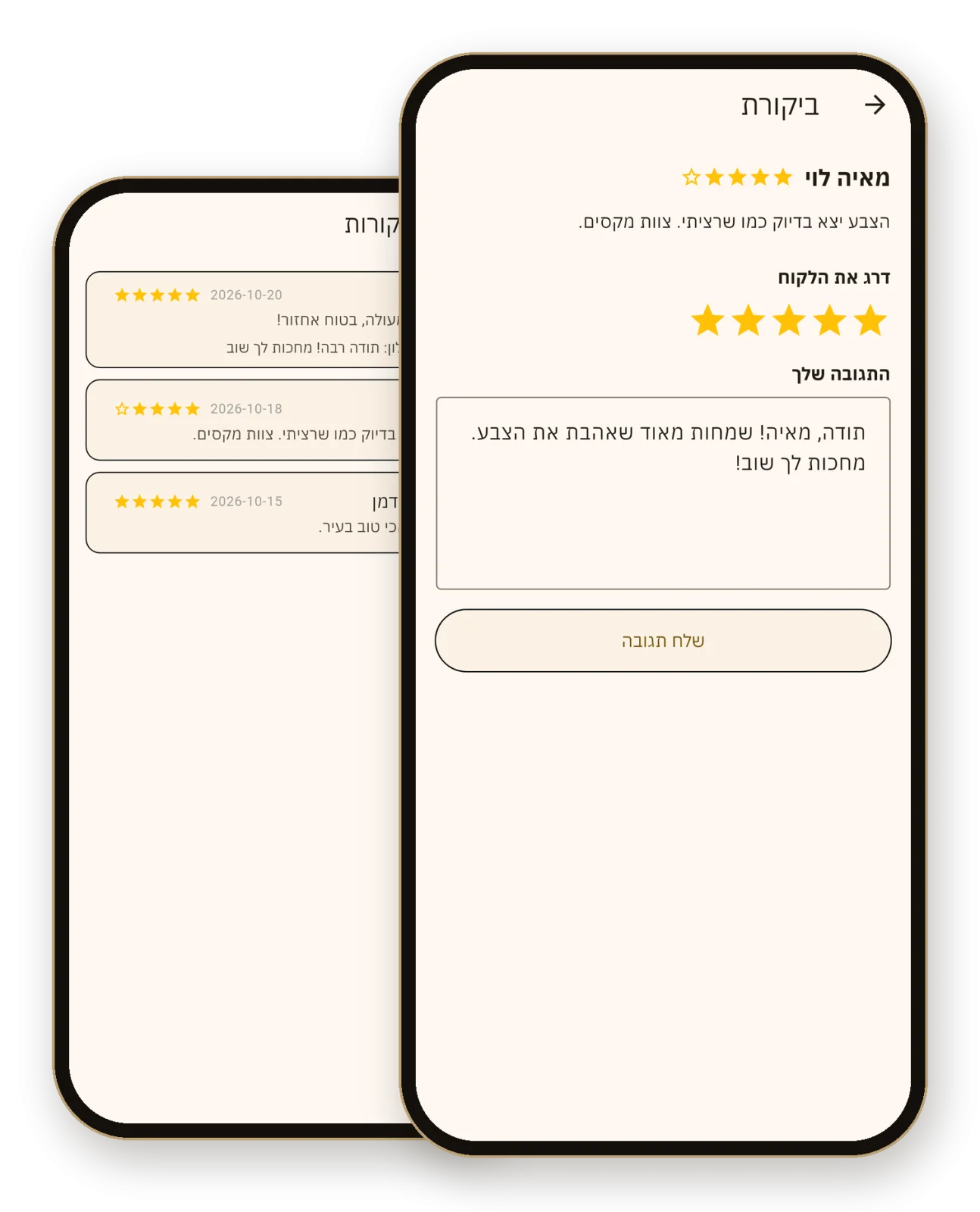
ב„ביקורות” מרוכזים הדירוגים וההערות של הלקוחות. הקישו על ביקורת כדי לפתוח אותה ולהגיב בשם הסלון.
הודו על משהו מסוים, הגיבו בשקט לביקורת או הסבירו איך תרצו לעזור. תגובה שכבר פורסמה אפשר לערוך — פשוט פתחו שוב את הביקורת.
דוגמה. מאיה כותבת שהצבע יצא בדיוק כמו שרצתה. במקום „תודה” כללי אתם עונים: „שמחות מאוד שאהבת את הצבע. מחכות לך שוב!”
12. עמוד הסלון: שיהיה קל לזהות אתכם ולמצוא אתכם
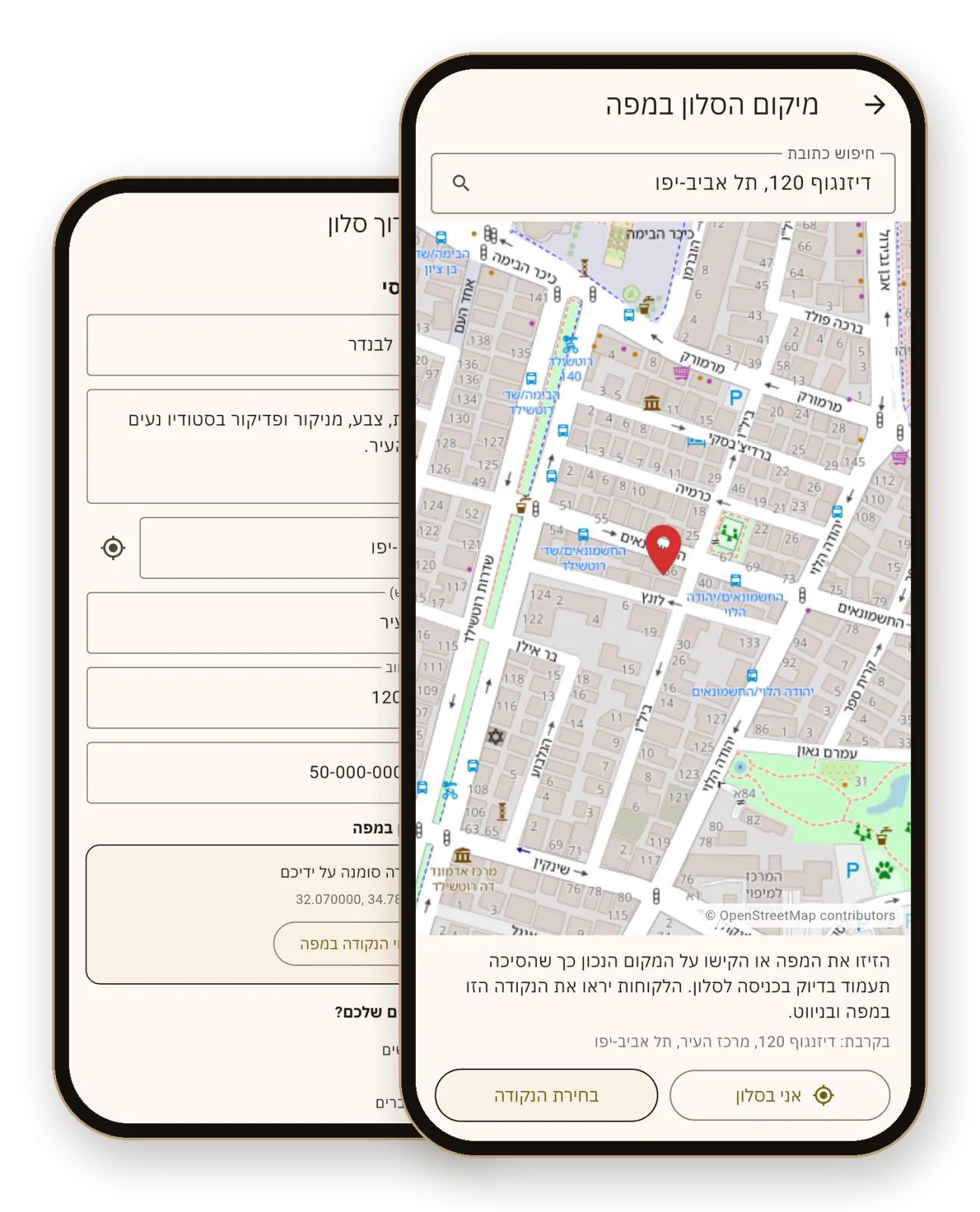
ב„ערוך סלון” משנים שם, תיאור, עיר, שכונה, כתובת וטלפון. מתחת אפשר לציין למי השירותים מיועדים: לנשים, לגברים או לשניהם.
בדקו את מיקום הסלון במפה. „סמנו נקודה במפה” או „שינוי הנקודה במפה” פותחים מפה: הזיזו אותה או הקישו ליד הכניסה, ואז בחרו את הנקודה. כשחוזרים — אל תשכחו להקיש „שמור” בתחתית עמוד הסלון.
דוגמה. הכניסה נמצאת בחצר ולא ברחוב הראשי. סיכה מדויקת והערה קצרה בתיאור עוזרות ללקוחות להגיע בדיוק לדלת הנכונה.
13. שעות עבודה, הפסקות ותמונות
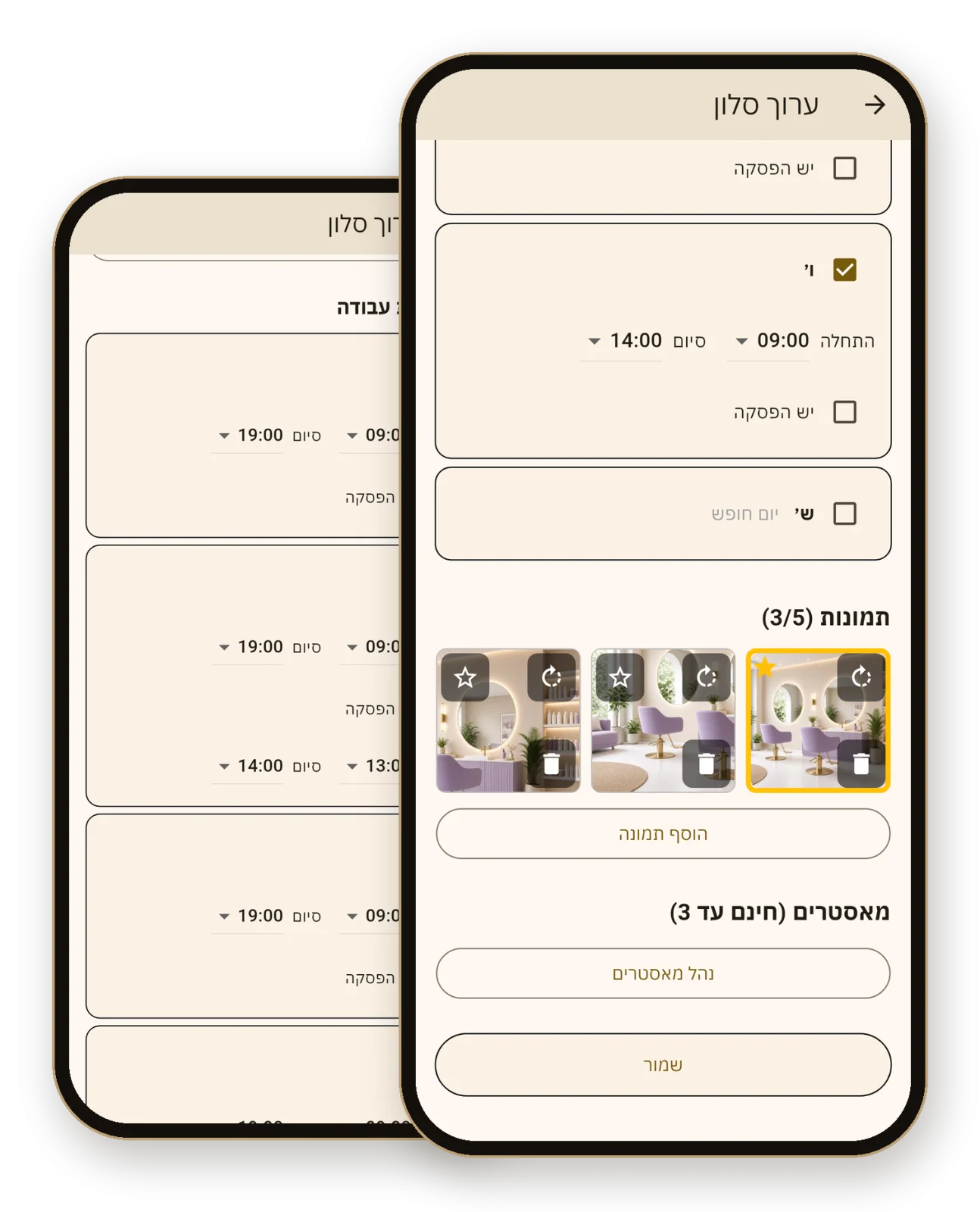
הבלוק „ימי ושעות עבודה” נמצא בעריכת הסלון. קבעו לכל יום שעת התחלה וסיום. אם צריך הפסקת צהריים, סמנו „יש הפסקה” וקבעו את השעות שלה; יום שבו לא עובדים מסמנים כיום חופש.
מתחת נמצאות התמונות. אפשר להוסיף, לסובב, לקבוע כראשית או למחוק; הכוכב מסמן את התמונה הראשית. את כל השינויים העיקריים בפרופיל מסיימים ב„שמור”.
אלה שעות הפעילות של הסלון. לוח שבועי אישי לכל איש צוות לא מוגדר במסכים האלה.
דוגמה. מראשון עד רביעי אתם עובדים 09:00–19:00, ביום שני עם הפסקה 13:00–14:00; ביום שישי סוגרים ב־14:00, ושבת היא יום חופש.
14. שירותים: מחיר ברור והזמן שהטיפול לוקח
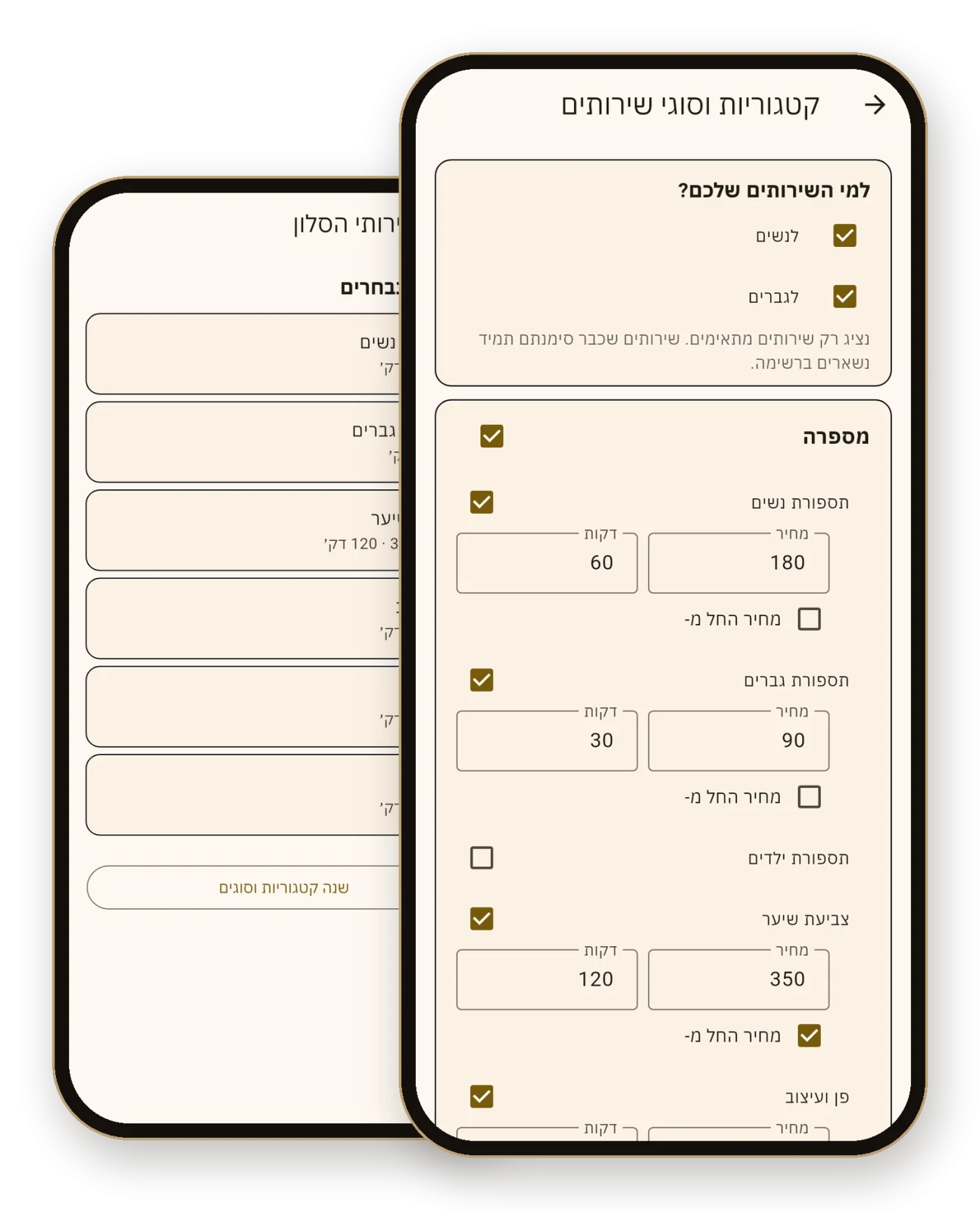
„שירותים” מציג את הרשימה הנוכחית שלכם. „שנה קטגוריות וסוגים” פותח את הקטלוג, שבו מסמנים את הקבוצות והטיפולים שאתם מציעים וקובעים מחיר ומשך בדקות.
אם המחיר תלוי בהיקף העבודה, סמנו „מחיר החל מ־”. זה הוגן יותר מסכום קבוע שאחר כך צריך להסביר. הרשימה מתחשבת בקהל שבחרתם, ושירותים שכבר סימנתם תמיד נשארים בה.
בסיום הקישו „שמור” בתחתית. המחירים והדקות בדוגמאות הם להמחשה בלבד — את הערכים שלכם אתם קובעים.
דוגמה. תספורת נשים — 180 ו־60 דקות; צביעת שיער — החל מ־350 ו־120 דקות. הלקוח יודע מראש את טווח המחיר וכמה זמן לפנות לביקור.
15. הצוות: מי עושה כל שירות
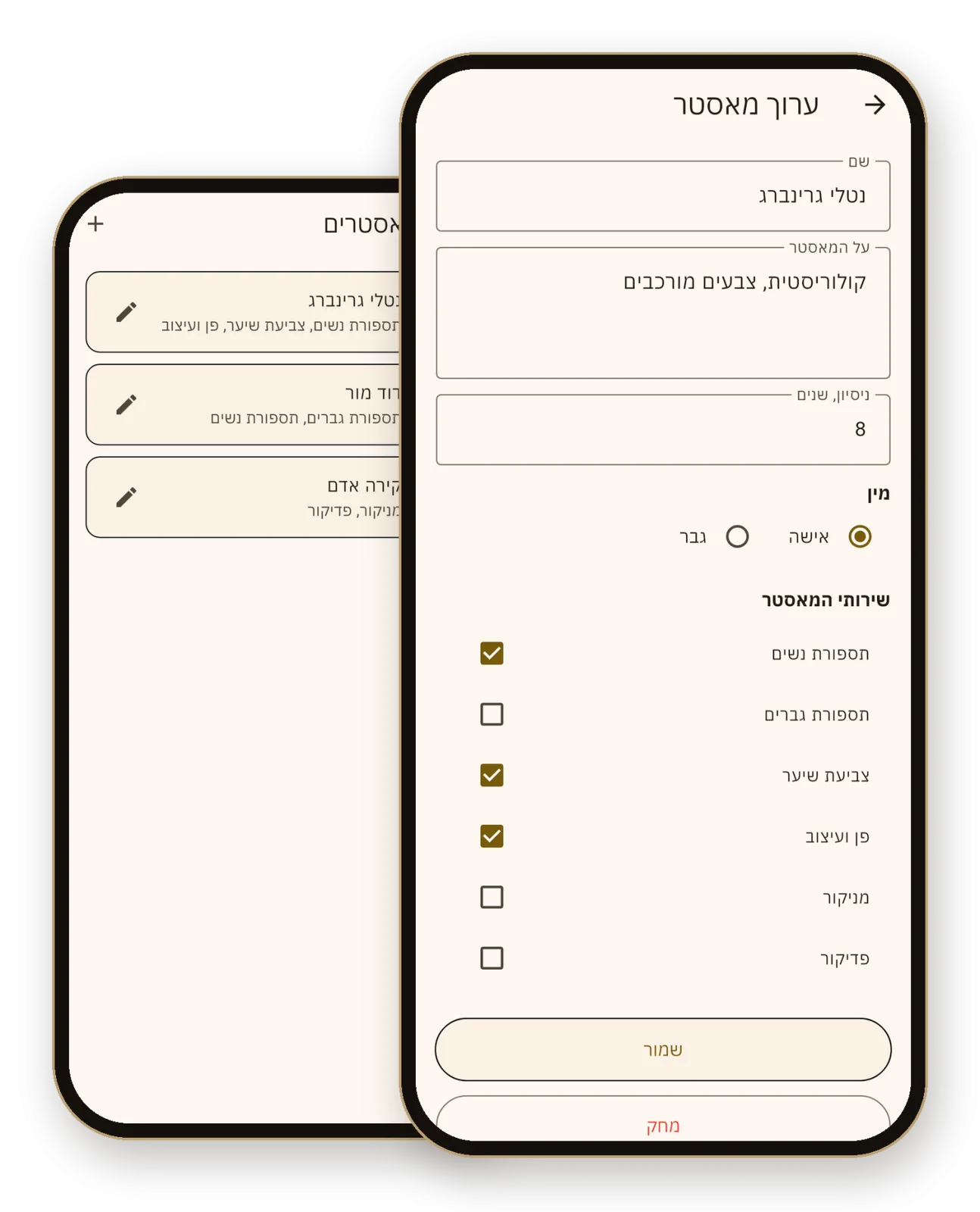
ב„מאסטרים” אפשר להוסיף איש צוות בכפתור „+” או לפתוח כרטיס קיים. מלאו שם, כמה מילים עליו, שנות ניסיון ומגדר, ואז סמנו את השירותים שהוא נותן.
כך כל איש מקצוע מקושר למה שהוא עושה בפועל. שמרו את הכרטיס אחרי שינוי הרשימה. מחיר ומשך נקבעים בשירותי הסלון, ולא במחירון נפרד לכל איש צוות במסך הזה.
דוגמה. נטלי עושה תספורות נשים וצבע, דוד — תספורות גברים ונשים, קירה — מניקור ופדיקור. מסמנים את השירותים המתאימים בכל כרטיס.
16. דוחות: לראות תוצאות, לא רק יום מלא
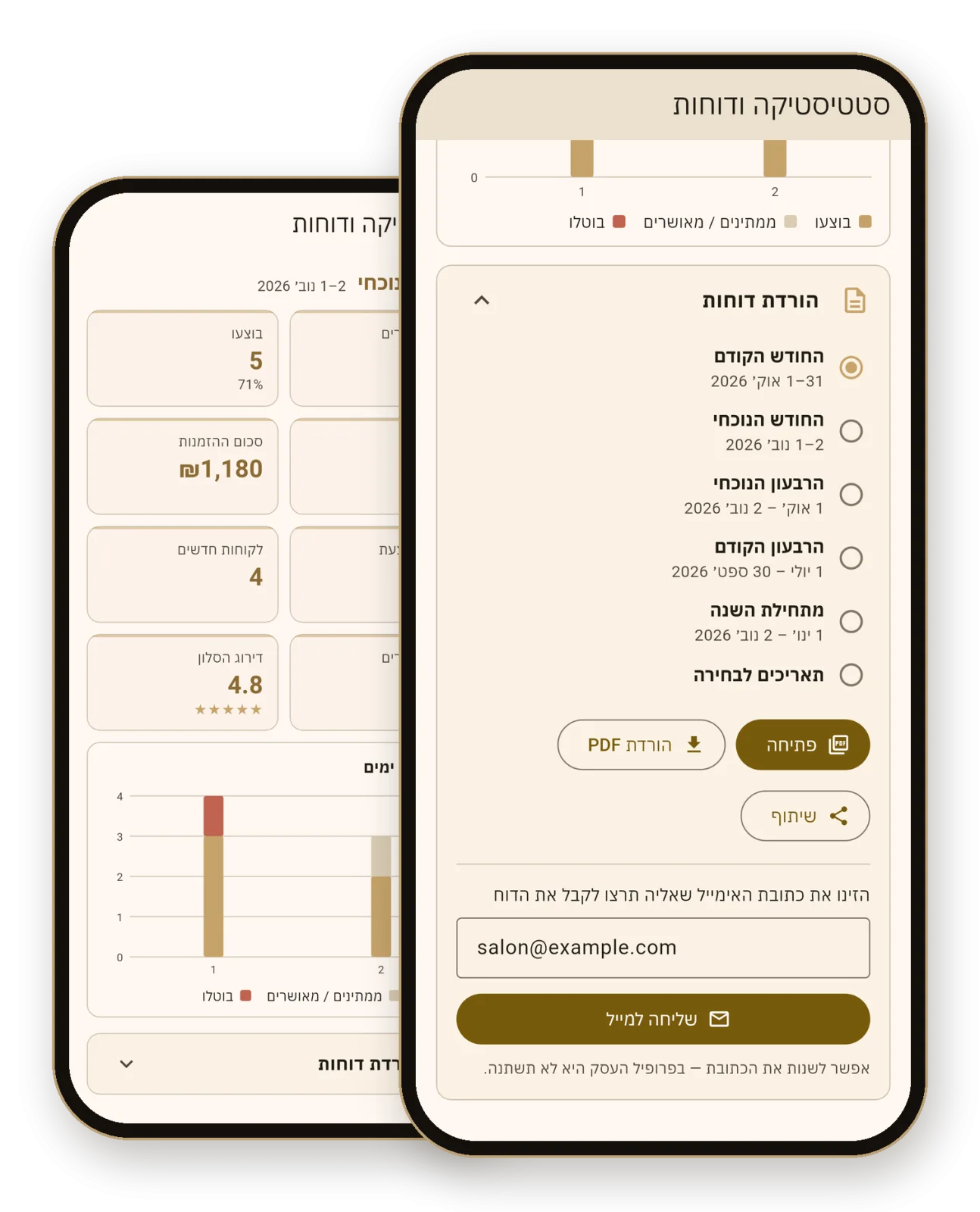
„דוחות” נמצא מתחת ל„יומן הזמנות” בפעולות המהירות. בסיכום רואים תורים, הזמנות שבוצעו ושבוטלו, סכום ההזמנות, הממוצע להזמנה, לקוחות חדשים וחוזרים, דירוג הסלון וגרף תורים לפי ימים.
ב„הורדת דוחות” בוחרים תקופה מוכנה או „תאריכים לבחירה”. אפשר לפתוח את הדוח, להוריד אותו כ־PDF, לשתף אותו או לשלוח למייל. הכתובת שמזינים כאן לא משנה את המייל בפרופיל הסלון.
ב־iPhone: „הורדת PDF” מאפשרת לבחור היכן לשמור באפליקציית „קבצים”.
ב־Android: נפתח בורר התיקיות של המערכת לבחירת מקום השמירה.
בשתי המערכות „שיתוף” פותח את תפריט השיתוף הרגיל.
הסכומים מבוססים על נתוני ההזמנות. זו לא קופה, וזה לא אישור על תשלומים שהתקבלו בפועל.
דוגמה. בסוף החודש אתם בודקים כמה ביקורים בוצעו, כמה בוטלו ואיך השתנה העומס לפי ימים. אחר כך שומרים את ה־PDF לעצמכם או לשיחה עם מנהלת הסלון.
17. מתאימים את האפליקציה ליום העבודה שלכם
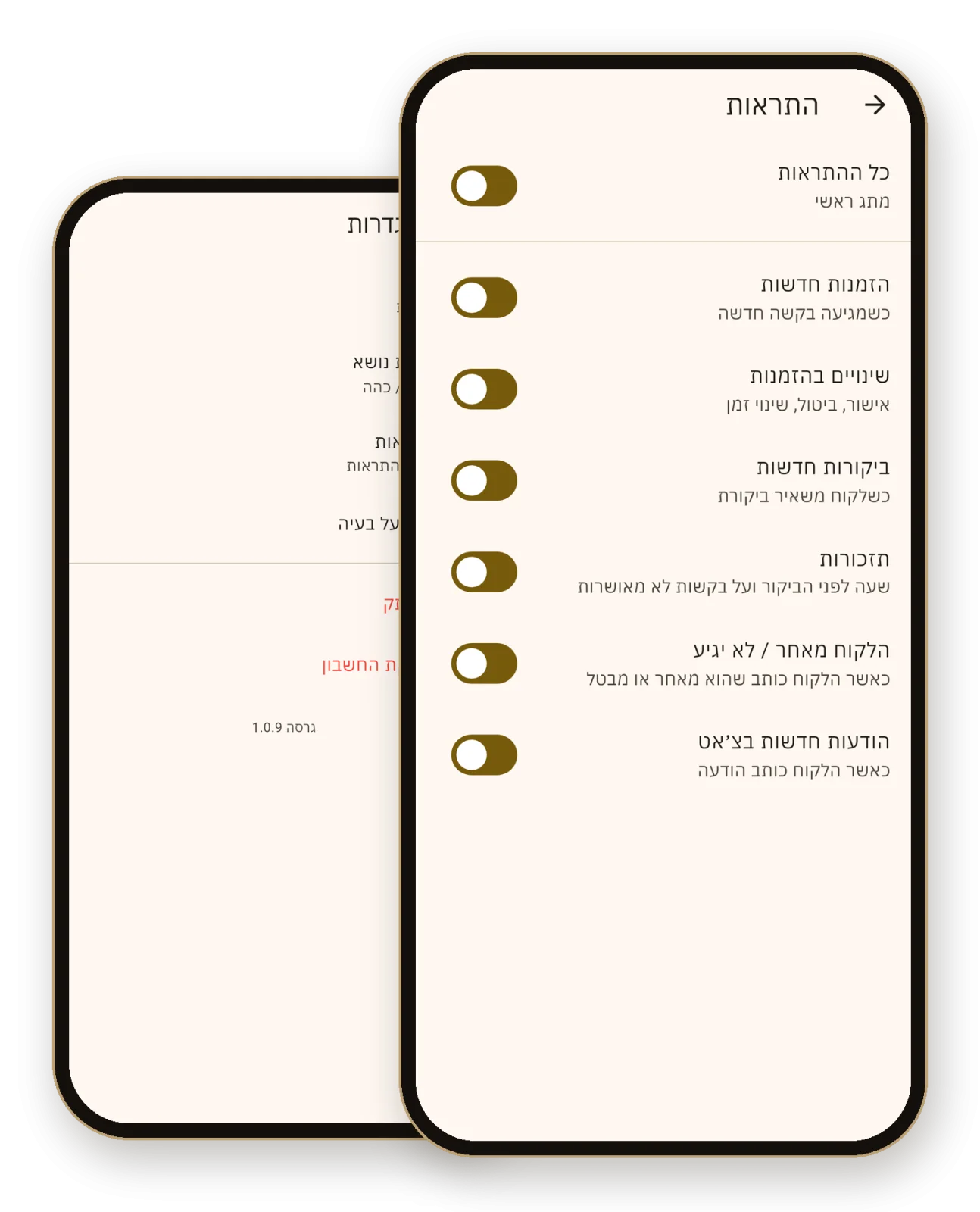
גלגל השיניים במסך הראשי פותח את „הגדרות”. כאן בוחרים את שפת האפליקציה ואת ערכת הנושא — בהיר, כהה או „כמו במערכת”.
ב„התראות” יש מתג כללי וקטגוריות נפרדות: הזמנות חדשות, שינויים בהזמנות, ביקורות חדשות, תזכורות, לקוח שמאחר או לא יגיע, והודעות חדשות בצ׳אט. המתגים נשמרים במכשיר הזה.
התראות push דורשות הרשאה של המערכת: אחרי הכניסה האפליקציה תבקש אותה פעם אחת. אם סירבתם, הפעילו את ההתראות לאפליקציה בהגדרות המערכת של הטלפון. המסירה תלויה ברשת ובמגבלות המערכת, ולכן כדאי לפתוח את האפליקציה מדי פעם ולבדוק אם יש בקשות חדשות.
ב־iPhone: כשהאפליקציה פתוחה לא מופיע באנר — נשמע צליל המערכת והמונה על הסמל מתעדכן.
ב־Android: כשהאפליקציה פתוחה, היא משמיעה בעצמה את צליל ההתראה הרגיל, בהתאם למצב שקט, רטט, „נא לא להפריע” והמתגים במסך הזה.
דוגמה. הכי חשובים לכם הזמנות חדשות וצ׳אט. בדקו את המתגים האלה באפליקציה, וודאו שההתראות לאפליקציה מותרות בהגדרות הטלפון.
18. כשצריך עזרה — ואם החלטתם לעזוב
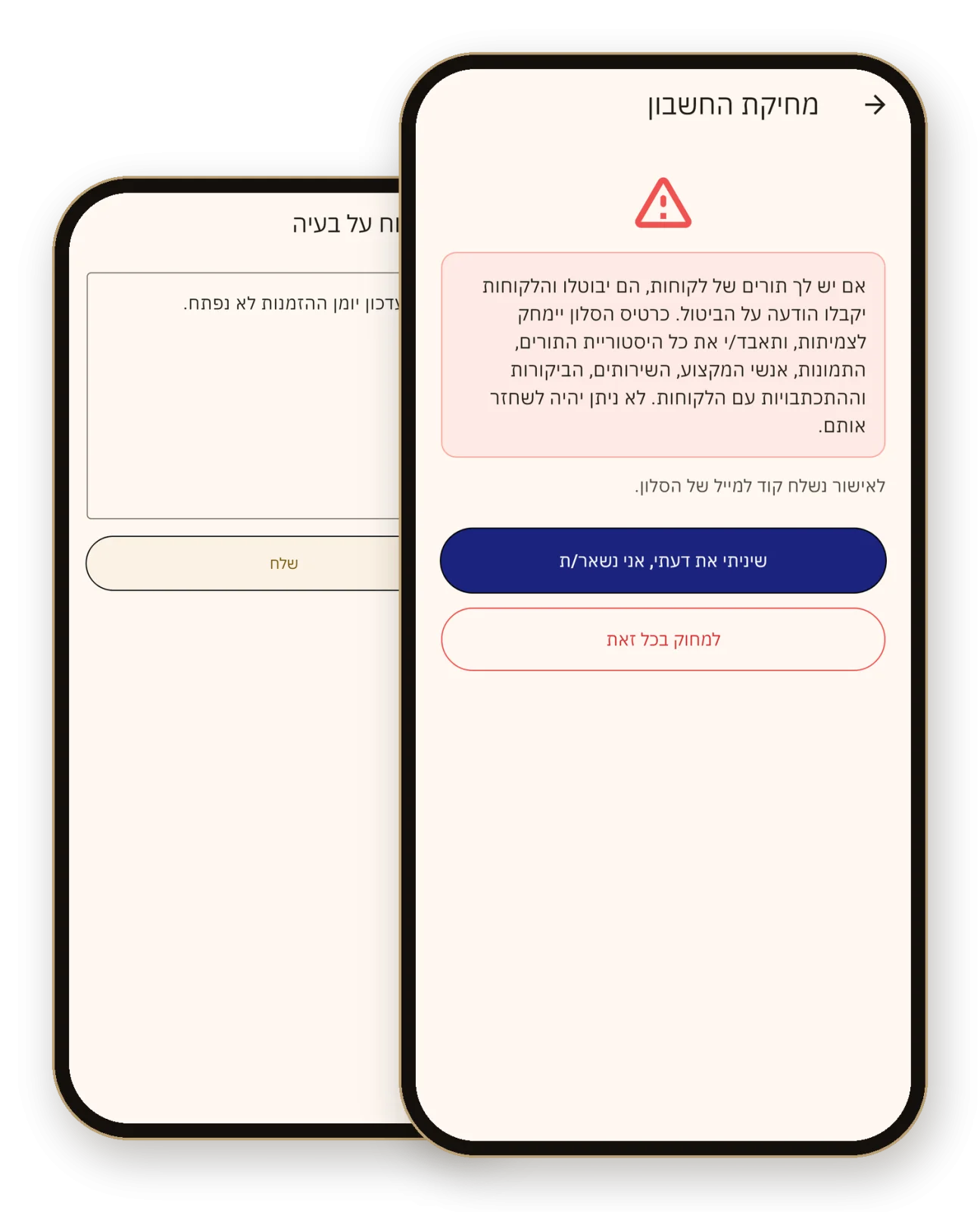
ב„הגדרות” ← „דווח על בעיה” תארו מה קרה ובאיזה מסך. הקשה על „שלח” פותחת מייל מוכן באפליקציית הדואר, ושם משלימים את השליחה.
באותו תפריט יש „התנתק” ו„מחיקת החשבון”. אלה פעולות שונות: התנתקות מסיימת את החיבור, ומחיקה מסירה לצמיתות את כרטיס הסלון ואת ההיסטוריה שלו. לפני המחיקה האפליקציה מציגה אזהרה ומבקשת אישור בקוד.
אם עדיין יש לכם תורים של לקוחות, הם יבוטלו עם מחיקת החשבון. קראו קודם את האזהרה בעיון — הצעד הזה לא נחוץ כדי להחליף טלפון או להיכנס מחדש.
דוגמה. יומן ההזמנות לא נפתח. בפנייה כתבו: „אחרי העדכון יומן ההזמנות לא נפתח”, ותארו מה מופיע במקום. כך קל יותר לתמיכה לעזור.
לנסות בסלון שלכם
הכי פשוט להתחיל בקטן: למלא את פרופיל הסלון, להוסיף שירותים ואנשי צוות, לסמן את המיקום במפה ולהפעיל התראות על בקשות חדשות. את השאר האפליקציה תראה לכם תוך כדי עבודה. פרטים וקישור להורדה — בעמוד האפליקציה.
נשארה שאלה על מסך מסוים? כתבו לנו — נשמח לעזור.