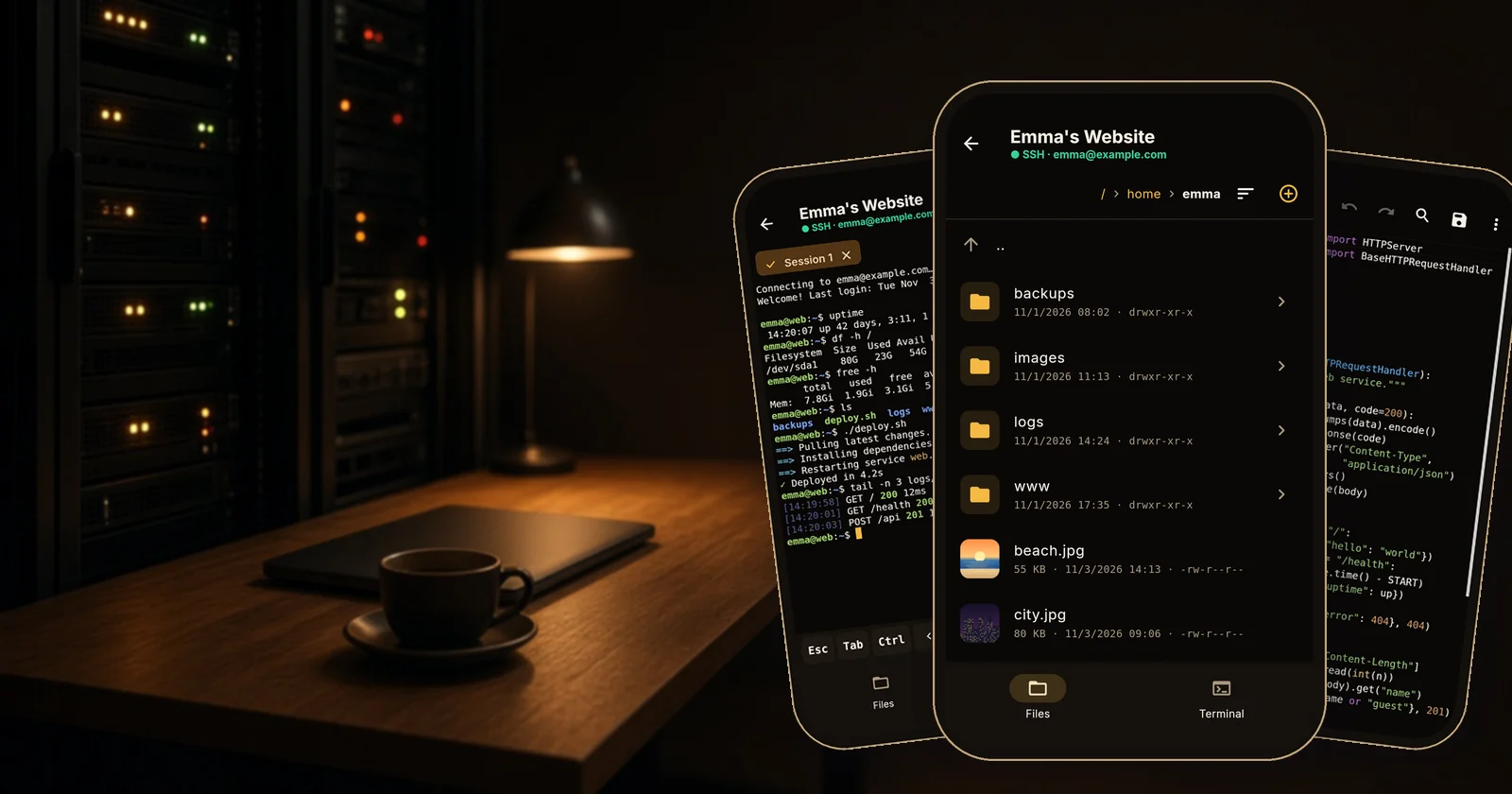
Сайт перестал открываться, а ноутбука рядом нет. Или нужно поправить одну строчку в конфиге, перезапустить службу, забрать с сервера свежий бэкап. Для таких задач не обязательно садиться за компьютер. My Server: SSH & FTP собирает в телефоне всё, что нужно для работы со своими серверами: файлы, редактор кода и терминал.
Этот гид проводит по приложению экран за экраном: от добавления первого сервера до терминала и настроек безопасности. Гид охватывает iPhone и Android: экраны и порядок действий общие. Где системы отличаются, это отмечено отдельно.
Снимки сделаны в версии для Android. Имена серверов, адреса и файлы на них демонстрационные, а кнопки и разделы называются так же, как в приложении на русском языке.
Содержание
- 01. Все ваши серверы на одном экране
- 02. Добавить сервер: SSH, SFTP, FTP или FTPS
- 03. Вход по паролю или по SSH-ключу
- 04. Файлы: папки сервера как в проводнике
- 05. Загрузить, скачать, переименовать: привычные действия с файлами
- 06. Фото, видео и музыка прямо с сервера
- 07. Редактор кода с подсветкой синтаксиса
- 08. Терминал SSH с удобной панелью клавиш
- 09. Безопасность: пароли и ключи остаются у вас
- 10. Чем отличаются версии для iPhone и Android
- Кому подойдёт My Server
- Почему My Server
- Частые вопросы
- Попробовать
01. Все ваши серверы на одном экране
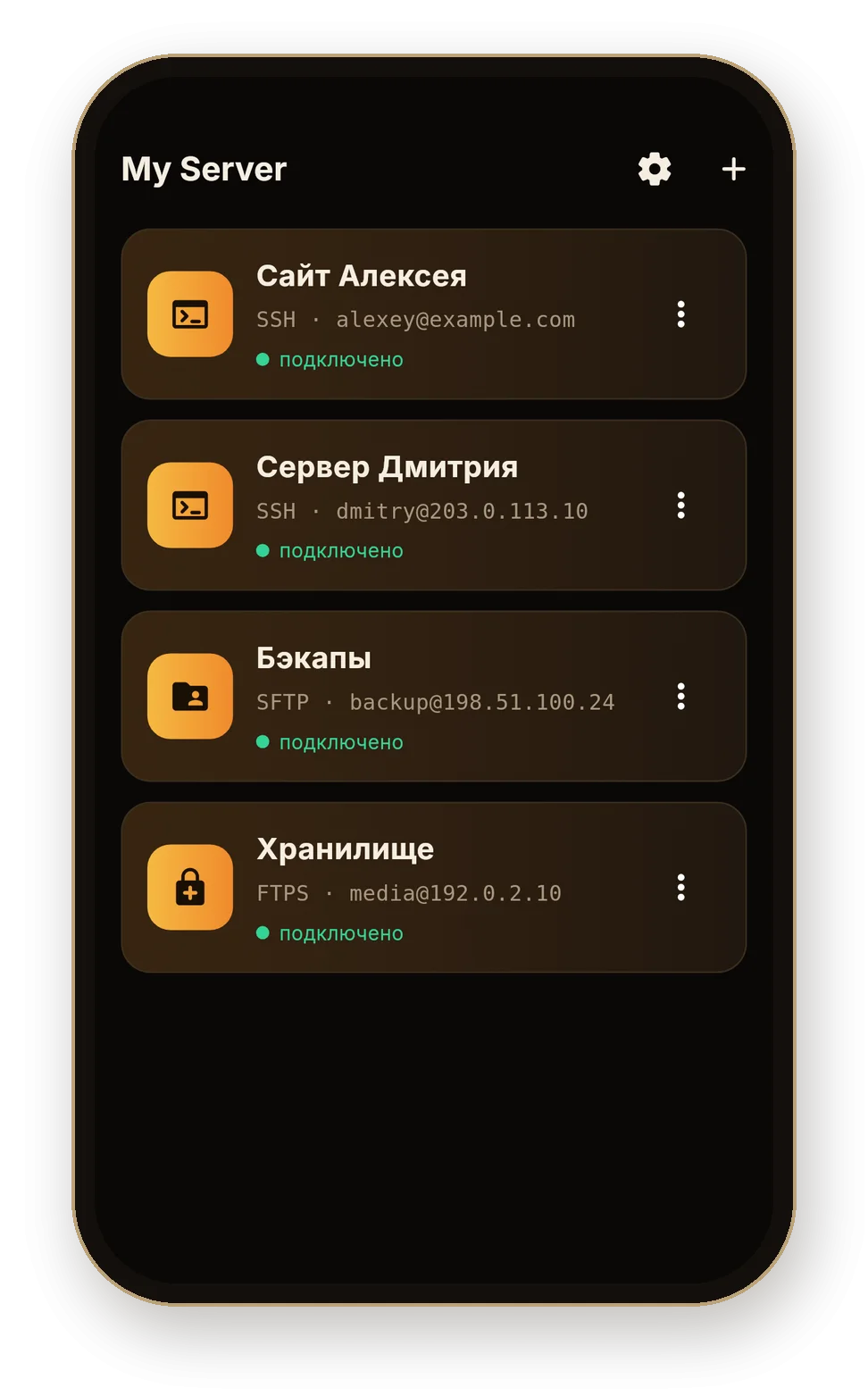
На главном экране собраны все серверы, которые вы добавили. На каждой карточке видно название, протокол, пользователя и адрес, а ниже статус: «подключено», «подключение…», «ошибка» или «не подключено». Нажмите на карточку, и сервер откроется.
Кнопка «+» вверху добавляет новый сервер, а значок шестерёнки открывает «Настройки». Чтобы изменить или удалить сервер, нажмите на карточку и подержите её или откройте меню «⋮». При удалении стирается только запись и сохранённые данные входа в приложении, на самом сервере ничего не меняется.
Пример. У вас сайт на одном хостинге, рабочий сервер у коллеги и хранилище для бэкапов. Все три лежат в одном списке, и по статусу сразу видно, к какому вы уже подключены.
02. Добавить сервер: SSH, SFTP, FTP или FTPS
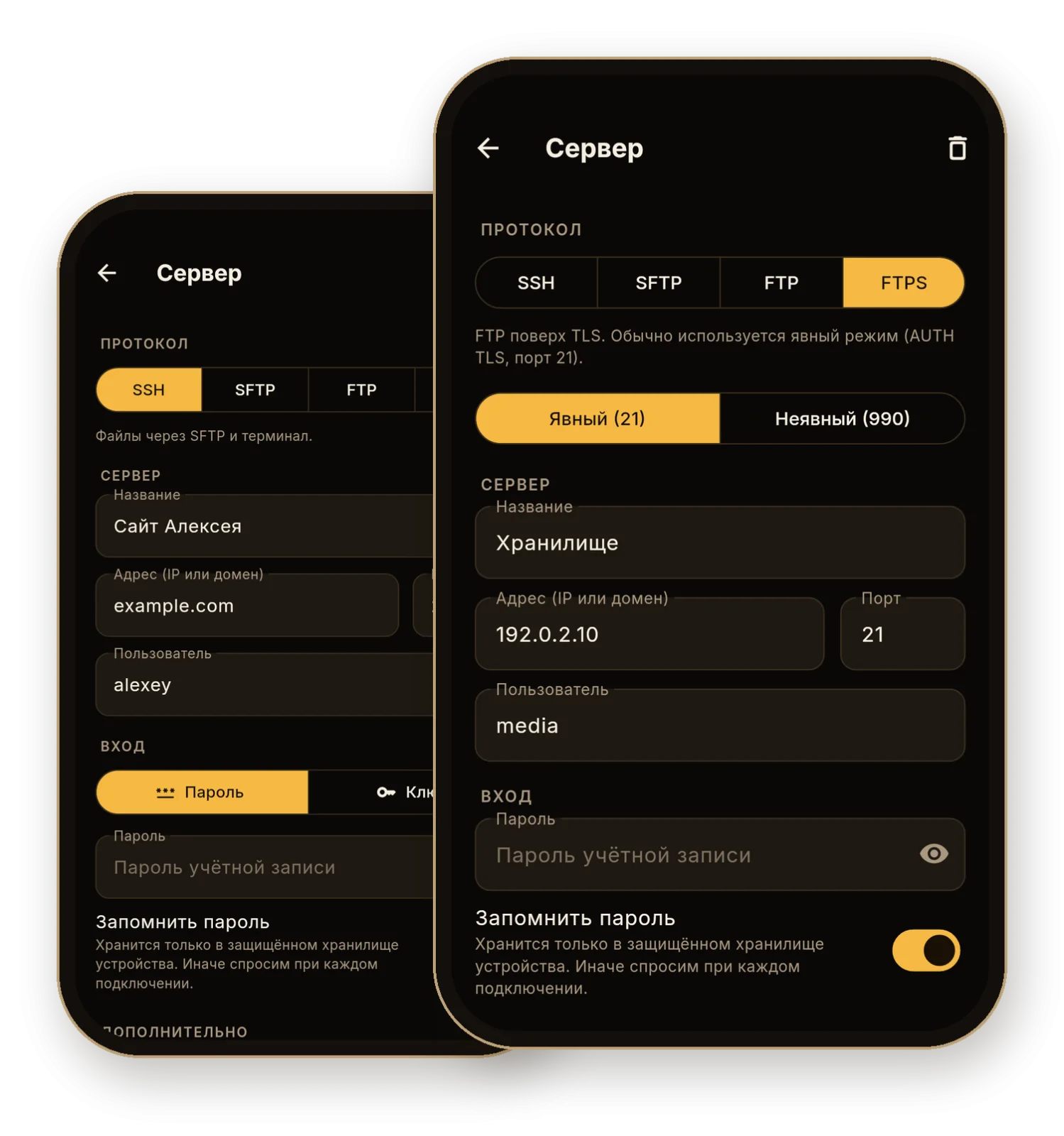
Сначала выберите протокол. Под каждым приложение коротко поясняет, что вы получите:
- SSH: файлы через SFTP и терминал.
- SFTP: только файлы, для аккаунтов, где есть только SFTP.
- FTP: обычный FTP. Он не шифруется, поэтому приложение честно предупреждает об этом и советует FTPS или SFTP.
- FTPS: FTP поверх TLS, в явном режиме (порт 21) или неявном (порт 990).
Дальше укажите «Название», «Адрес (IP или домен)» и «Пользователя». Порт подставляется сам под выбранный протокол, но его можно поменять. Для FTP поле пользователя можно оставить пустым, тогда вход будет анонимным. В разделе «Дополнительно» можно задать стартовую папку, например /var/www, чтобы сразу попадать туда, где лежит сайт.
Пример. Хостинг дал вам только FTPS-доступ к сайту. Вы выбираете FTPS, оставляете «Явный (21)», вводите адрес и логин из письма хостинга, и папки сайта открываются в приложении.
03. Вход по паролю или по SSH-ключу
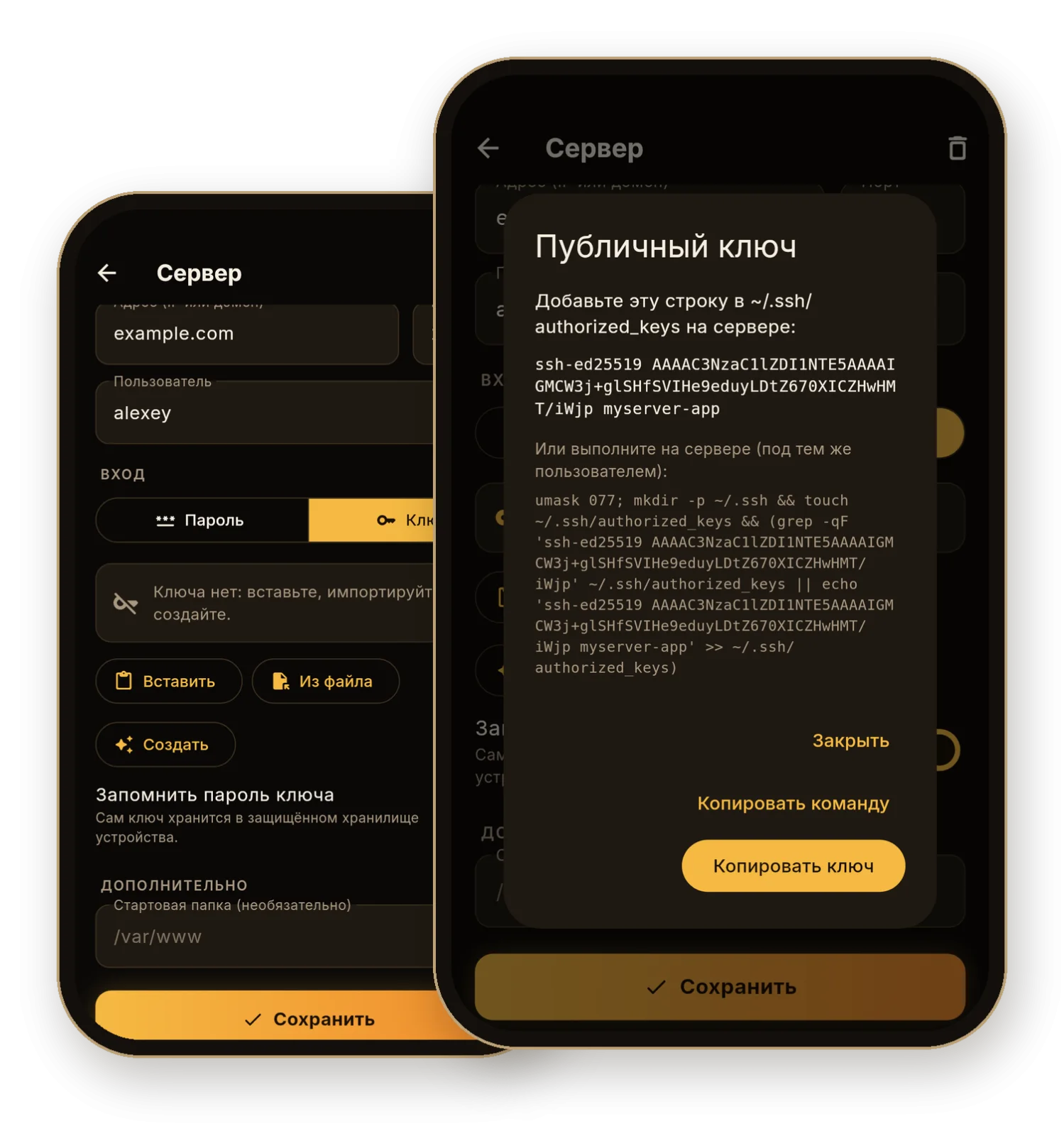
В разделе «Вход» выберите «Пароль» или «Ключ». Ключ можно вставить из буфера обмена, загрузить кнопкой «Из файла» или создать прямо в приложении кнопкой «Создать». Поддерживаются ключи OpenSSH, PEM RSA и EC, Ed25519 и ECDSA, в том числе защищённые паролем.
При создании приложение генерирует ключ Ed25519 и сразу показывает «Публичный ключ». Его можно скопировать или взять готовую команду, которая добавит ключ в ~/.ssh/authorized_keys на сервере. Закрытый ключ из приложения никуда не уходит.
Переключатель «Запомнить пароль» (для ключа: «Запомнить пароль ключа») сохраняет секрет только в защищённом хранилище устройства. Если его выключить, приложение будет спрашивать пароль при каждом подключении.
Пример. Вы хотите перестать вводить пароль от сервера с телефона. Нажимаете «Создать», копируете команду, один раз выполняете её на сервере, и дальше вход идёт по ключу.
04. Файлы: папки сервера как в проводнике
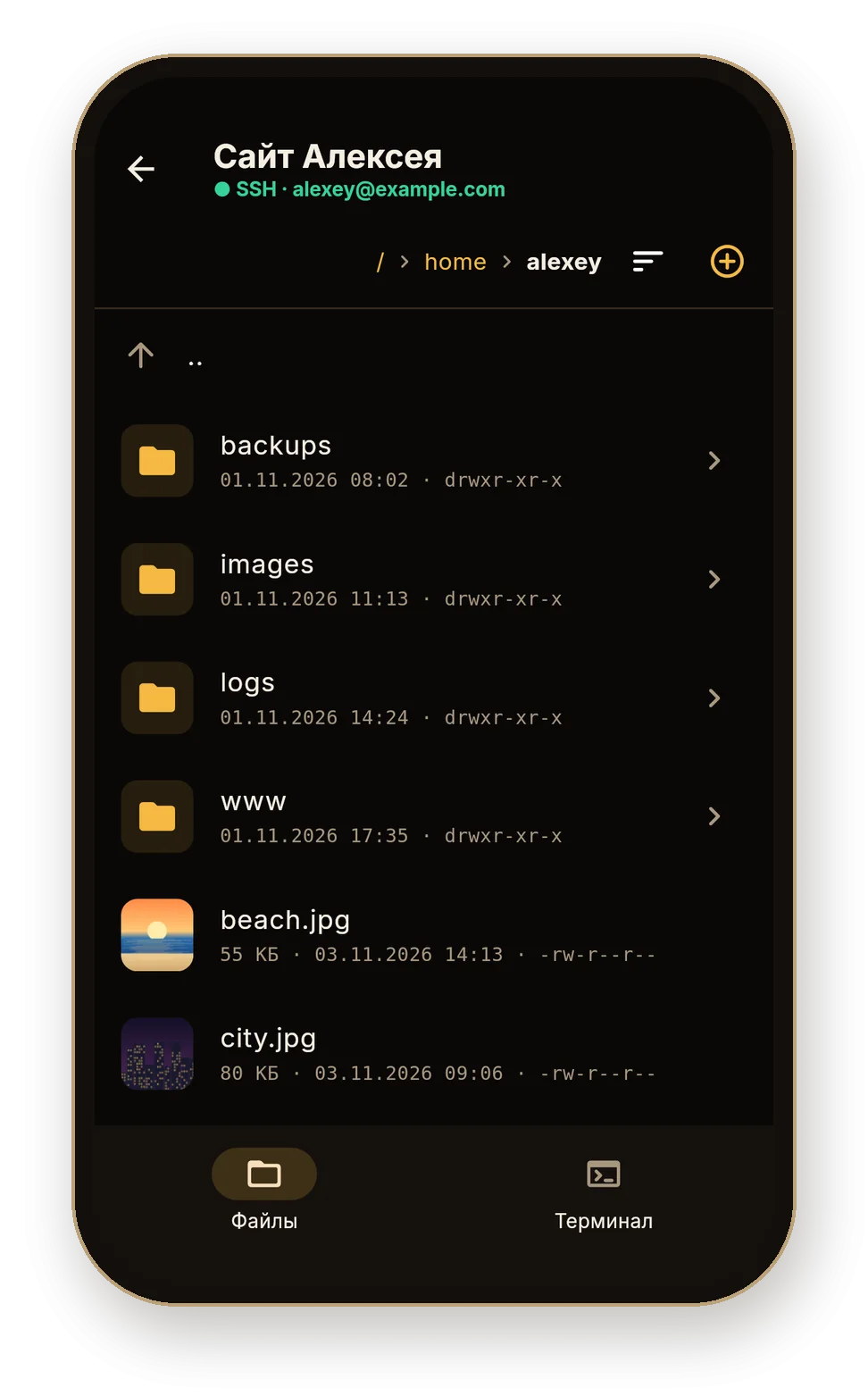
Вкладка «Файлы» работает для всех четырёх протоколов. Сверху виден путь, по нему можно вернуться в любую папку выше. У каждого файла показаны размер, дата изменения и права доступа, у фотографий есть миниатюры, а у разных типов файлов свои значки: конфиги, журналы, архивы, скрипты, базы данных.
Кнопка сортировки раскладывает список «По имени», «По размеру», «По дате» или «По типу». Там же можно включить «Скрытые файлы», например чтобы найти .htaccess или .env.
Пример. Место на сервере заканчивается. Вы открываете папку с бэкапами, сортируете «По размеру» и сразу видите, какие архивы занимают больше всего.
05. Загрузить, скачать, переименовать: привычные действия с файлами
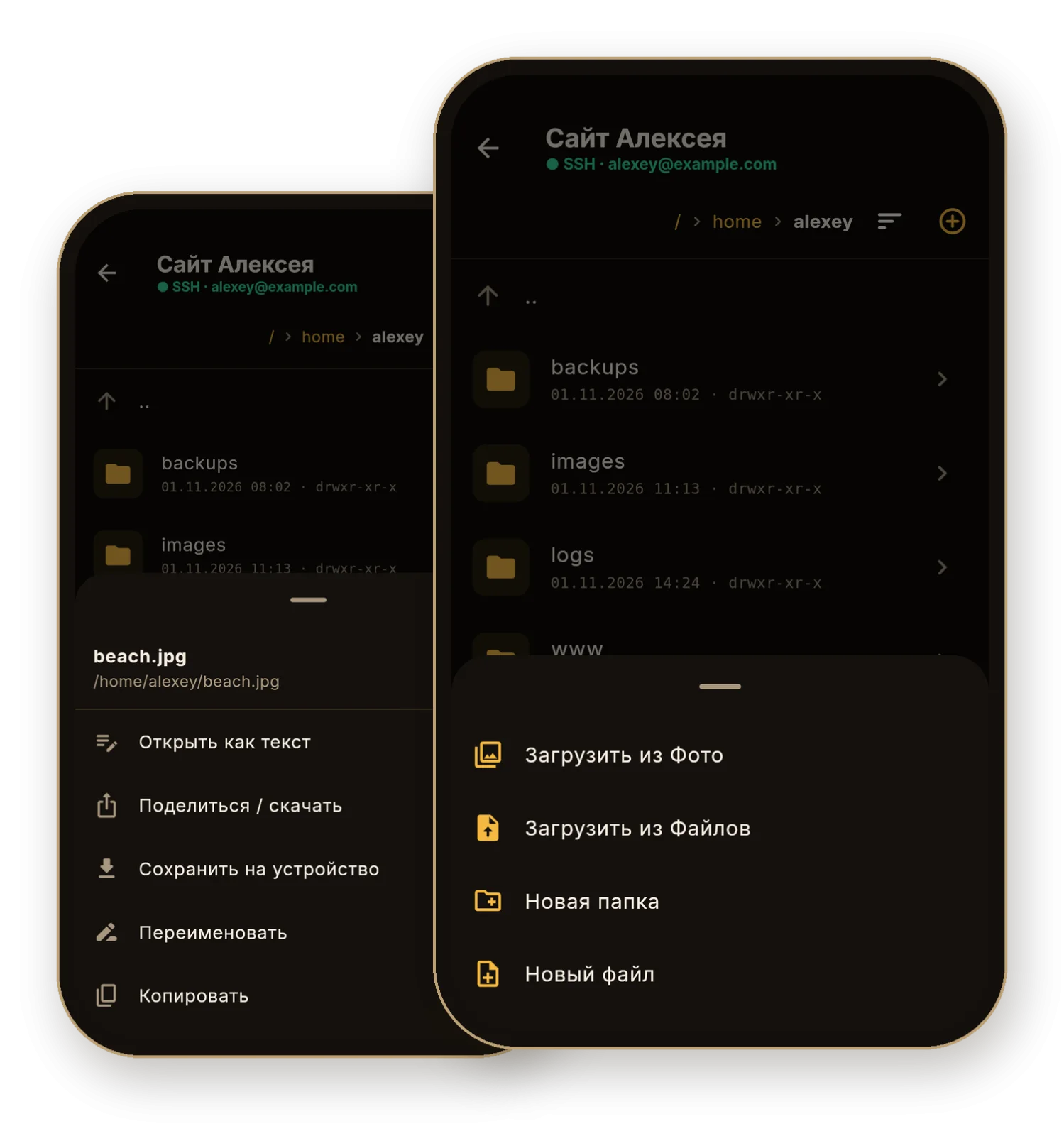
Нажмите на файл и подержите, чтобы открыть его действия: «Поделиться / скачать», «Сохранить на устройство», «Переименовать», «Копировать», «Переместить», «Копировать путь», «Свойства» и «Удалить». В свойствах видно путь, тип, точный размер, дату изменения, права и владельца. Перед удалением приложение всегда спрашивает подтверждение, а системные папки удалить не даст.
Кнопка «+» рядом с путём загружает на сервер фото и видео из галереи или любые файлы с телефона, а также создаёт новую папку или пустой файл. Пока идёт загрузка, видно, какой файл передаётся и сколько уже готово.
Есть ограничения самого FTP: по FTP нельзя копировать папки на сервере, а копия файла ограничена 100 МБ. «Сохранить на устройство» работает для файлов до 200 МБ, файлы больше можно сохранить через «Поделиться».
Пример. Заказчик прислал новые фото для сайта. Вы открываете папку images, нажимаете «+» → «Загрузить из Фото» и выбираете снимки. Через минуту они уже на сайте.
06. Фото, видео и музыка прямо с сервера
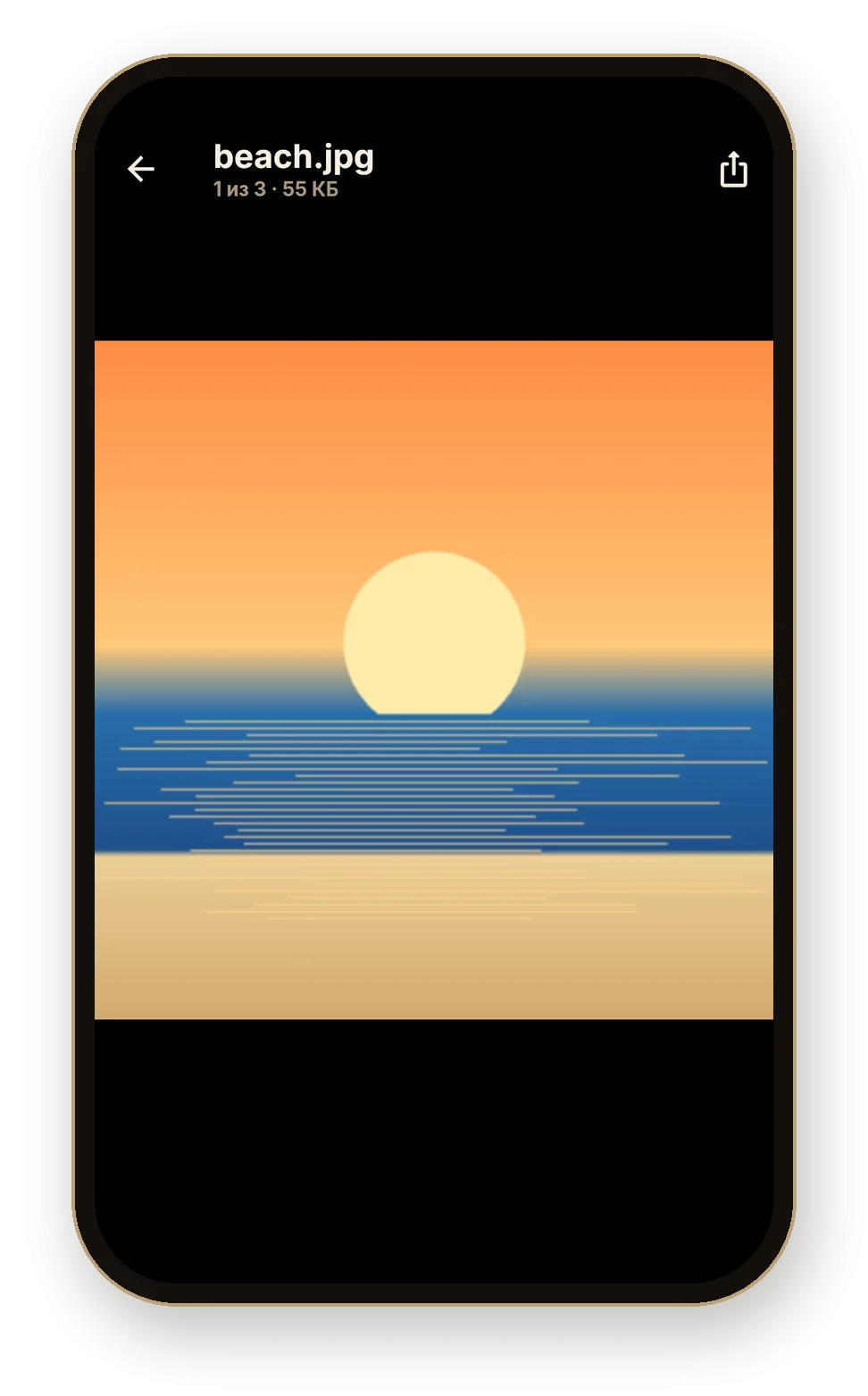
Фотографию можно открыть одним нажатием. Её можно увеличить пальцами, а соседние снимки в той же папке пролистываются свайпом. Вверху видно, какой это снимок по счёту и сколько он весит, а кнопка справа позволяет им поделиться.
Видео (MP4, MOV, MKV, WebM и другие форматы, которые поддерживает телефон) и аудио тоже воспроизводятся в приложении. Перед просмотром файл скачивается во временную папку и потом удаляется, так что память телефона не засоряется.
Пример. Камера наблюдения складывает записи на домашний сервер. Вы открываете нужную папку и смотрите ролик прямо в телефоне, ничего не перекладывая вручную.
07. Редактор кода с подсветкой синтаксиса
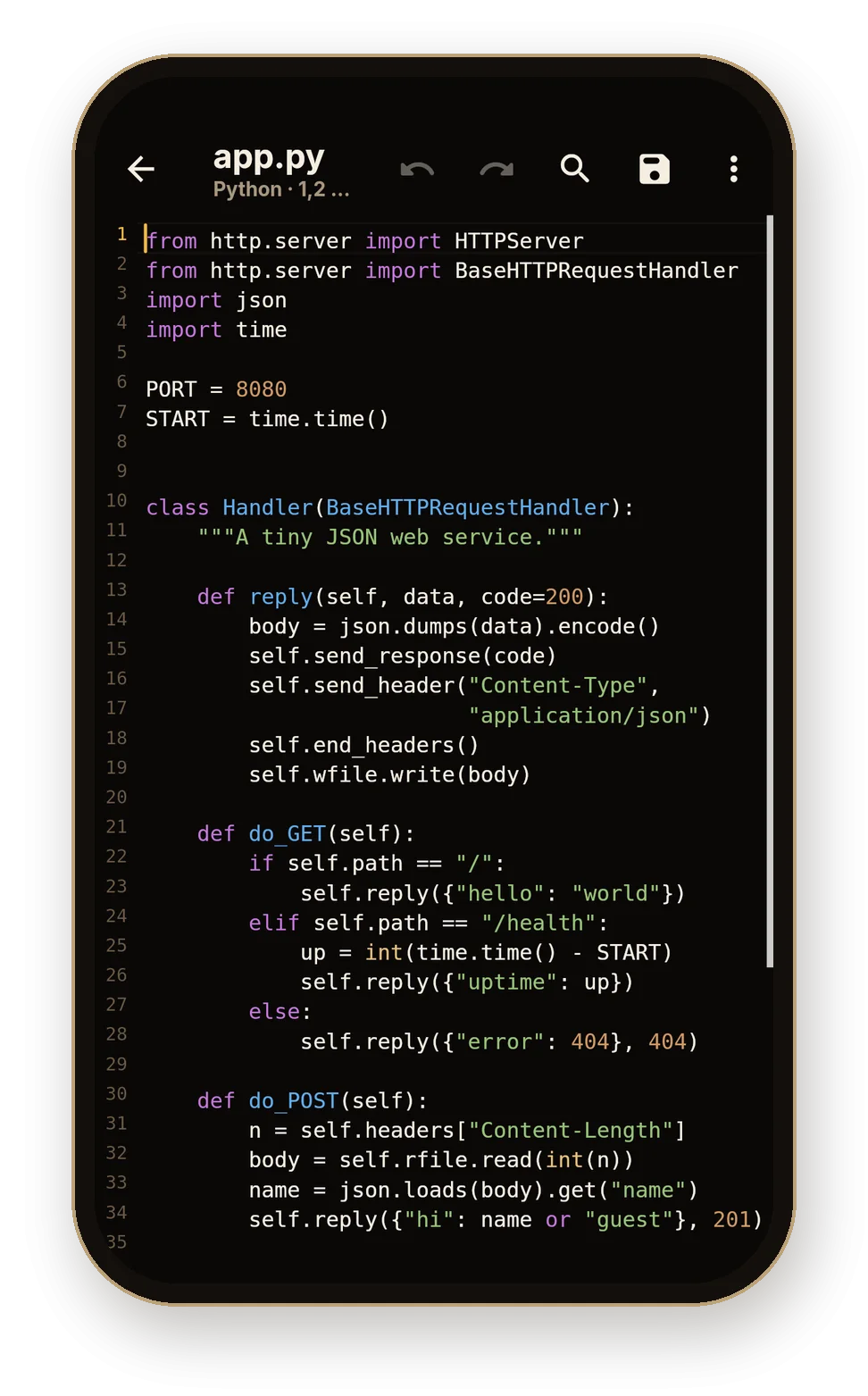
Текстовые файлы и код открываются во встроенном редакторе с номерами строк и подсветкой синтаксиса. Подсветка знает больше 25 языков и форматов: Python, PHP, JavaScript и TypeScript, Go, Rust, Bash, SQL, JSON, YAML, INI, XML, Markdown, Dockerfile, конфиги nginx и другие. Язык определяется по файлу, а через меню его можно выбрать вручную.
Вверху есть кнопки «Отменить» и «Повторить», поиск и сохранение. В меню есть «Найти и заменить», «Перенос строк» и «Выделить всё».
Редактор бережёт ваши файлы. Если файл изменился на сервере, пока вы его правили, приложение предупредит и спросит, перезаписать ли его. Файл не в кодировке UTF-8 оно не даст испортить. А в настройках можно включить «Резервную копию при сохранении»: тогда рядом с файлом на сервере появится копия name.bak-ДАТА.
Пример. Сайт отдаёт ошибку из-за опечатки в config.yaml. Вы открываете файл, находите строку поиском, исправляете и сохраняете. Старая версия остаётся рядом в .bak, на всякий случай.
08. Терминал SSH с удобной панелью клавиш
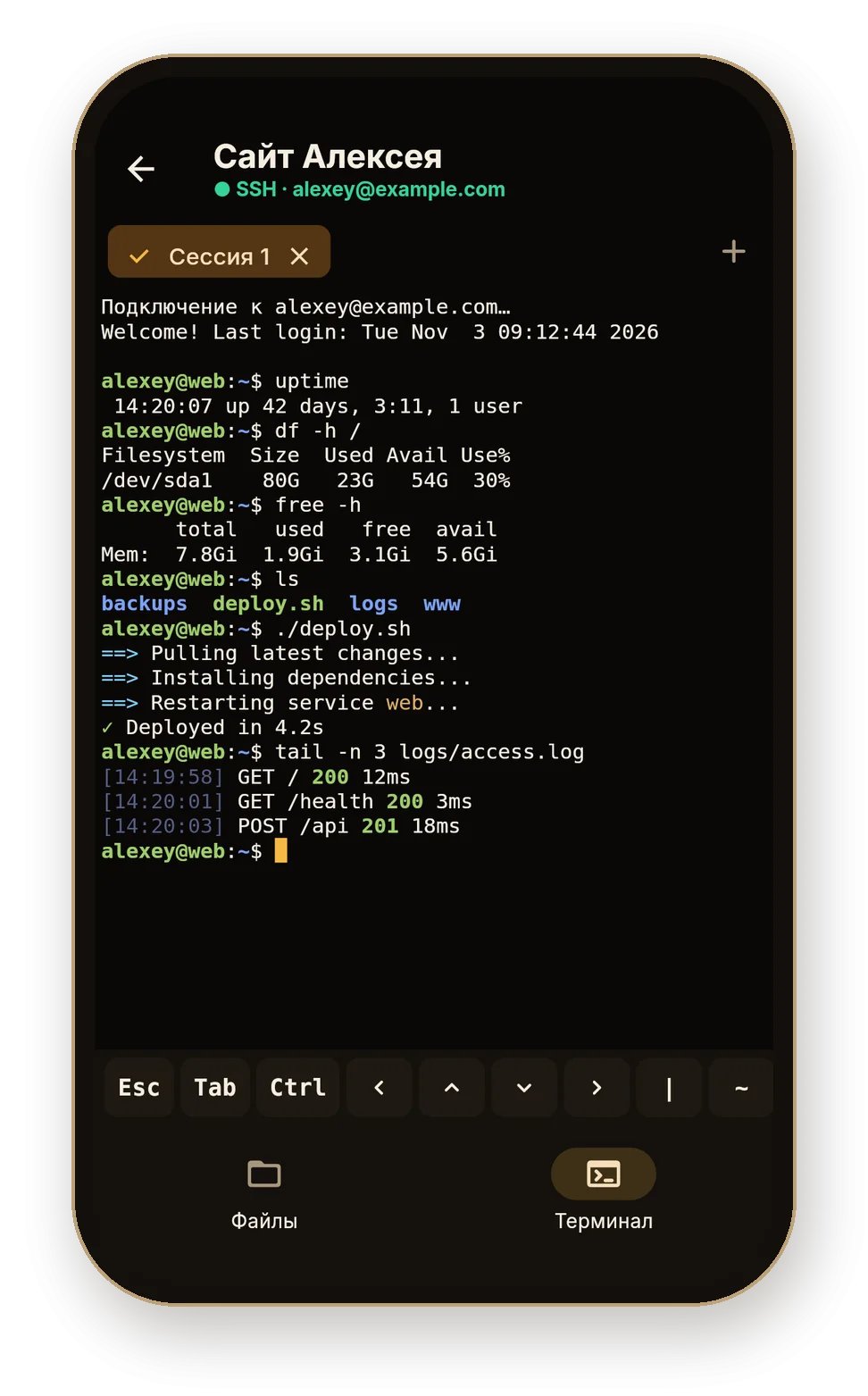
Для серверов с протоколом SSH есть вкладка «Терминал». Это полноценный терминал xterm-256color с цветным выводом, как в терминале на компьютере.
Над клавиатурой есть панель с клавишами, которых нет на телефоне: Esc, Tab, Ctrl, стрелки и символы | ~ / -, а также копирование, вставка и история команд. История хранится только на устройстве: нажмите на команду, и она вставится без Enter, чтобы вы могли её проверить. Если вставляемый текст состоит из нескольких строк, приложение сначала спросит, ведь такие команды выполнятся сразу.
Можно открыть несколько сессий, они появляются вкладками вверху. Если на сервере установлен tmux и включено «Сохранять сессии терминала (tmux)», команды продолжают работать, даже если связь оборвалась, а после переподключения сессия возвращается как была.
Пример. Вы запустили долгое обновление пакетов и вышли из метро без связи. На сервере есть tmux, поэтому обновление продолжает идти. Когда связь появляется, вы возвращаетесь в приложение, терминал переподключается, и вы видите ту же сессию.
09. Безопасность: пароли и ключи остаются у вас
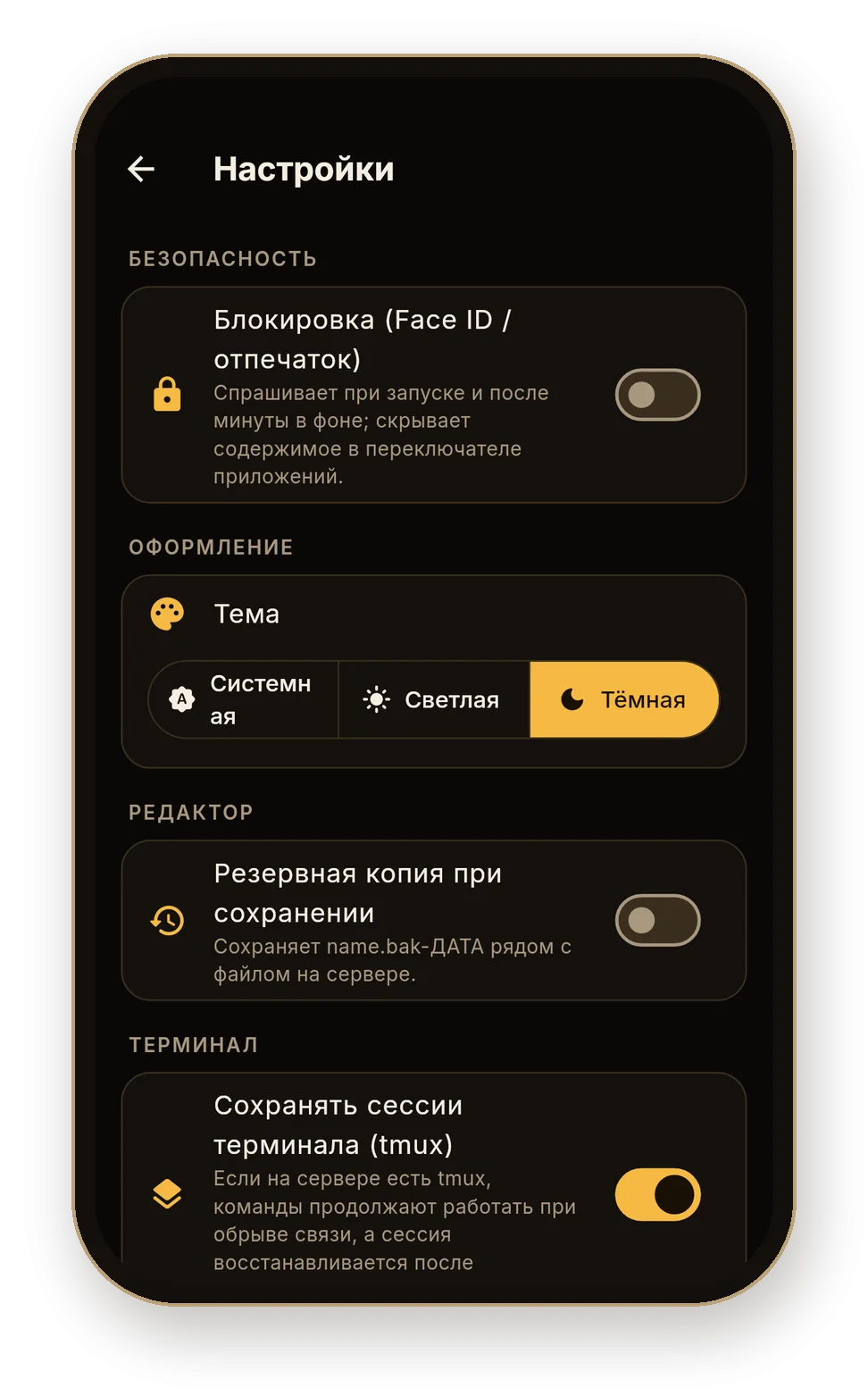
Пароли, парольные фразы и закрытые ключи хранятся только в защищённом хранилище устройства и отправляются только на ваш сервер при входе. Аккаунтов, аналитики и слежки в приложении нет: оно соединяется только с теми серверами, которые вы добавили.
При первом подключении приложение запоминает ключ сервера SSH, а для FTPS ещё и сертификат, если система ему не доверяет. Если ключ потом изменится, вы увидите предупреждение «Ключ сервера изменился!», и для подключения нужно будет подтвердить его дважды. Так приложение защищает от подмены сервера.
В «Настройках» можно включить «Блокировку (Face ID / отпечаток)». Тогда приложение спрашивает Face ID, отпечаток или код устройства при запуске и после минуты в фоне и скрывает содержимое в переключателе приложений. Здесь же выбирается тема: «Системная», «Светлая» или «Тёмная».
Пример. Вы даёте телефон ребёнку поиграть. С включённой блокировкой он не откроет My Server и не увидит ваши серверы, даже если приложение было свёрнуто.
10. Чем отличаются версии для iPhone и Android
Экраны, кнопки и возможности в обеих версиях одинаковые. Отличия связаны с самими системами:
- Где хранятся пароли и ключи. На iPhone и iPad в Связке ключей iOS, на Android в хранилище на базе Android Keystore. На Android данные приложения к тому же не попадают в резервную копию системы.
- Блокировка. На iPhone это Face ID или Touch ID, на Android отпечаток или другой способ разблокировки устройства. Если биометрия не настроена, подойдёт код устройства.
- Сворачивание. На iPhone приложение просит у системы немного времени при сворачивании, поэтому, если вы быстро переключились, например чтобы скопировать команду, соединение не рвётся. На обеих системах после возврата оборвавшееся соединение тихо восстанавливается.
- Планшеты. На iPad экран делится на две части: слева список серверов, справа открытый сервер, а список можно скрыть. Поддерживаются все ориентации и Split View.
- Требования. iOS 15 и новее, Android 7 и новее.
Кому подойдёт My Server
Владельцам сайтов и блогов. Загрузить картинки, поправить файл или посмотреть журнал можно с телефона, не дожидаясь доступа к компьютеру.
Разработчикам и системным администраторам. Перезапустить службу, проверить место на диске или посмотреть логи можно прямо из терминала, где бы вы ни были.
Тем, у кого дома свой сервер или NAS. Через SFTP или FTP удобно смотреть фото и видео из хранилища и складывать туда новые файлы.
Тем, кто работает с хостингом по FTP. Поддерживаются FTP и FTPS, в том числе неявный режим, поэтому подойдёт и старый хостинг.
Тем, кому важна приватность. Без регистрации, рекламы и аналитики, а данные входа хранятся только на устройстве.
Почему My Server
Есть отдельные приложения для терминала и отдельные для FTP. Если вам нужно только что-то одно, они тоже хороший выбор. My Server удобен, когда хочется держать всё в одном месте: файлы, редактор и терминал открываются для одного и того же сервера, без переключения между приложениями и повторного ввода данных.
- Четыре протокола: SSH, SFTP, FTP и FTPS.
- Файловый менеджер с загрузкой, скачиванием, копированием и просмотром фото и видео.
- Редактор кода с подсветкой, поиском и защитой от случайной перезаписи.
- Терминал с панелью клавиш, историей, несколькими сессиями и tmux.
- Вход по ключу, в том числе по ключу, созданному прямо в приложении.
- Пароли и ключи только в защищённом хранилище устройства, проверка ключа сервера.
- Бесплатно, без рекламы, встроенных покупок и регистрации.
Важно помнить о границах: для FTP работает только пассивный режим, некоторые FTPS-серверы со строгой настройкой TLS-сессий не поддерживаются (приложение понятно сообщит об этом), а в интерфейсе пока пять языков: русский, английский, азербайджанский, французский и итальянский.
Частые вопросы
Сколько стоит My Server?
Приложение бесплатное. В нём нет рекламы, встроенных покупок и подписок.
Нужна ли регистрация?
Нет. Аккаунт не нужен: вы просто добавляете свой сервер и подключаетесь.
Где хранятся мои пароли и ключи?
Только на вашем устройстве, в защищённом хранилище: на iPhone в Связке ключей, на Android в хранилище на базе Android Keystore. На сервер они отправляются только при входе, а разработчику не отправляются никогда.
Можно ли подключиться по SSH-ключу?
Да. Ключ можно вставить, загрузить из файла или создать в приложении. Поддерживаются OpenSSH, PEM RSA и EC, Ed25519 и ECDSA, в том числе с парольной фразой.
Работает ли терминал для FTP и SFTP?
Нет, терминал есть только при подключении по SSH. Для SFTP, FTP и FTPS доступна работа с файлами.
Что будет, если связь пропадёт?
После возврата в приложение оборвавшееся соединение восстанавливается само. Если на сервере есть tmux и включено сохранение сессий, команды в терминале продолжают работать, а сессия возвращается как была.
Можно ли редактировать файлы прямо на сервере?
Да. Встроенный редактор подсвечивает синтаксис, умеет искать и заменять, а перед сохранением проверяет, не изменился ли файл на сервере. По желанию рядом сохраняется копия .bak.
Попробовать
Добавьте один свой сервер, откройте папку сайта и загляните в терминал: так за пару минут станет понятно, подходит ли вам My Server. Приложение бесплатное: App Store для iPhone и iPad, для Android Google Play. Подробности — на странице приложения.
Остался вопрос? Напишите нам — подскажем.