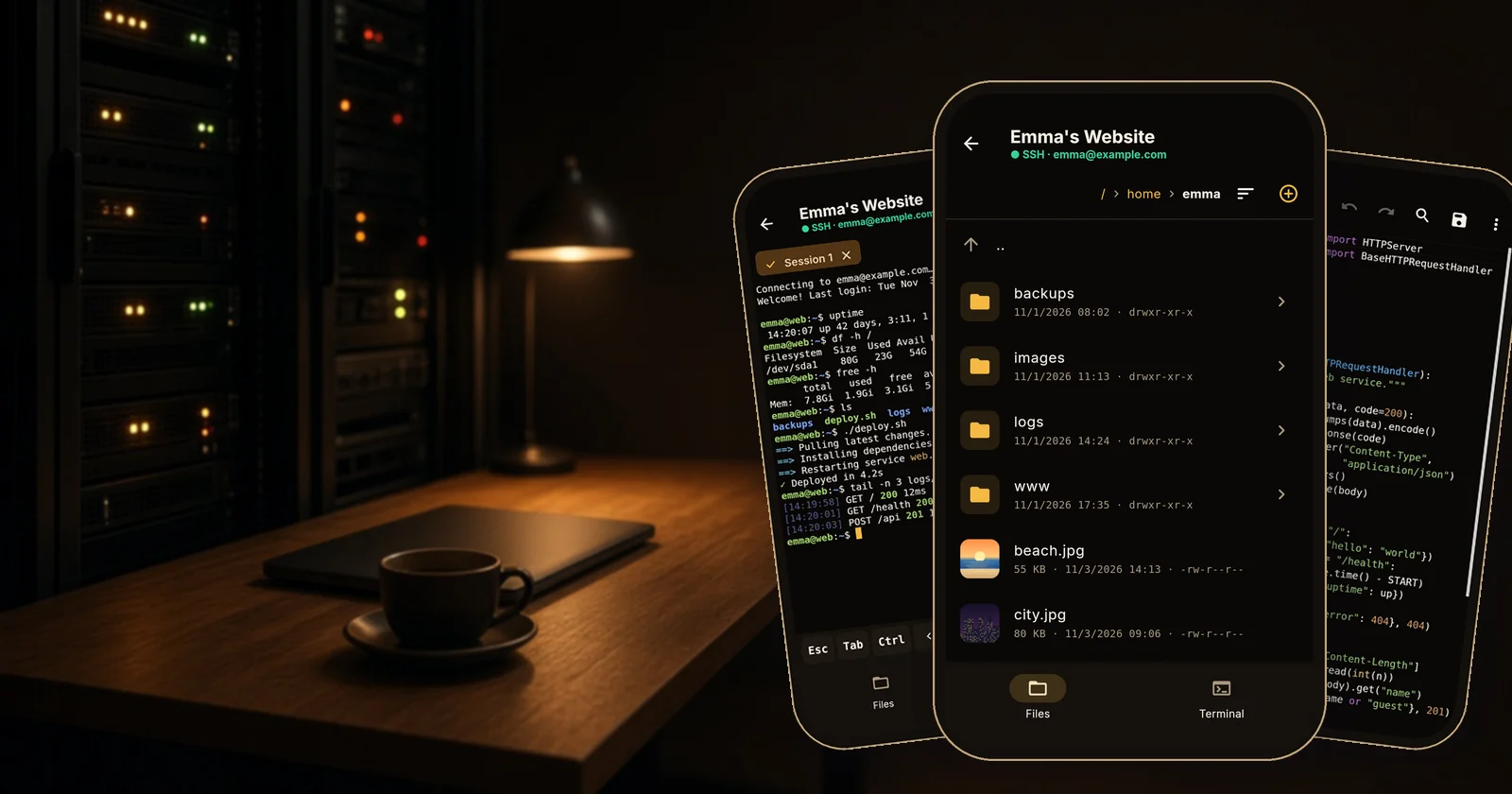
האתר הפסיק להיפתח, והמחשב הנייד לא בסביבה. או שצריך לתקן שורה אחת בקובץ הגדרות, להפעיל מחדש שירות או להוריד מהשרת גיבוי עדכני. בשביל משימות כאלה לא חייבים לשבת מול מחשב. My Server: SSH & FTP מרכזת בטלפון את כל מה שצריך כדי לעבוד עם השרתים שלכם: קבצים, עורך קוד ומסוף.
המדריך הזה עובר על האפליקציה מסך אחר מסך: מהוספת השרת הראשון ועד המסוף והגדרות האבטחה. הוא מתאים גם ל־iPhone וגם ל־Android: המסכים וסדר הפעולות זהים בשתי המערכות. במקומות שבהם יש הבדל, זה מצוין בנפרד.
צילומי המסך לקוחים מגרסת Android באנגלית: לאפליקציה עדיין אין ממשק בעברית, ולכן שמות הכפתורים והמסכים מופיעים כאן באנגלית, בדיוק כפי שתראו אותם. שמות השרתים, הכתובות והקבצים בצילומים הם להדגמה בלבד.
תוכן העניינים
- 01. כל השרתים שלכם במסך אחד
- 02. הוספת שרת: SSH, SFTP, FTP או FTPS
- 03. כניסה עם סיסמה או עם מפתח SSH
- 04. קבצים: התיקיות בשרת כמו בסייר קבצים
- 05. העלאה, הורדה, שינוי שם: הפעולות המוכרות על קבצים
- 06. תמונות, סרטונים ומוזיקה ישר מהשרת
- 07. עורך קוד עם הדגשת תחביר
- 08. מסוף SSH עם סרגל מקשים נוח
- 09. אבטחה: הסיסמאות והמפתחות נשארים אצלכם
- 10. במה שונות הגרסאות ל־iPhone ול־Android
- למי My Server מתאימה
- למה My Server
- שאלות נפוצות
- לנסות
01. כל השרתים שלכם במסך אחד
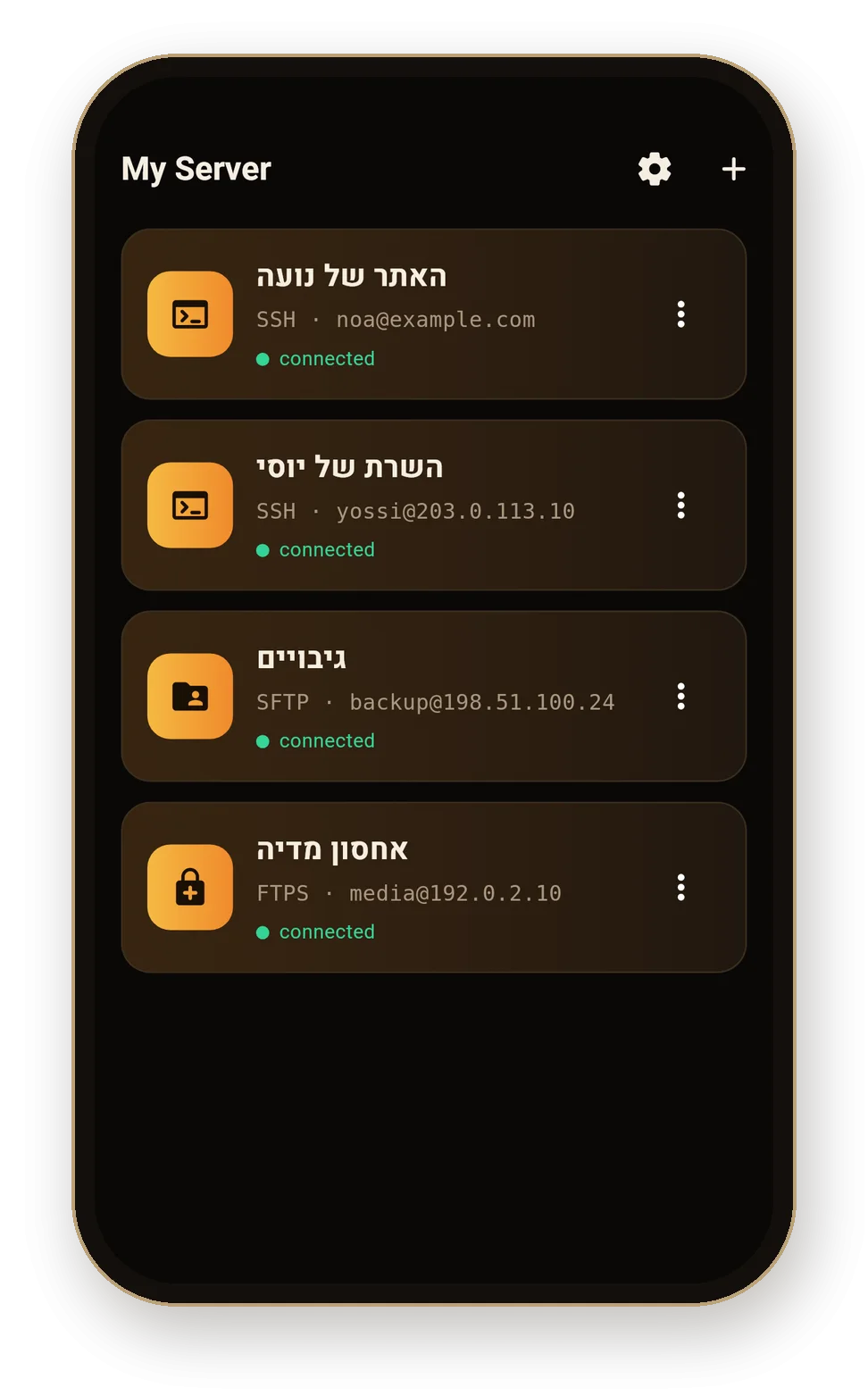
במסך הראשי מרוכזים כל השרתים שהוספתם. בכל כרטיס רואים את השם, הפרוטוקול, המשתמש והכתובת, ומתחתם את המצב: connected (מחובר), connecting… (מתחבר), error (שגיאה) או not connected (לא מחובר). הקישו על כרטיס, והשרת ייפתח.
הכפתור + למעלה מוסיף שרת חדש, וסמל גלגל השיניים פותח את Settings (הגדרות). כדי לערוך או למחוק שרת, לחצו לחיצה ארוכה על הכרטיס או פתחו את התפריט ⋮. המחיקה מסירה רק את הרשומה ואת פרטי הכניסה השמורים באפליקציה; בשרת עצמו שום דבר לא משתנה.
דוגמה. יש לכם אתר אצל ספק אחסון אחד, שרת עבודה אצל עמית ואחסון לגיבויים. שלושתם נמצאים באותה רשימה, ולפי המצב רואים מיד לאיזה מהם אתם כבר מחוברים.
02. הוספת שרת: SSH, SFTP, FTP או FTPS
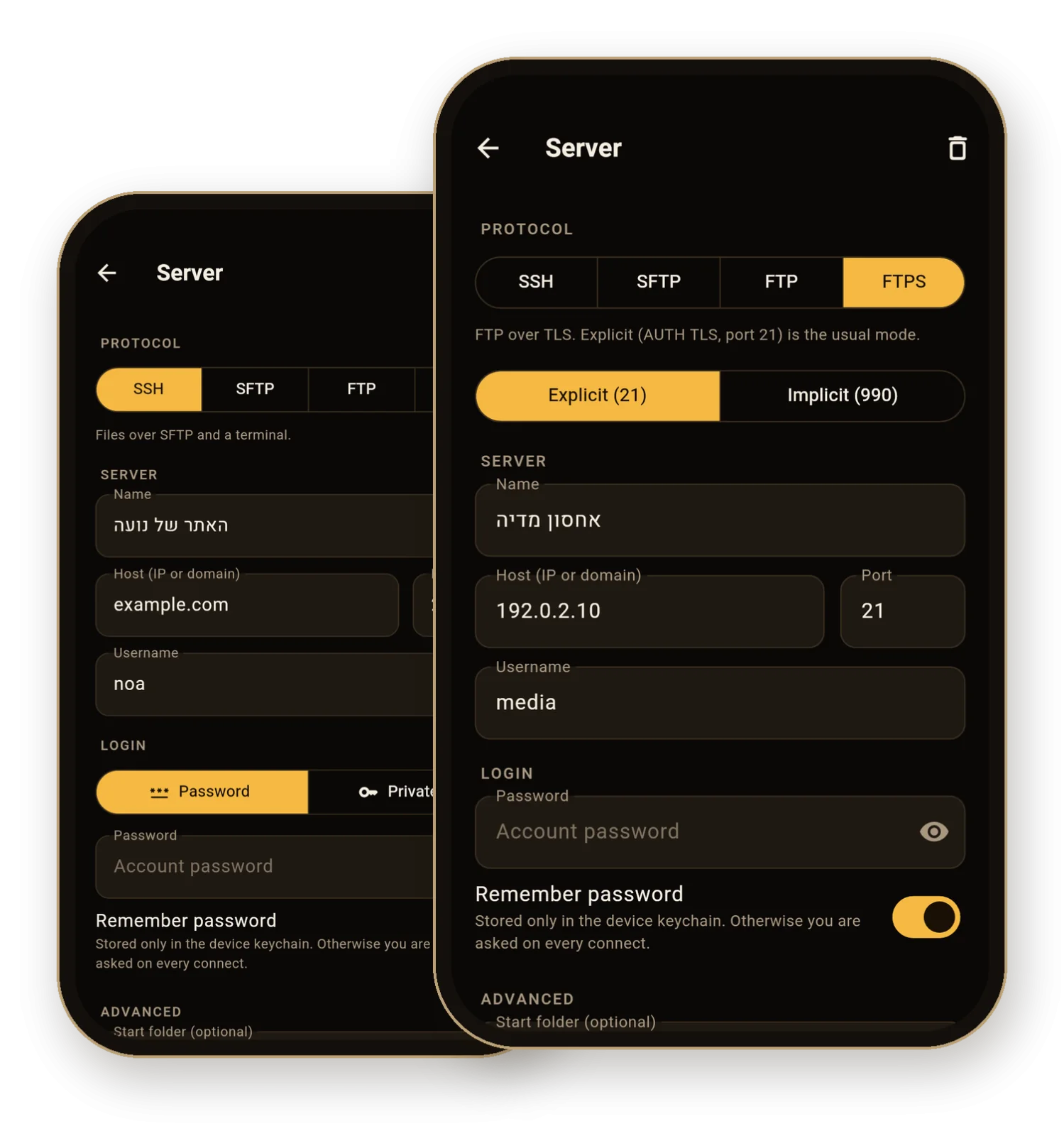
קודם בוחרים פרוטוקול. מתחת לכל אחד האפליקציה מסבירה בקצרה מה מקבלים:
- SSH: קבצים דרך SFTP ומסוף.
- SFTP: קבצים בלבד, לחשבונות שיש בהם רק SFTP.
- FTP: FTP רגיל. הוא לא מוצפן, ולכן האפליקציה מזהירה על כך בגלוי וממליצה על FTPS או SFTP.
- FTPS: FTP מעל TLS, במצב מפורש (פורט 21) או מרומז (פורט 990).
אחר כך ממלאים את Name (שם), Host (IP or domain) (כתובת IP או דומיין) ו־Username (שם משתמש). הפורט מתמלא לבד לפי הפרוטוקול שנבחר, אבל אפשר לשנות אותו. ב־FTP אפשר להשאיר את שם המשתמש ריק, ואז הכניסה תהיה אנונימית. בקטע Advanced (מתקדם) אפשר להגדיר תיקיית התחלה, למשל /var/www, כדי להגיע ישר למקום שבו נמצא האתר.
דוגמה. ספק האחסון נתן לכם גישה לאתר רק ב־FTPS. אתם בוחרים FTPS, משאירים Explicit (21), מזינים את הכתובת ואת שם המשתמש מהמייל של ספק האחסון, ותיקיות האתר נפתחות באפליקציה.
03. כניסה עם סיסמה או עם מפתח SSH
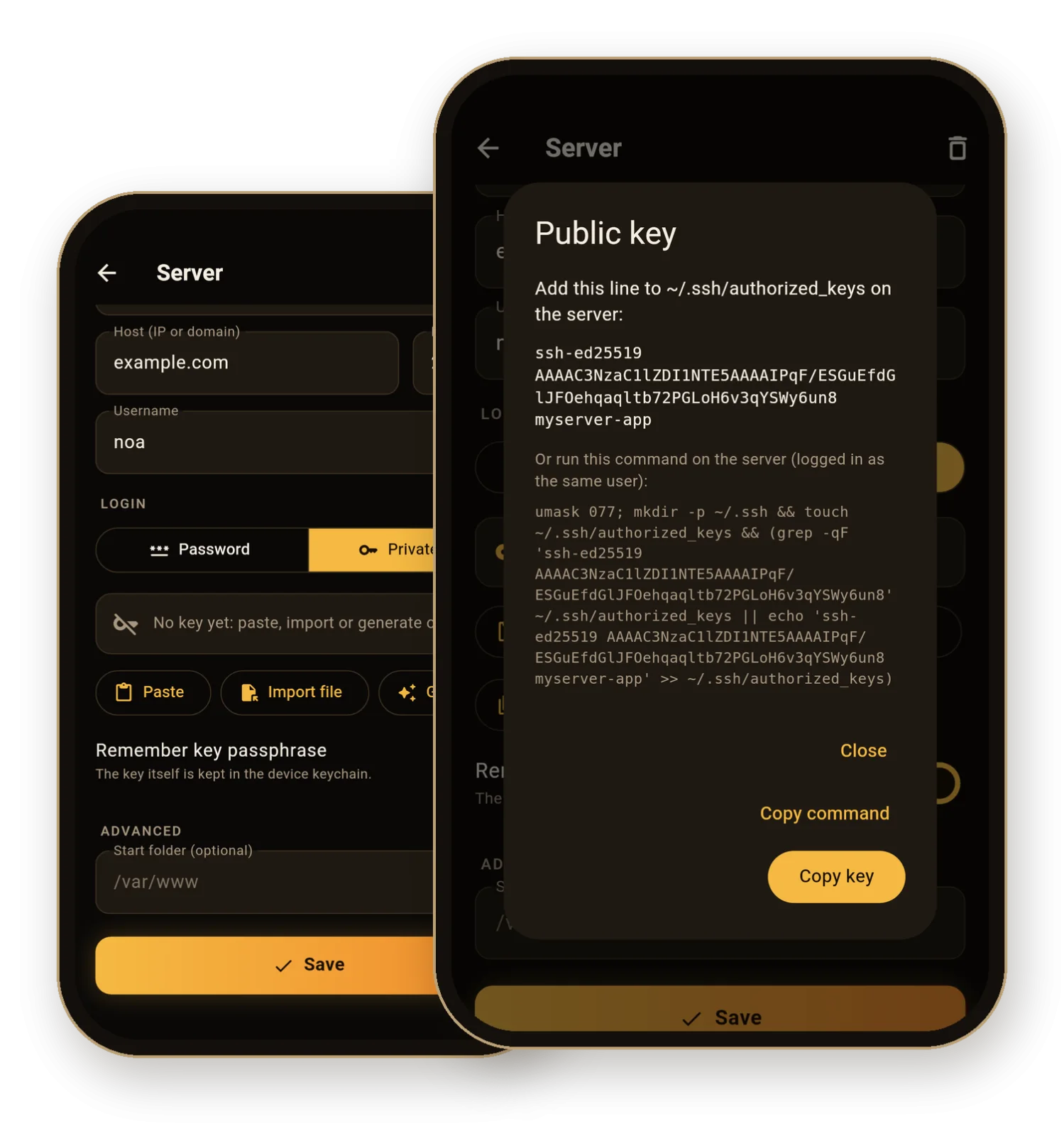
בקטע Login (כניסה) בוחרים Password (סיסמה) או Private key (מפתח פרטי). את המפתח אפשר להדביק מהלוח, לטעון בכפתור Import file או ליצור ישר באפליקציה בכפתור Generate. נתמכים מפתחות OpenSSH, PEM RSA ו־EC, Ed25519 ו־ECDSA, כולל מפתחות שמוגנים בסיסמה.
ביצירת מפתח האפליקציה מייצרת מפתח Ed25519 ומציגה מיד את ה־Public key (המפתח הציבורי). אפשר להעתיק אותו, או לקחת פקודה מוכנה שמוסיפה את המפתח ל־~/.ssh/authorized_keys בשרת. המפתח הפרטי לא יוצא מהאפליקציה לשום מקום.
המתג Remember password (ולמפתח: Remember key passphrase) שומר את הסוד רק באחסון המאובטח של המכשיר. אם מכבים אותו, האפליקציה תבקש את הסיסמה בכל התחברות.
דוגמה. נמאס לכם להקליד בטלפון את הסיסמה של השרת. אתם מקישים על Generate, מעתיקים את הפקודה, מריצים אותה פעם אחת בשרת, ומעכשיו הכניסה היא עם המפתח.
04. קבצים: התיקיות בשרת כמו בסייר קבצים
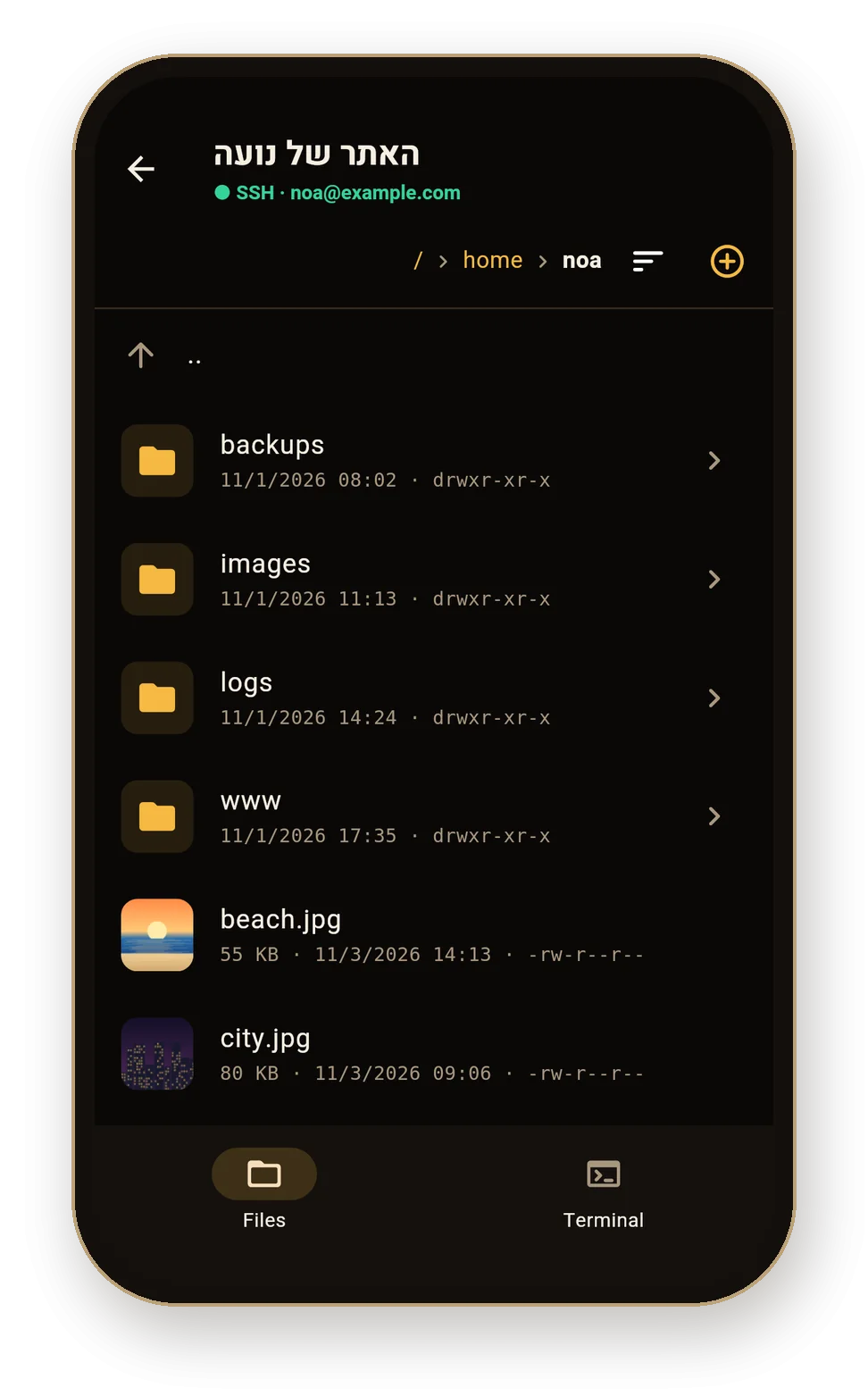
הלשונית Files (קבצים) עובדת בכל ארבעת הפרוטוקולים. למעלה מוצג הנתיב, ודרכו אפשר לחזור לכל תיקייה שמעל. לכל קובץ מוצגים הגודל, תאריך השינוי וההרשאות, לתמונות יש תמונות ממוזערות, ולסוגי קבצים שונים יש סמלים משלהם: קובצי הגדרות, יומנים, ארכיונים, סקריפטים ומסדי נתונים.
כפתור המיון מסדר את הרשימה By name (לפי שם), By size (לפי גודל), By date (לפי תאריך) או By type (לפי סוג). באותו מקום אפשר להפעיל Hidden files (קבצים מוסתרים), למשל כדי למצוא את .htaccess או .env.
דוגמה. המקום בשרת עומד להיגמר. אתם פותחים את תיקיית הגיבויים, ממיינים By size ורואים מיד אילו ארכיונים תופסים הכי הרבה מקום.
05. העלאה, הורדה, שינוי שם: הפעולות המוכרות על קבצים
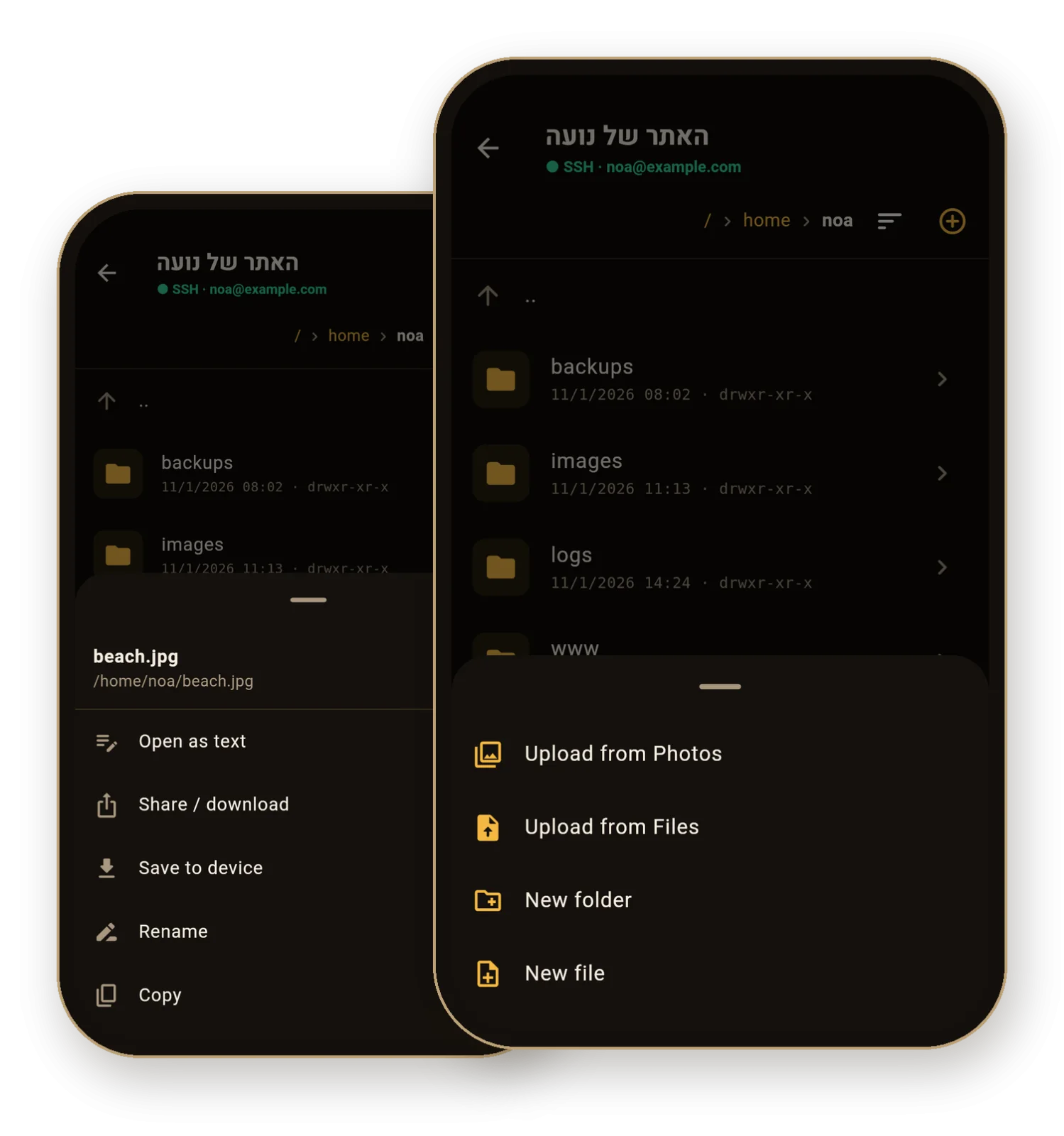
לחצו לחיצה ארוכה על קובץ כדי לפתוח את הפעולות שלו: Share / download (שיתוף / הורדה), Save to device (שמירה במכשיר), Rename (שינוי שם), Copy (העתקה), Move (העברה), Copy path (העתקת נתיב), Properties (מאפיינים) ו־Delete (מחיקה). במאפיינים רואים את הנתיב, הסוג, הגודל המדויק, תאריך השינוי, ההרשאות והבעלים. לפני מחיקה האפליקציה תמיד מבקשת אישור, ותיקיות מערכת היא לא תאפשר למחוק.
הכפתור + שליד הנתיב מעלה לשרת תמונות וסרטונים מהגלריה או כל קובץ מהטלפון, וגם יוצר תיקייה חדשה או קובץ ריק. בזמן ההעלאה רואים איזה קובץ מועבר וכמה כבר הושלם.
ל־FTP עצמו יש מגבלות: ב־FTP אי אפשר להעתיק תיקיות בתוך השרת, והעתקת קובץ מוגבלת ל־100MB. Save to device עובד לקבצים עד 200MB, וקבצים גדולים יותר אפשר לשמור דרך Share.
דוגמה. לקוח שלח תמונות חדשות לאתר. אתם פותחים את התיקייה images, מקישים על + → Upload from Photos ובוחרים את התמונות. כעבור דקה הן כבר באתר.
06. תמונות, סרטונים ומוזיקה ישר מהשרת
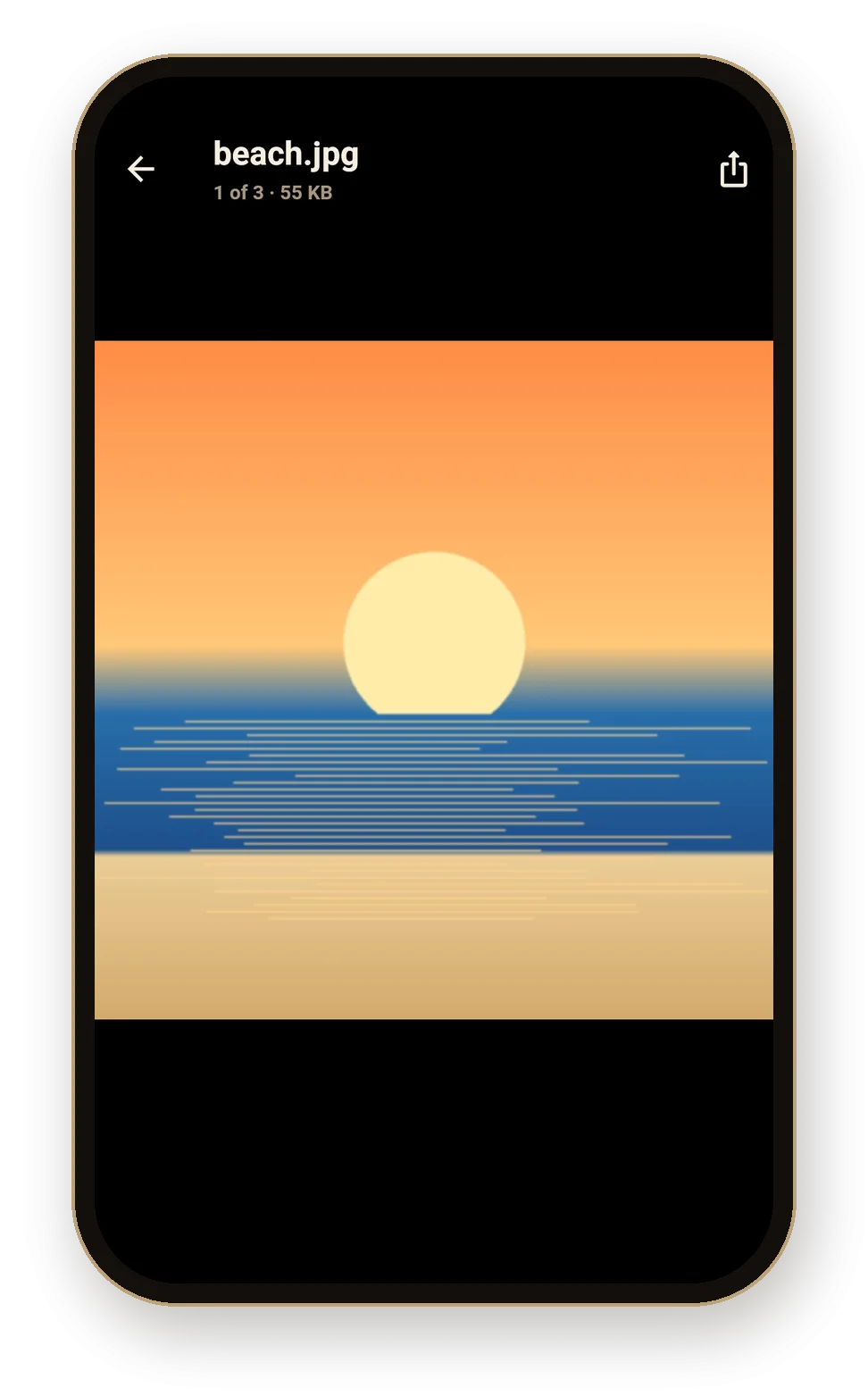
תמונה נפתחת בהקשה אחת. אפשר להגדיל אותה בשתי אצבעות, ולעבור בהחלקה לתמונות הסמוכות באותה תיקייה. למעלה רואים מה מספר התמונה ברצף וכמה היא שוקלת, והכפתור בצד מאפשר לשתף אותה.
גם סרטונים (MP4, MOV, MKV, WebM ופורמטים אחרים שהטלפון תומך בהם) וקובצי שמע מתנגנים באפליקציה. לפני הצפייה הקובץ יורד לתיקייה זמנית ונמחק אחר כך, כך שהזיכרון של הטלפון לא מתמלא.
דוגמה. מצלמת אבטחה שומרת את ההקלטות בשרת הביתי. אתם פותחים את התיקייה הנכונה וצופים בסרטון ישר בטלפון, בלי להעביר שום דבר ידנית.
07. עורך קוד עם הדגשת תחביר
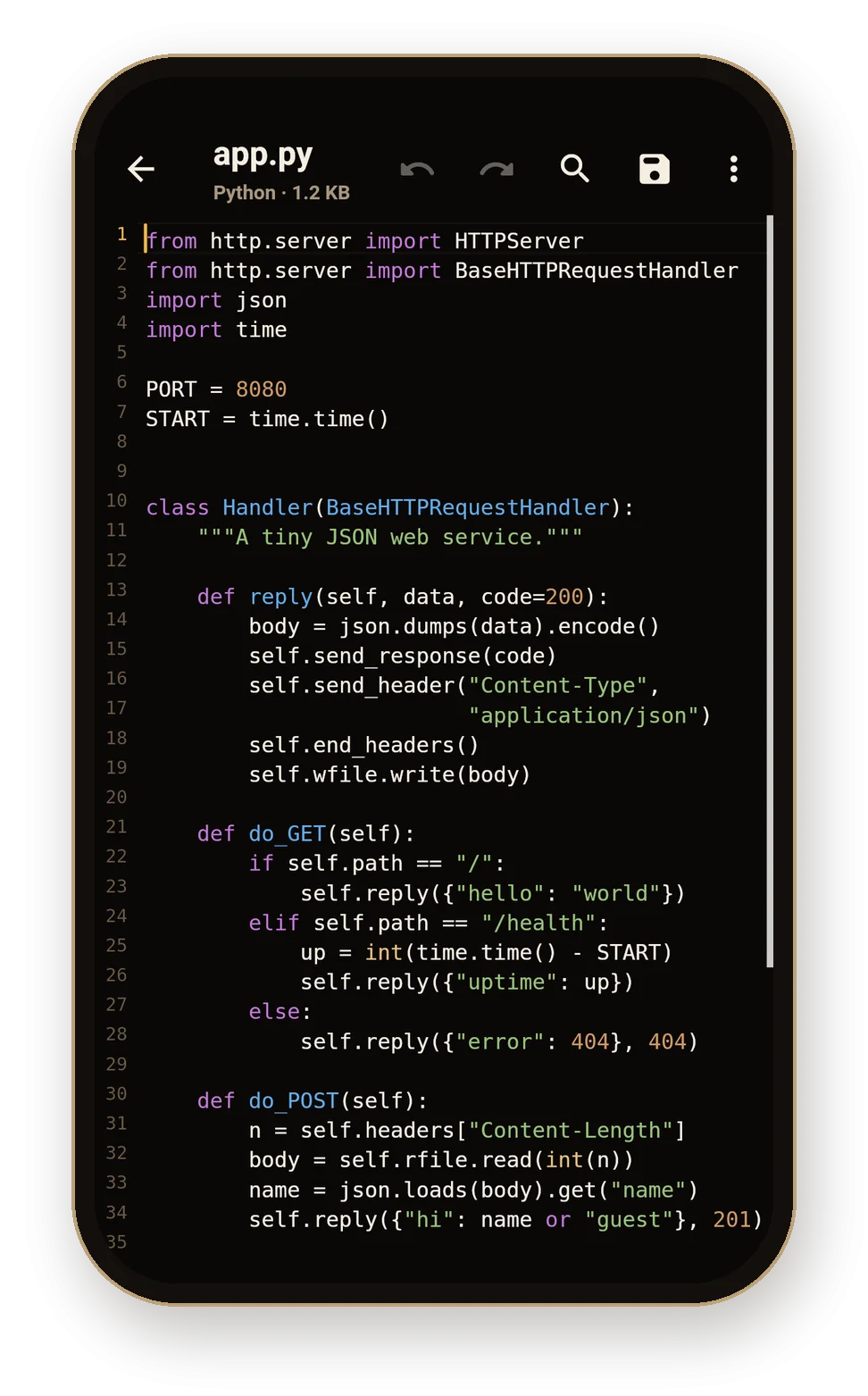
קובצי טקסט וקוד נפתחים בעורך המובנה, עם מספרי שורות והדגשת תחביר. ההדגשה מכירה יותר מ־25 שפות ופורמטים: Python, PHP, JavaScript ו־TypeScript, Go, Rust, Bash, SQL, JSON, YAML, INI, XML, Markdown, Dockerfile, קובצי הגדרות של nginx ועוד. השפה מזוהה לפי הקובץ, ודרך התפריט אפשר לבחור אותה ידנית.
למעלה יש כפתורי Undo (ביטול) ו־Redo (ביצוע מחדש), חיפוש ושמירה. בתפריט יש Find and replace (חיפוש והחלפה), Word wrap (גלישת שורות) ו־Select all (בחירת הכול).
העורך שומר על הקבצים שלכם. אם הקובץ השתנה בשרת בזמן שערכתם אותו, האפליקציה תזהיר ותשאל אם לדרוס אותו. קובץ שאינו בקידוד UTF-8 היא לא תיתן לקלקל. ובהגדרות אפשר להפעיל את Backup before saving (גיבוי לפני שמירה): אז ליד הקובץ בשרת יופיע עותק בשם name.bak-DATE.
דוגמה. האתר מחזיר שגיאה בגלל שגיאת הקלדה ב־config.yaml. אתם פותחים את הקובץ, מוצאים את השורה בחיפוש, מתקנים ושומרים. הגרסה הישנה נשארת לידו כקובץ .bak, ליתר ביטחון.
08. מסוף SSH עם סרגל מקשים נוח
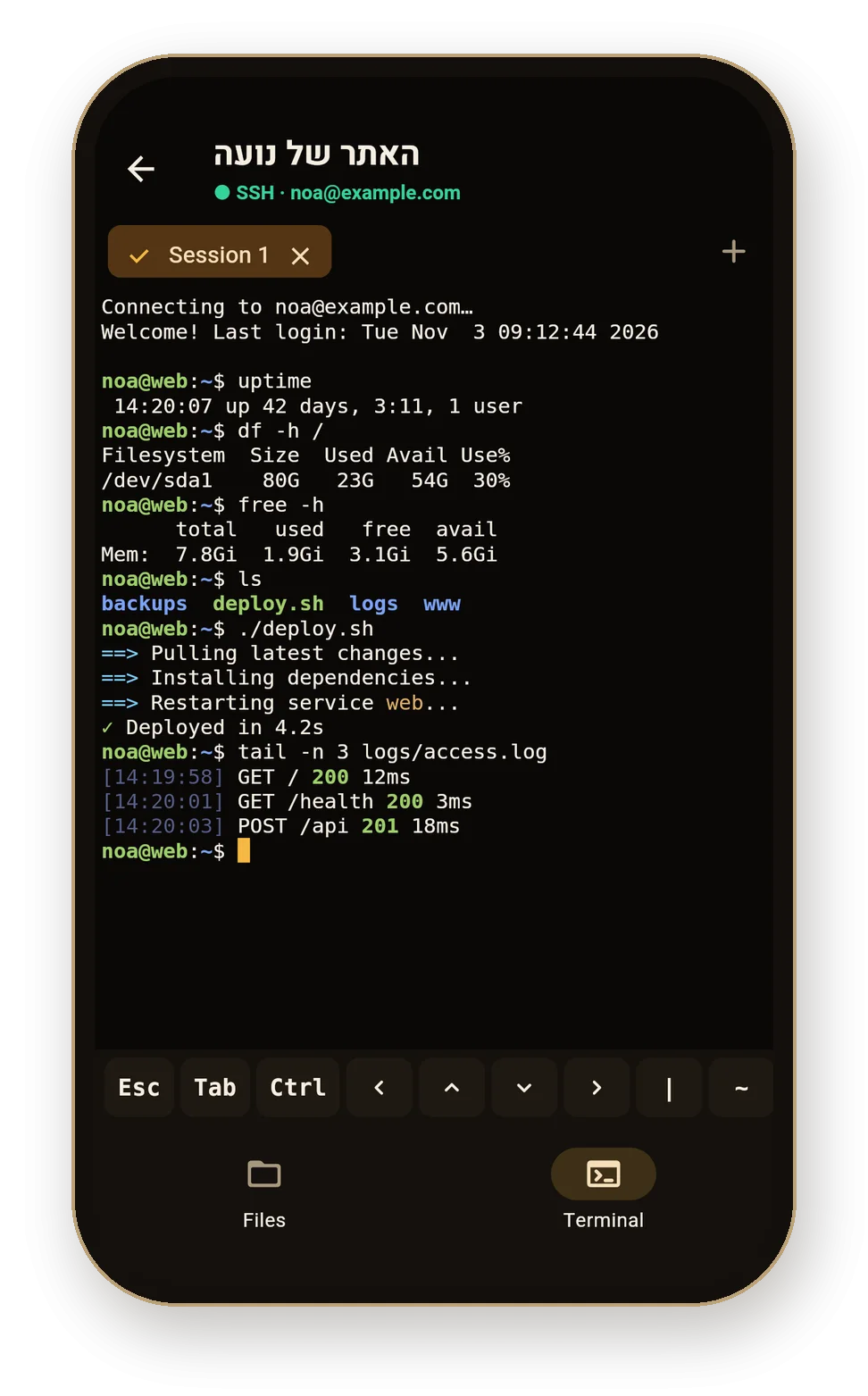
לשרתים בפרוטוקול SSH יש לשונית Terminal (מסוף). זה מסוף xterm-256color מלא עם פלט צבעוני, כמו במסוף במחשב.
מעל המקלדת יש סרגל עם מקשים שאין בטלפון: Esc, Tab, Ctrl, החיצים והסימנים | ~ / -, וגם העתקה, הדבקה והיסטוריית פקודות. ההיסטוריה נשמרת רק במכשיר: מקישים על פקודה, והיא מוכנסת בלי Enter, כדי שתוכלו לבדוק אותה. אם הטקסט שמדביקים מכיל כמה שורות, האפליקציה תשאל קודם, כי פקודות כאלה מתבצעות מיד.
אפשר לפתוח כמה הפעלות, והן מופיעות כלשוניות למעלה. אם בשרת מותקן tmux והאפשרות Keep terminal sessions (tmux) מופעלת, הפקודות ממשיכות לרוץ גם אם החיבור נקטע, ואחרי ההתחברות מחדש ההפעלה חוזרת בדיוק כפי שהייתה.
דוגמה. הפעלתם עדכון ארוך של חבילות ונכנסתם למקום בלי קליטה. בשרת מותקן tmux, ולכן העדכון ממשיך לרוץ. כשהקליטה חוזרת, אתם חוזרים לאפליקציה, המסוף מתחבר מחדש, ואתם רואים את אותה הפעלה.
09. אבטחה: הסיסמאות והמפתחות נשארים אצלכם
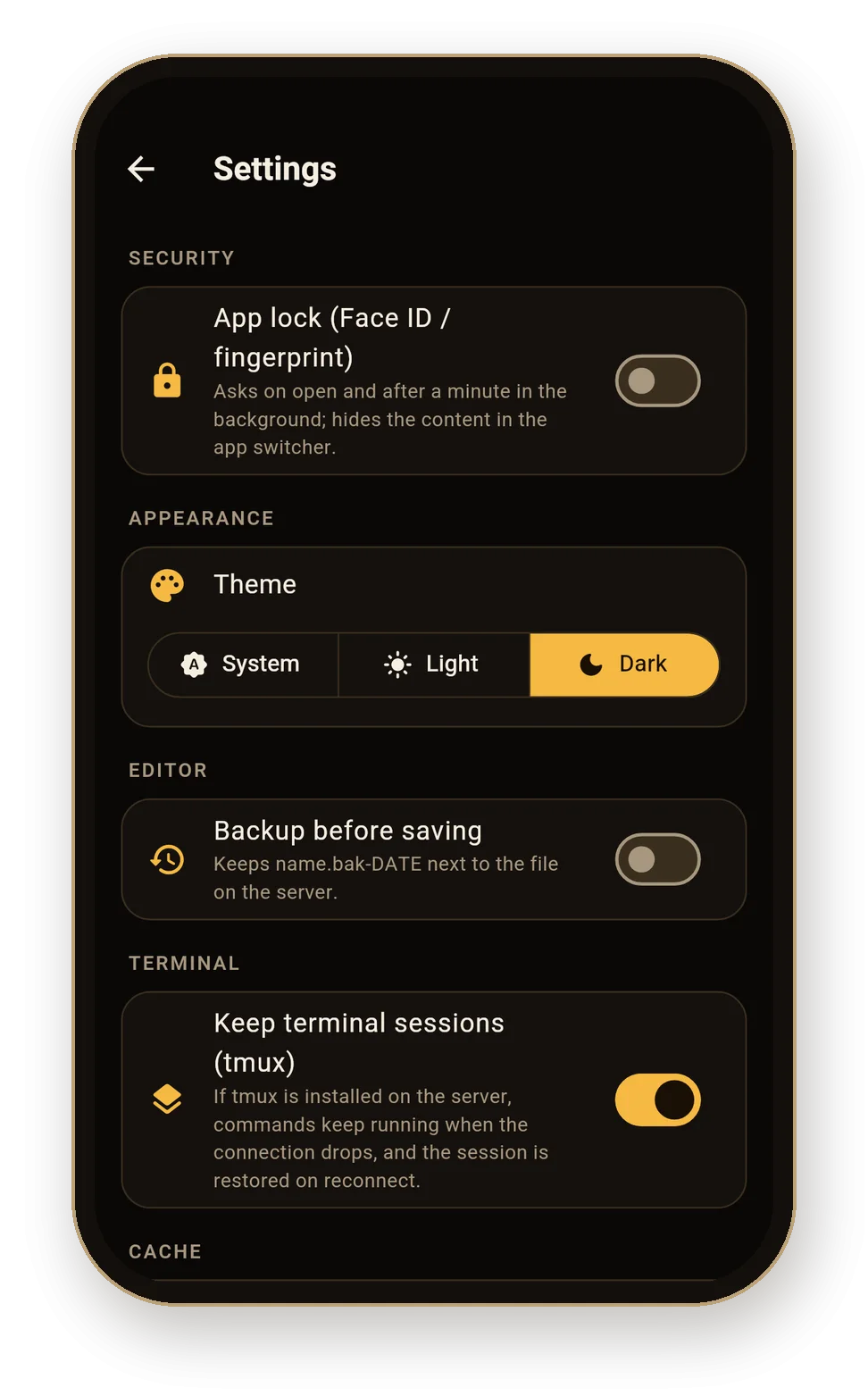
סיסמאות, סיסמאות של מפתחות ומפתחות פרטיים נשמרים רק באחסון המאובטח של המכשיר, ונשלחים רק לשרת שלכם בזמן הכניסה. באפליקציה אין חשבונות, אין אנליטיקה ואין מעקב: היא מתחברת רק לשרתים שהוספתם.
בהתחברות הראשונה האפליקציה זוכרת את מפתח ה־SSH של השרת, וב־FTPS גם את התעודה, אם המערכת לא סומכת עליה. אם המפתח ישתנה אחר כך, תופיע האזהרה Server key changed! (מפתח השרת השתנה), וכדי להתחבר תצטרכו לאשר אותו פעמיים. כך האפליקציה מגינה מפני התחזות לשרת.
ב־Settings אפשר להפעיל את App lock (Face ID / fingerprint) (נעילה בזיהוי פנים או טביעת אצבע). אז האפליקציה מבקשת Face ID, טביעת אצבע או את קוד המכשיר בפתיחה ואחרי דקה ברקע, ומסתירה את התוכן במחליף האפליקציות. כאן גם בוחרים את ערכת הנושא: System (לפי המערכת), Light (בהירה) או Dark (כהה).
דוגמה. אתם נותנים את הטלפון לילד כדי שישחק. כשהנעילה מופעלת, הוא לא יוכל לפתוח את My Server ולא יראה את השרתים שלכם, גם אם האפליקציה רק הייתה ממוזערת.
10. במה שונות הגרסאות ל־iPhone ול־Android
המסכים, הכפתורים והיכולות זהים בשתי הגרסאות. ההבדלים נובעים מהמערכות עצמן:
- איפה נשמרים הסיסמאות והמפתחות. ב־iPhone וב־iPad במחזיק המפתחות (Keychain) של iOS, וב־Android באחסון שמבוסס על Android Keystore. ב־Android נתוני האפליקציה גם לא נכנסים לגיבוי של המערכת.
- נעילה. ב־iPhone זה Face ID או Touch ID, וב־Android טביעת אצבע או דרך אחרת לביטול נעילת המכשיר. אם לא הוגדר זיהוי ביומטרי, אפשר להשתמש בקוד המכשיר.
- מעבר לרקע. ב־iPhone האפליקציה מבקשת מהמערכת עוד קצת זמן כשהיא עוברת לרקע, ולכן אם עברתם לרגע לאפליקציה אחרת, למשל כדי להעתיק פקודה, החיבור לא נקטע. בשתי המערכות, כשחוזרים, חיבור שנקטע מתחדש בשקט.
- טאבלטים. ב־iPad המסך מתחלק לשניים: רשימת השרתים משמאל והשרת הפתוח מימין, ואפשר להסתיר את הרשימה. כל הכיוונים של המסך ו־Split View נתמכים.
- דרישות. iOS 15 ומעלה, Android 7 ומעלה.
למי My Server מתאימה
לבעלי אתרים ובלוגים. אפשר להעלות תמונות, לתקן קובץ או לבדוק יומן מהטלפון, בלי לחכות עד שתגיעו למחשב.
למפתחים ולמנהלי מערכות. אפשר להפעיל מחדש שירות, לבדוק כמה מקום נשאר בדיסק או לקרוא יומנים ישר מהמסוף, איפה שלא תהיו.
למי שיש לו בבית שרת או NAS. דרך SFTP או FTP נוח לצפות בתמונות ובסרטונים שבאחסון ולהוסיף אליו קבצים חדשים.
למי שעובד עם ספק אחסון דרך FTP. FTP ו־FTPS נתמכים, כולל המצב המרומז, ולכן גם אחסון ישן יתאים.
למי שפרטיות חשובה לו. בלי הרשמה, בלי פרסומות ובלי אנליטיקה, ופרטי הכניסה נשמרים רק במכשיר.
למה My Server
יש אפליקציות נפרדות למסוף ואפליקציות נפרדות ל־FTP. אם צריך רק אחד מהם, גם הן בחירה טובה. My Server נוחה כשרוצים שהכול יהיה במקום אחד: הקבצים, העורך והמסוף נפתחים לאותו שרת, בלי לעבור בין אפליקציות ובלי להזין שוב את הפרטים.
- ארבעה פרוטוקולים: SSH, SFTP, FTP ו־FTPS.
- מנהל קבצים עם העלאה, הורדה, העתקה וצפייה בתמונות ובסרטונים.
- עורך קוד עם הדגשה, חיפוש והגנה מפני דריסה בטעות.
- מסוף עם סרגל מקשים, היסטוריה, כמה הפעלות ו־tmux.
- כניסה עם מפתח, כולל מפתח שנוצר ישר באפליקציה.
- סיסמאות ומפתחות רק באחסון המאובטח של המכשיר, ובדיקה של מפתח השרת.
- בחינם, בלי פרסומות, בלי רכישות בתוך האפליקציה ובלי הרשמה.
חשוב לזכור את הגבולות: FTP עובד רק במצב פסיבי, חלק משרתי FTPS עם הגדרות מחמירות של הפעלות TLS לא נתמכים (האפליקציה תודיע על כך בבירור), והממשק זמין כרגע בחמש שפות: רוסית, אנגלית, אזרית, צרפתית ואיטלקית.
שאלות נפוצות
כמה עולה My Server?
האפליקציה בחינם. אין בה פרסומות, רכישות בתוך האפליקציה או מינויים.
צריך להירשם?
לא. אין צורך בחשבון: פשוט מוסיפים את השרת שלכם ומתחברים.
איפה נשמרים הסיסמאות והמפתחות שלי?
רק במכשיר שלכם, באחסון מאובטח: ב־iPhone במחזיק המפתחות (Keychain), וב־Android באחסון שמבוסס על Android Keystore. הם נשלחים לשרת רק בזמן הכניסה, ולמפתח האפליקציה הם לא נשלחים אף פעם.
אפשר להתחבר עם מפתח SSH?
כן. אפשר להדביק מפתח, לייבא אותו מקובץ או ליצור אותו באפליקציה. נתמכים OpenSSH, PEM RSA ו־EC, Ed25519 ו־ECDSA, כולל מפתחות עם סיסמה.
המסוף עובד גם ב־FTP וב־SFTP?
לא, המסוף זמין רק בחיבור SSH. ב־SFTP, FTP ו־FTPS אפשר לעבוד עם קבצים.
מה קורה אם החיבור נקטע?
כשחוזרים לאפליקציה, חיבור שנקטע מתחדש מעצמו. אם בשרת מותקן tmux ושמירת ההפעלות מופעלת, הפקודות במסוף ממשיכות לרוץ וההפעלה חוזרת בדיוק כפי שהייתה.
אפשר לערוך קבצים ישר בשרת?
כן. העורך המובנה מדגיש תחביר, יודע לחפש ולהחליף, ולפני השמירה בודק אם הקובץ השתנה בשרת. אם רוצים, נשמר לידו עותק .bak.
לנסות
הוסיפו שרת אחד שלכם, פתחו את תיקיית האתר והציצו במסוף: תוך כמה דקות יהיה ברור אם My Server מתאימה לכם. האפליקציה בחינם: App Store ל־iPhone ול־iPad, ו־Google Play ל־Android. פרטים נוספים בעמוד האפליקציה.
נשארה שאלה? כתבו לנו ונשמח לעזור.