Чистый PDF с телефона: как сканировать документы в Scanning — и почему именно он
Сканер документов для Android: края страницы находятся даже на светлом столе, несколько страниц собираются в один PDF или JPG, экран не гаснет во время съёмки. Разбираем приложение и подсказываем, как получить хороший скан.
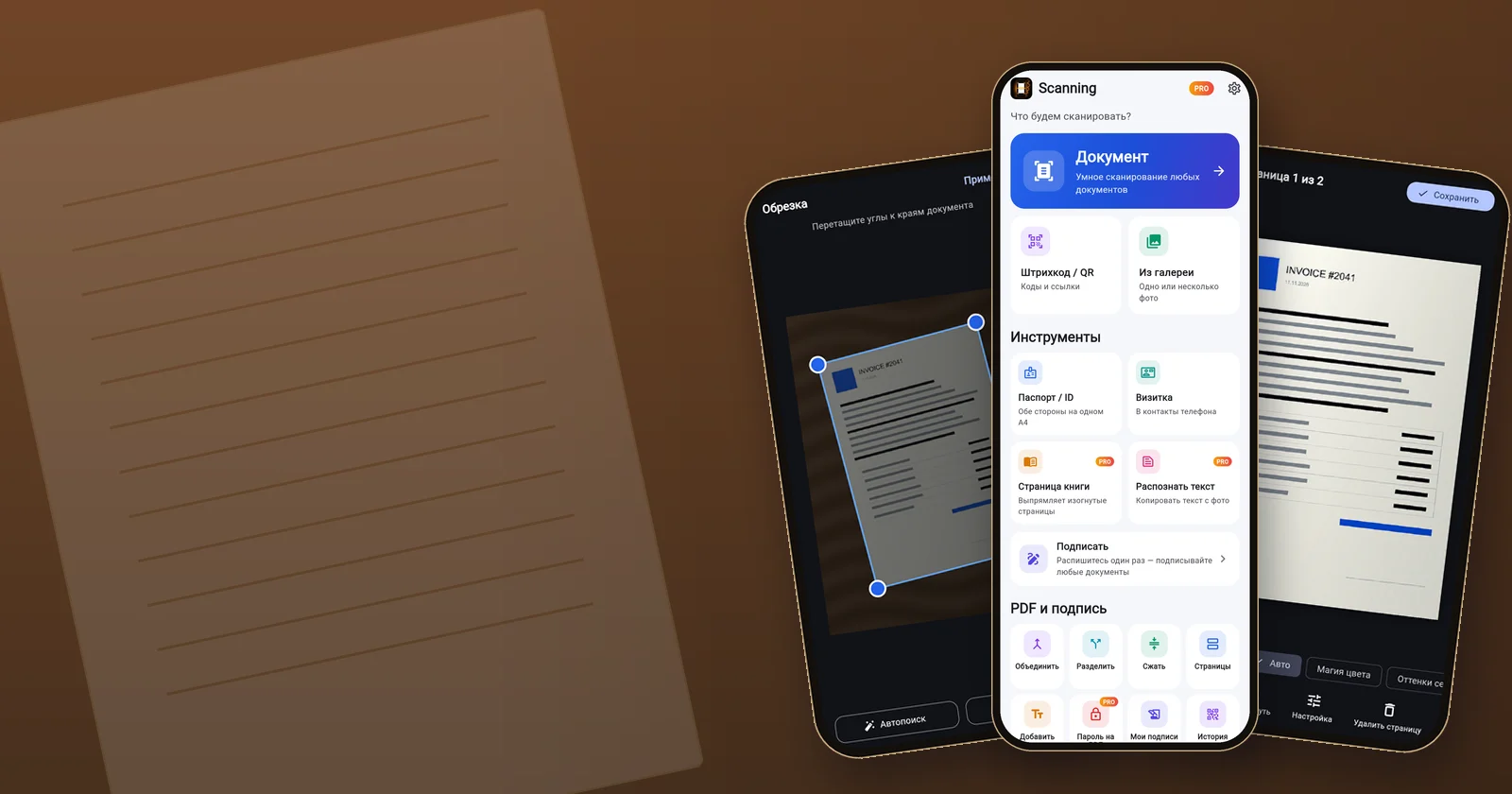
Нужно отправить договор, чек для отчёта или копию паспорта. Обычная фотография часто выходит кривой, с тенью от руки и плохо читается. Scanning — это сканер документов для телефона: наводите камеру на страницу и получаете ровный, читаемый файл, который можно сохранить как PDF или JPG, отправить или распечатать.
Регистрация не нужна. Сканы остаются на телефоне, в само приложение они не уходят. Сейчас на Google Play выходит версия 0.2.5 для Android: края страницы находятся увереннее, в том числе на светлом столе, несколько страниц можно снять подряд в один файл, а во время съёмки экран не гаснет. В App Store приложения пока нет.
Этот гид проводит по приложению экран за экраном и даёт практические советы, как сделать хороший скан. Кнопки и разделы названы так же, как в Scanning на русском языке. Имена документов и страницы на снимках демонстрационные: это учебные бланки, не чьи-то настоящие бумаги.
Содержание
- 01. Главный экран: с чего начать
- 02. Камера: края находятся сами, экран не гаснет
- 03. Редактор: фильтры и несколько страниц в одном файле
- 04. Сохранить и отправить: PDF или JPG
- 05. Из галереи и из других приложений
- 06. Как сделать хороший скан: свет, фон и ровный лист
- 07. Инструменты: паспорт, визитка, книга, текст и PDF
- 08. Бесплатно и Scanning Pro
- Кому подойдёт Scanning
- Почему Scanning, а не просто фотография
- Попробовать
01. Главный экран: с чего начать
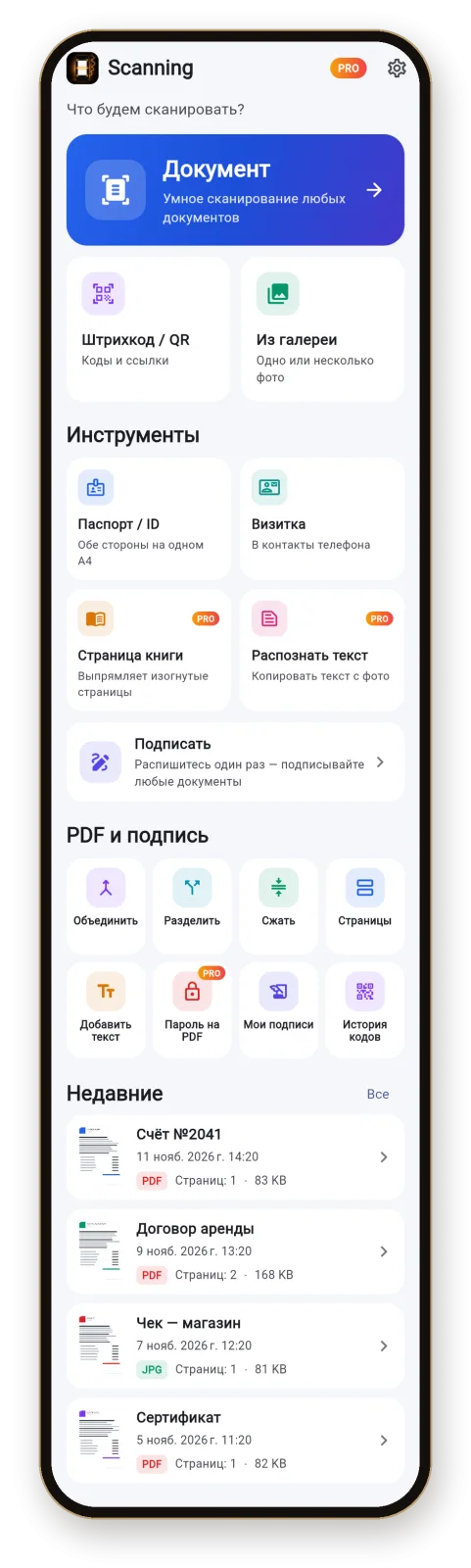
Сверху вопрос: «Что будем сканировать?» Большая кнопка «Документ» открывает камеру: это основной путь, если страница перед вами. Рядом «Из галереи» — если фото уже есть на телефоне, одно или несколько. «Штрихкод / QR» читает код с камеры или из снимка и хранит историю.
Ниже блок «Инструменты»: копия паспорта или удостоверения, визитка, страница книги, распознавание текста и подпись. Ещё ниже — действия с уже сохранёнными файлами: объединить, разделить, сжать, поменять порядок страниц, добавить текст или поставить пароль на PDF. Недавние сканы видны на этом же экране; полный список открывается в разделе «Документы».
Аккаунт создавать не нужно. Открыли приложение — можно сканировать.
Пример. Вы пришли в офис с договором на двух листах. Нажимаете «Документ», снимаете обе страницы подряд и сразу получаете один PDF, который можно отправить с этой же карточки.
02. Камера: края находятся сами, экран не гаснет
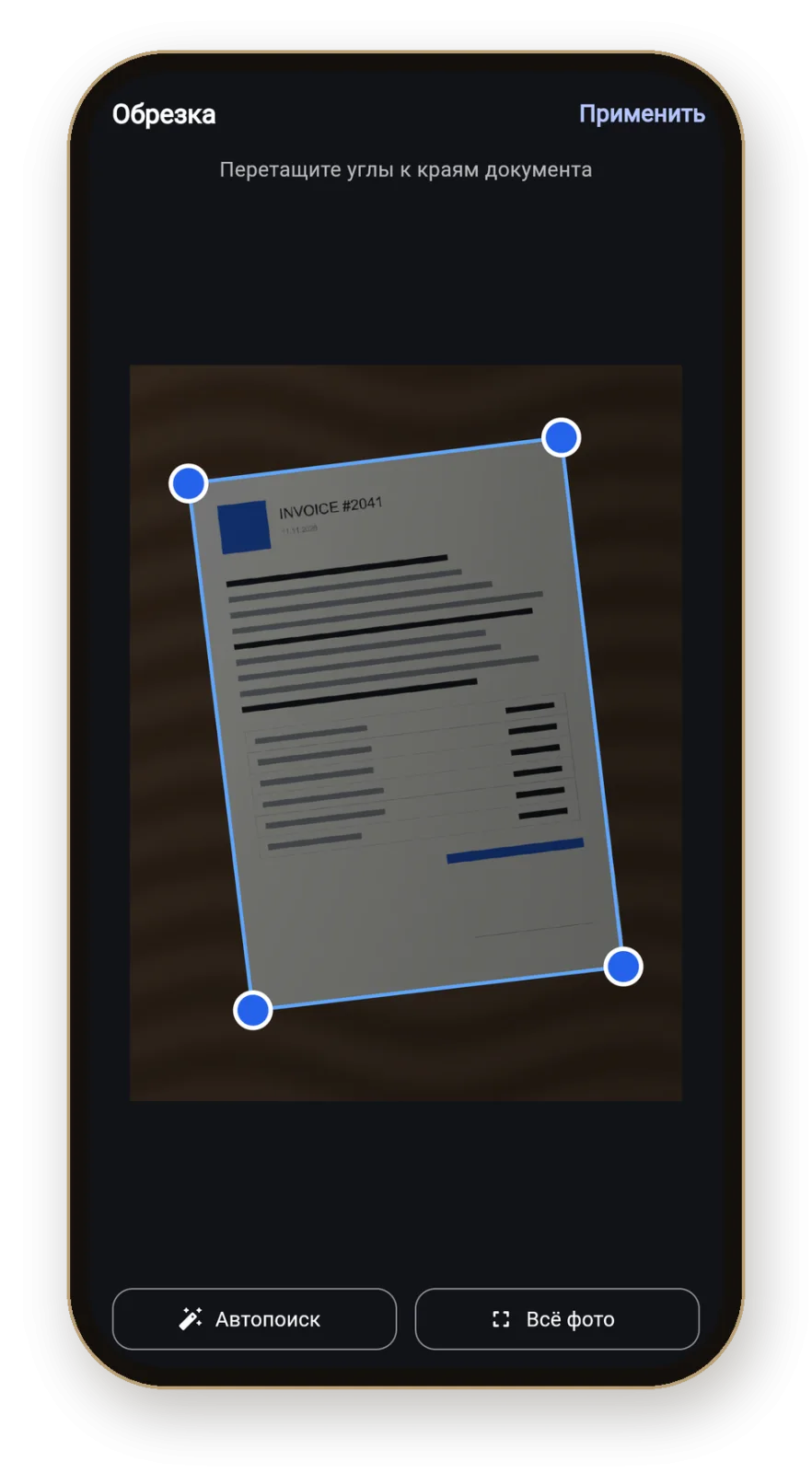
Нажмите «Документ» и наведите камеру на лист. Края страницы приложение ищет само — в том числе когда бумага лежит на светлом столе и почти сливается с фоном. Если края видны уверенно, они уже будут выделены. Если нет, в обрезку попадёт всё фото, и границы можно поправить вручную.
Пока открыта камера, экран не гаснет: можно спокойно ровнять лист и не бояться, что телефон погаснет в самый момент снимка. Снимать можно вручную — нажатием кнопки — или в режиме «Авто»: приложение ждёт, пока страница будет в кадре и телефон держат ровно, затем снимает само. После кадра в «Авто» есть пауза около десяти секунд: как раз чтобы перевернуть лист.
Страницы снимаются одна за другой в одной сессии. Когда закончите, они попадут в редактор уже как один документ. В бесплатной версии в одном документе может быть до десяти страниц.
Пример. Договор лежит на белой столешнице, и обычная камера «не видит» границы листа. В Scanning края всё равно находятся, а если что-то съехало — выдвигаете уголки на экране «Обрезка».
03. Редактор: фильтры и несколько страниц в одном файле
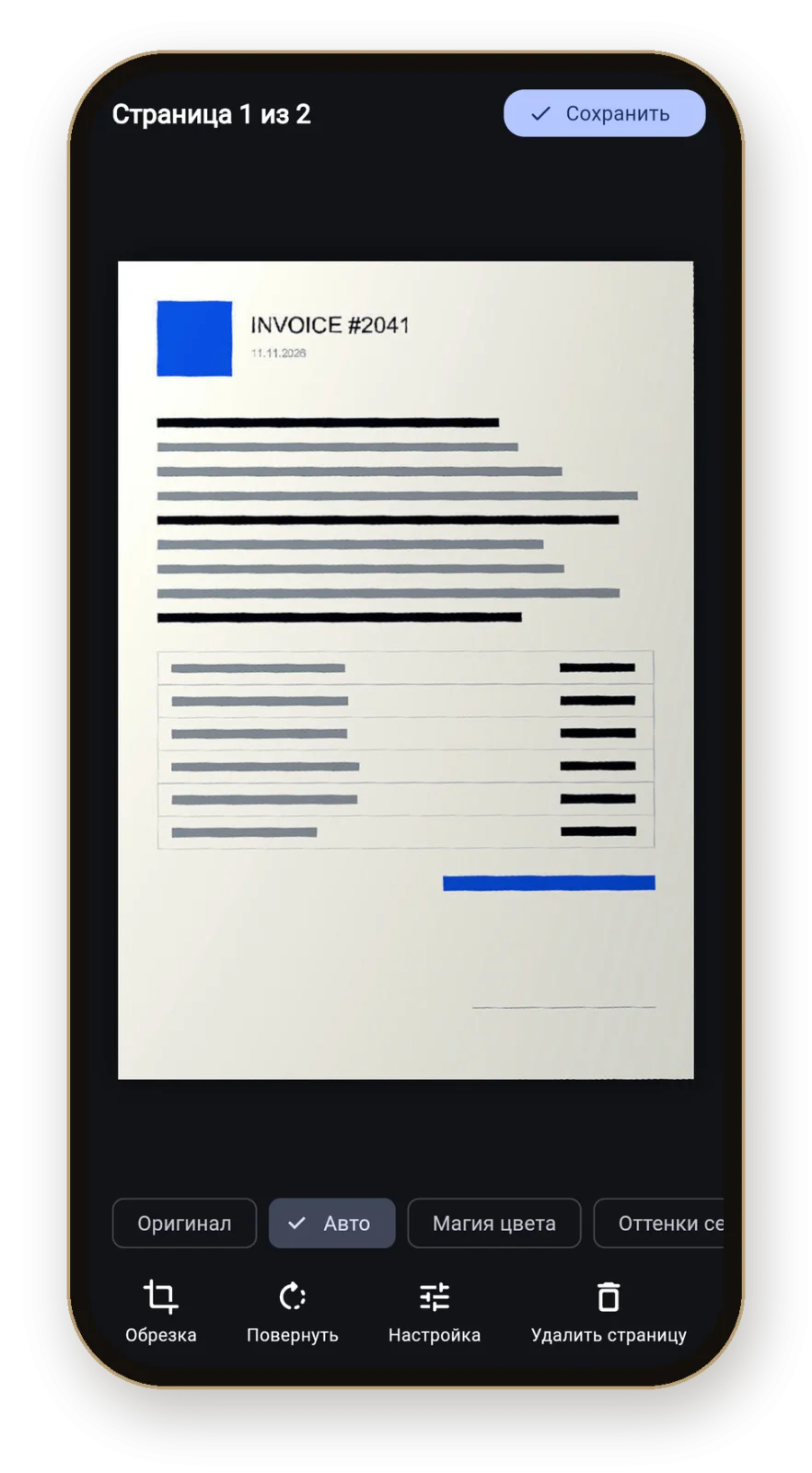
После съёмки открывается редактор. Вверху видно, какая это страница из скольких. Фильтры помогают сделать текст читаемым:
- «Оригинал» — как сняла камера.
- «Авто» — обычный выбор для большинства бумаг: выравнивает страницу и подчищает снимок.
- «Оттенки серого» и «Ч/Б» — когда нужен простой текстовый вид.
- «Магия цвета» убирает тени и делает бумагу белой. Этот фильтр и ползунки контраста, яркости и резкости доступны в Scanning Pro.
Если строки на странице явно изогнуты, приложение слегка их выпрямляет — для всех фильтров, кроме «Оригинал». Кнопки «Обрезка» и «Повернуть» всегда под рукой. «Добавить страницу» доснимает лист в тот же файл.
Когда всё готово, нажмите «Сохранить» и выберите формат: PDF или JPG. Водяного знака на файле нет. Формат по умолчанию можно задать в настройках.
Пример. Чек вышел с жёлтой тенью от лампы. Ставите фильтр «Авто» — и текст снова читается. Для стопки из трёх страниц просто снимаете их подряд и сохраняете одним PDF.
04. Сохранить и отправить: PDF или JPG
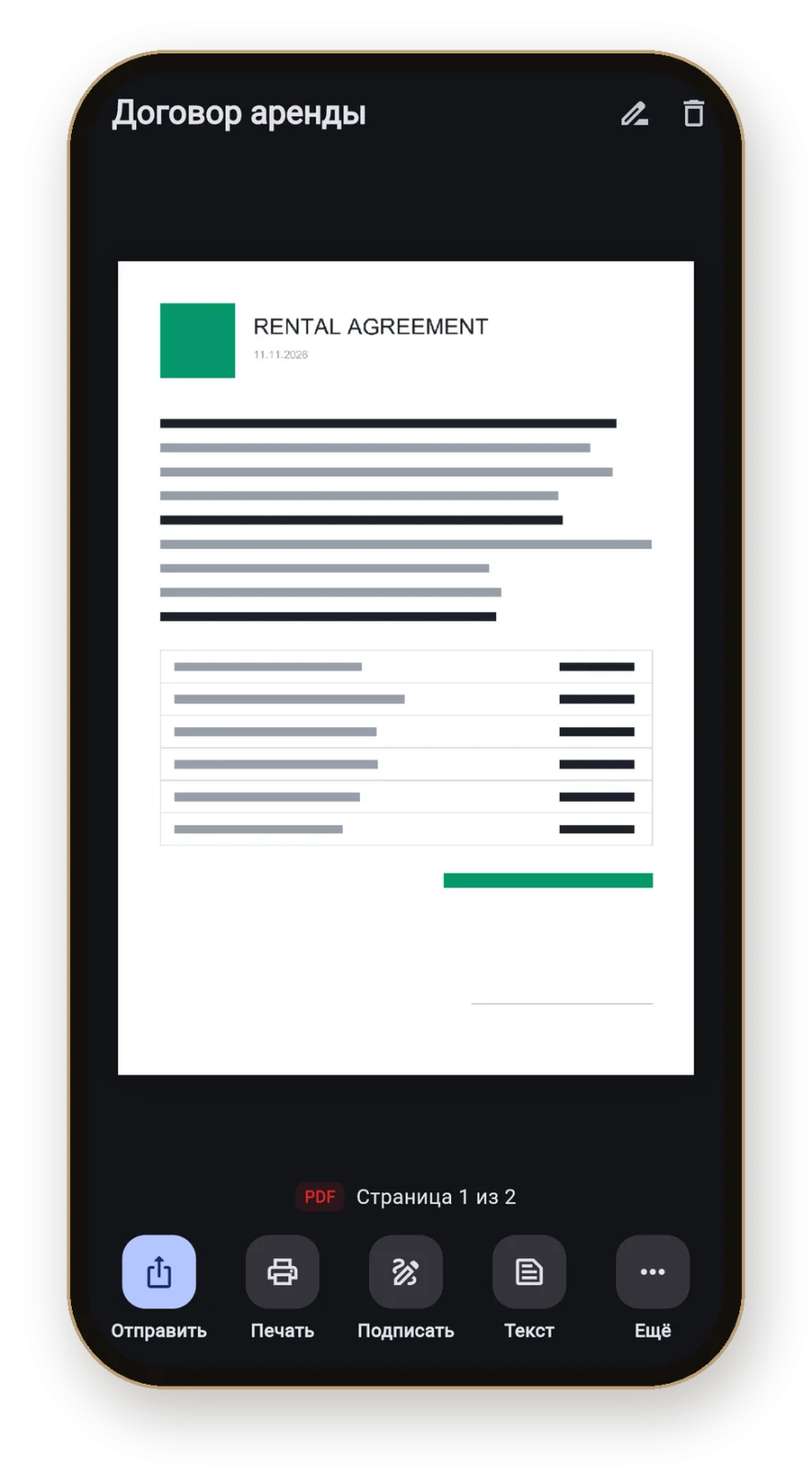
Сохранённый скан открывается как обычный документ. Снизу главное действие — «Отправить»: файл уходит в системное меню телефона, и вы выбираете почту, мессенджер или диск. Рядом «Печать». Можно переименовать файл, поставить подпись, добавить текст на страницу.
В меню «Ещё» — порядок страниц, разделение документа, сжатие и отправка PDF с паролем. Пароль приложение не запоминает: без него файл потом не открыть, это стоит иметь в виду. Защита паролем относится к Scanning Pro.
Пример. Бухгалтерия просит чеки в PDF. Сохраняете скан как PDF, нажимаете «Отправить» и выбираете почту — без пересылки через облако самого приложения.
05. Из галереи и из других приложений
Если страница уже сфотографирована, не обязательно снимать её заново. Кнопка «Из галереи» берёт одно или несколько фото: края ищутся так же, как после камеры, и снимки собираются в один документ. В бесплатной версии за один раз можно взять до пяти фото, в Scanning Pro — больше.
Есть и другой путь, удобный в повседневной жизни. В галерее, в файлах или в почте откройте «Поделиться» и выберите Scanning. Туда можно передать фотографии и PDF. Фотографии приложение обрежет по краям страницы, если они найдены уверенно; страницы из PDF останутся как есть. Всё принятое открывается в редакторе как один документ, в том же порядке, в каком вы им поделились.
Если страниц окажется больше, чем позволяет бесплатный план, приложение возьмёт столько, сколько можно, и не потеряет уже выбранное.
Пример. Коллега прислал в мессенджер три фото договора. В сообщении нажимаете «Поделиться», выбираете Scanning — и получаете один аккуратный PDF, а не три отдельных снимка.
06. Как сделать хороший скан: свет, фон и ровный лист
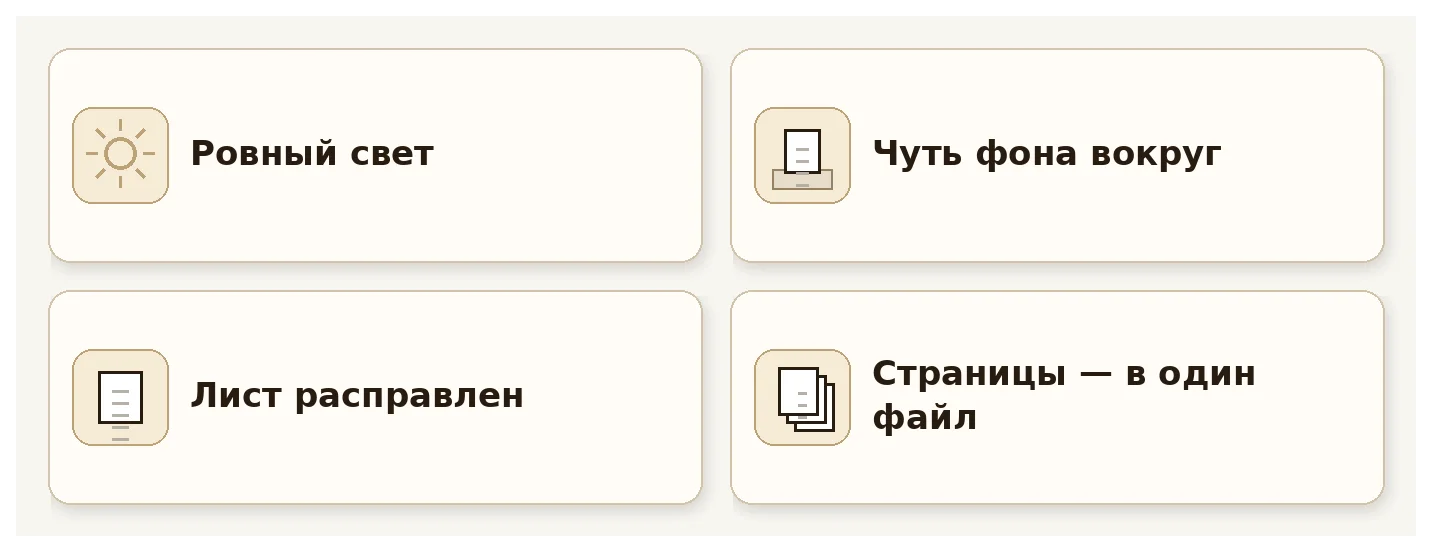
Хороший скан начинается ещё до кнопки затвора. Вот приёмы, которые больше всего влияют на результат.
- Свет. Лучше ровный свет сбоку или дневной у окна, чем вспышка в упор и жёсткая тень от руки. Если тень всё же легла на лист, фильтр «Авто» часто помогает; «Магия цвета» в Pro убирает её сильнее и осветляет бумагу.
- Фон. Пусть вокруг страницы будет немного поверхности — так краям проще обозначиться. Scanning умеет находить лист и на светлом столе, но небольшой контраст по-прежнему помогает. Если границы не нашлись, нажмите «Автопоиск» или поправьте уголки сами; кнопка «Всё фото» оставляет снимок целиком.
- Ровный лист. Расправьте сгиб, придержите уголок, чтобы страница не вспухала. Камеру держите над центром листа, не с края. Сильный изгиб страницы книги лучше снимать инструментом «Страница книги».
- Несколько страниц. Не сохраняйте каждый лист отдельным файлом, если это один документ: снимайте страницы подряд или добавьте их в редакторе. Потом проще отправить один PDF и, если нужно, поменять порядок в разделе «Страницы».
И ещё одна мелочь: пока вы целитесь, экран остаётся включённым, так что можно не торопиться и поправить положение листа.
Пример. Квитанция на светлой кухне. Кладете её плашмя, чуть отодвигаете от края стола, ловите дневной свет — и края находятся с первого кадра, без повторной съёмки.
07. Инструменты: паспорт, визитка, книга, текст и PDF
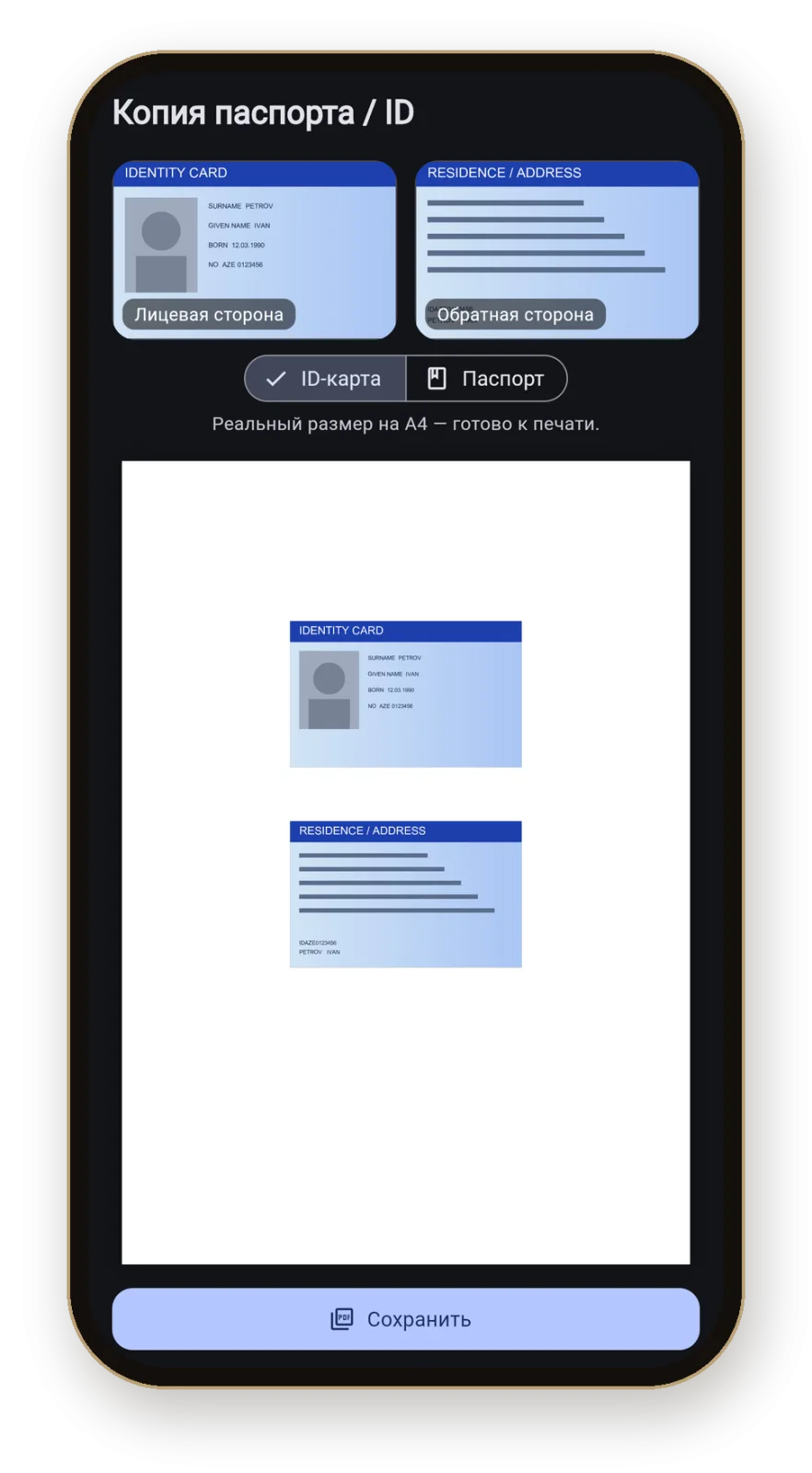
На главном экране собраны отдельные сценарии, чтобы не собирать их вручную из обычного скана.
«Паспорт / ID» снимает лицевую и обратную сторону и ставит их в реальном размере на один лист A4 — удобно для печати. Можно выбрать заготовку «ID-карта» или «Паспорт». Этот инструмент бесплатный.
«Визитка» распознаёт имя, телефон, почту и другие поля и позволяет сохранить контакт в телефоне. Если что-то не прочиталось, поля можно поправить вручную. Тоже бесплатно.
«Страница книги» выпрямляет изогнутую страницу книги или журнала: сначала снимок с небольшим фоном вокруг, затем можно сравнить «До» и «После». Это функция Scanning Pro.
«Распознать текст» копирует текст со страницы, его можно отправить дальше или встроить в PDF, чтобы в файле работали поиск и копирование. Распознавание идёт на самом устройстве. Вы выбираете алфавит: латиница, кириллица, греческий, иврит, арабский, китайский или корейский. Для некоторых алфавитов один раз скачивается языковой файл размером в несколько мегабайт, дальше работа идёт без интернета. Распознавание текста — функция Pro.
Подпись рисуется один раз и ставится на любой сохранённый документ. В бесплатной версии хранится одна подпись, в Pro — столько, сколько нужно. Объединение, разделение, сжатие, порядок страниц и добавление текста доступны и без подписки. Пароль на PDF — в Pro.
Пример. Нужна бумажная копия удостоверения для папки в офисе. Снимаете обе стороны через «Паспорт / ID», печатаете один лист A4 — без ножниц и клея.
08. Бесплатно и Scanning Pro
Бесплатно можно сканировать документы с автоопределением краёв (до десяти страниц в одном файле), брать до пяти фото из галереи за раз, пользоваться фильтрами «Оригинал», «Авто», «Оттенки серого» и «Ч/Б», сохранять PDF или JPG без водяного знака, отправлять и печатать. Бесплатны также копия паспорта, визитка, одна сохранённая подпись, объединение и разделение файлов, сжатие, порядок страниц, добавление текста, сканер кодов, блокировка приложения и защита подписей отпечатком или лицом.
В бесплатной версии внизу главного экрана и списка документов показывается небольшой рекламный баннер. На камере, в редакторе и на других рабочих экранах рекламы нет.
Scanning Pro снимает ограничения на число страниц и импорт из галереи, отключает рекламу, добавляет «Магию цвета» и точную настройку снимка, распознавание текста и PDF с поиском, выпрямление страниц книг, PDF с паролем и неограниченное число сохранённых подписей.
Оформить Pro можно подпиской на месяц или на год либо разовой покупкой «Навсегда», без продления. Точную цену для вашей страны показывает Google Play до оплаты. Подписка продлевается, пока вы не отмените её в аккаунте магазина. Покупки восстанавливаются в приложении кнопкой «Восстановить покупки».
Пример. Если вы сканируете время от времени — чек, одну справку, копию паспорта — бесплатной версии обычно достаточно. Если документы идут пачками и нужен текст из PDF, удобнее Pro.
Кому подойдёт Scanning
Приложение рассчитано на повседневные бумаги, а не на промышленный поток. Оно хорошо подходит, если вы:
- отправляете договоры, заявления и счета в PDF с телефона;
- собираете чеки и квитанции для отчёта;
- делаете копию паспорта или удостоверения на один лист;
- хотите перевести уже сделанные фотографии страниц в аккуратный документ;
- предпочитаете, чтобы файлы оставались на телефоне, без регистрации и облака самого приложения.
Почему Scanning, а не просто фотография
Сфотографировать страницу можно и обычной камерой. Разница в том, что происходит дальше. Scanning ищет края, выравнивает перспективу, собирает несколько страниц в один PDF или набор JPG и даёт фильтры, чтобы текст читался. В версии 0.2.5 края находятся и на светлом фоне, где лист почти сливается со столом; во время съёмки экран не гаснет; фото и PDF можно передать в приложение через «Поделиться», не сохраняя их сначала в галерею вручную.
- Сканер документов с автоопределением краёв, в том числе на светлом столе.
- Несколько страниц — в один файл, не папка из разрозненных снимков.
- Сохранение в PDF или JPG, без водяного знака, с отправкой и печатью.
- Вход из галереи и из других приложений через «Поделиться».
- Без регистрации: документы остаются на телефоне.
- Понятный бесплатный набор и отдельный Scanning Pro, когда нужны текст, книги и работа без рекламы.
Стоит помнить о границах. Бесплатно — до десяти страниц в документе и до пяти фото из галереи за раз. Реклама есть, но только на главном экране и в списке документов. Распознавание текста, «Магия цвета», выпрямление книг и пароль на PDF входят в Pro. Приложение сейчас выходит на Android; в App Store его пока нет.
Попробовать
Установите Scanning из Google Play и отсканируйте одну свою страницу: договор, чек или справку. Посмотрите, как нашлись края, сохраните PDF и отправьте его себе в почту. Если фото уже есть в галерее, попробуйте «Из галереи» или «Поделиться». Подробности и ссылка на загрузку — на странице приложения. Скачать можно и напрямую в Google Play.
Остался вопрос? Напишите нам — подскажем.