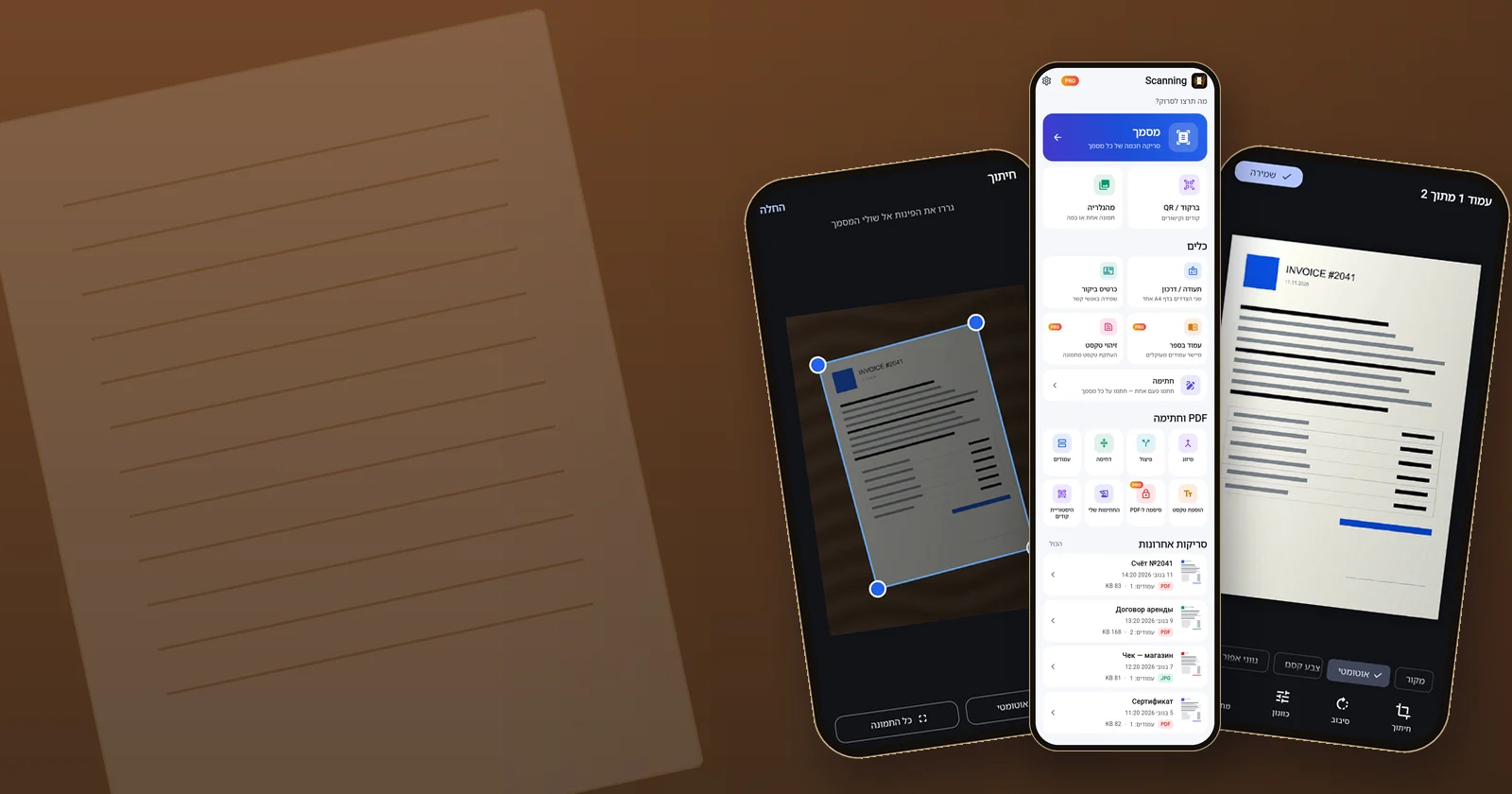
צריך לשלוח חוזה, קבלה לדיווח או העתק תעודה. צילום רגיל יוצא לעיתים קרובות עקום, עם צל של היד, וקשה לקריאה. Scanning הוא סורק מסמכים לטלפון: מכוונים את המצלמה לדף ומקבלים קובץ ישר וקריא, שאפשר לשמור כ-PDF או כ-JPG, לשתף או להדפיס.
אין צורך בחשבון. הסריקות נשארות בטלפון ואינן מועלות לענן של האפליקציה עצמה. עכשיו יוצאת ב-Google Play הגרסה 0.2.5 לאנדרואיד: קצוות הדף נמצאים ביתר ביטחון, גם על שולחן בהיר, אפשר לצלם כמה עמודים ברצף לקובץ אחד, ובזמן הצילום המסך לא נכבה. האפליקציה עדיין אינה ב-App Store.
המדריך הזה עובר על האפליקציה מסך אחר מסך ונותן עצות מעשיות לסריקה טובה. השמות של הכפתורים והמסכים הם כפי שהם מופיעים ב-Scanning בעברית. שמות המסמכים והעמודים בצילומי המסך הם להדגמה: אלה טפסים לדוגמה, לא ניירות אמיתיים של אף אחד.
תוכן העניינים
- 01. המסך הראשי: מאיפה מתחילים
- 02. המצלמה: הקצוות נמצאים לבד, והמסך לא נכבה
- 03. העורך: מסננים וכמה עמודים בקובץ אחד
- 04. שמירה ושיתוף: PDF או JPG
- 05. מהגלריה ומיישומים אחרים
- 06. איך עושים סריקה טובה: אור, רקע ודף שטוח
- 07. כלים: תעודה, כרטיס ביקור, ספר, טקסט ו-PDF
- 08. החינם ו-Scanning Pro
- למי Scanning מתאים
- למה Scanning, ולא סתם צילום
- לנסות
01. המסך הראשי: מאיפה מתחילים
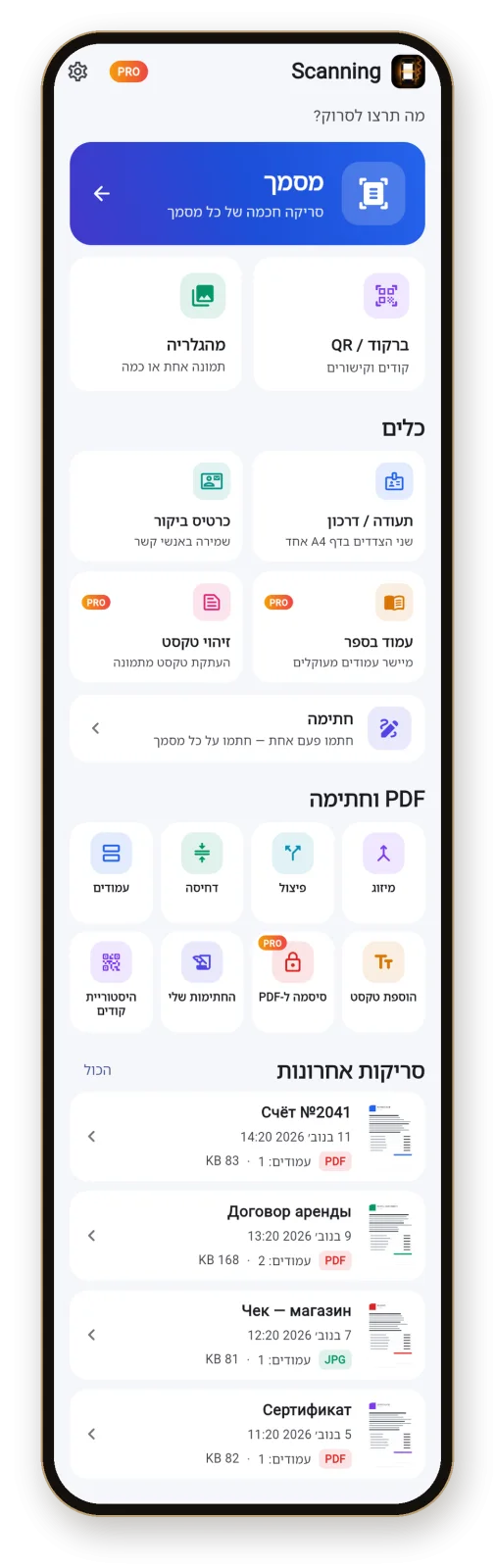
למעלה שאלה פשוטה: «מה תרצו לסרוק?» הכפתור הגדול «מסמך» פותח את המצלמה — זה הדרך העיקרית כשהדף לפניכם. לידו, «מהגלריה» מיועד לתמונות שכבר נמצאות בטלפון, אחת או כמה. «ברקוד / QR» קורא קוד מהמצלמה או מתמונה ושומר היסטוריה.
מתחת יש את אזור «כלים»: העתק תעודה או דרכון, כרטיס ביקור, עמוד בספר, זיהוי טקסט וחתימה. בהמשך — פעולות על קבצים שכבר שמרתם: מיזוג, פיצול, דחיסה, שינוי סדר העמודים, הוספת טקסט או סיסמה ל-PDF. הסריקות האחרונות מופיעות באותו מסך; הרשימה המלאה נמצאת ב«מסמכים».
אין צורך לפתוח חשבון. פתחתם את האפליקציה — אפשר לסרוק.
דוגמה. הגעתם למשרד עם חוזה בן שני עמודים. לוחצים על «מסמך», מצלמים את שני העמודים ברצף ומקבלים PDF אחד, שאפשר לשלוח מאותו כרטיס.
02. המצלמה: הקצוות נמצאים לבד, והמסך לא נכבה
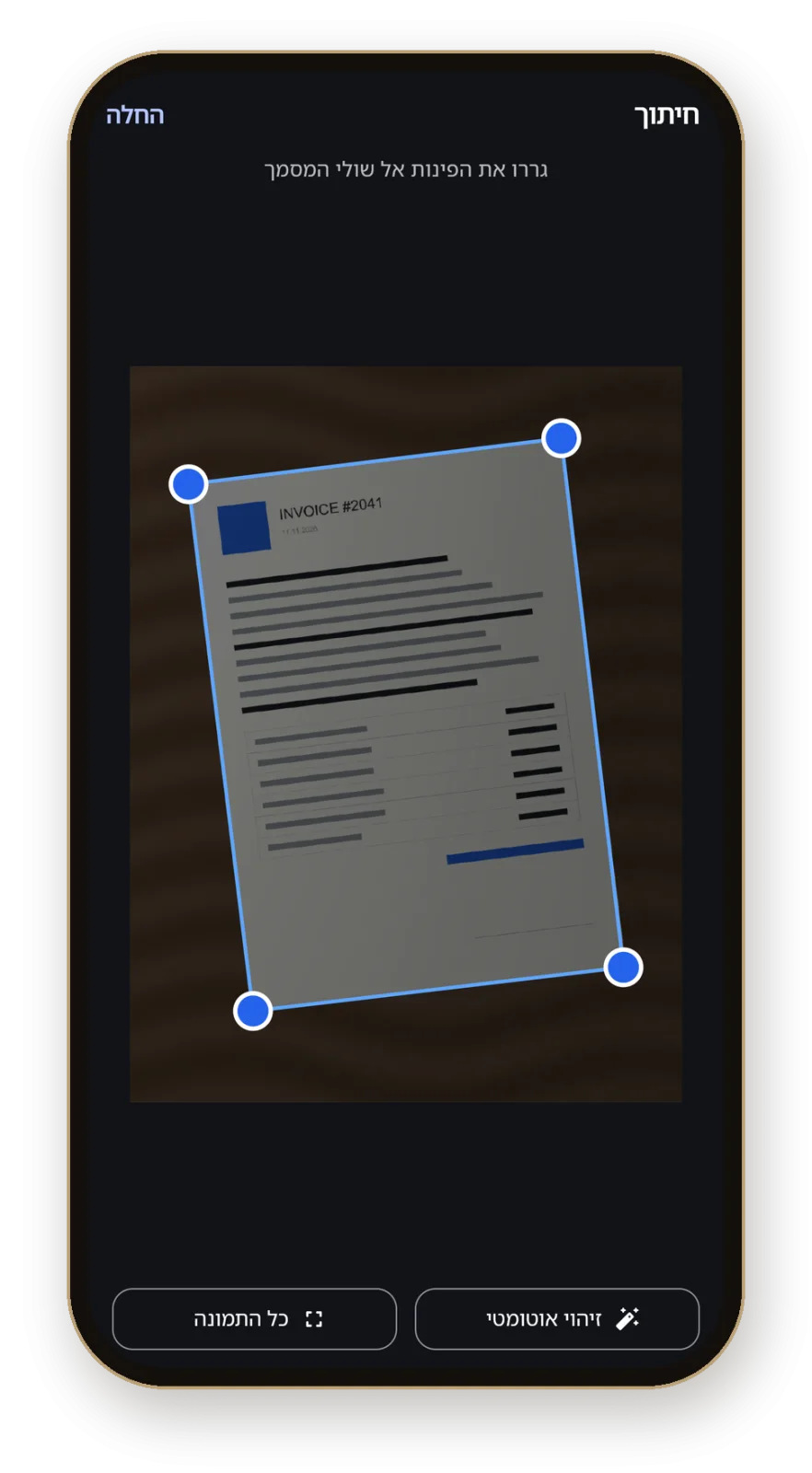
לוחצים על «מסמך» ומכוונים את המצלמה לדף. האפליקציה מחפשת את הקצוות בעצמה — גם כשהנייר מונח על שולחן בהיר וכמעט נבלע ברקע. אם הקצוות נמצאים בביטחון, הם כבר מסומנים. אם לא, נשמרת התמונה כולה, ואפשר לתקן את הגבולות ידנית.
כל עוד המצלמה פתוחה, המסך לא נכבה: אפשר ליישר את הדף בלי לחשוש שהטלפון ייכבה ברגע הצילום. אפשר לצלם ב«ידני» — בלחיצה על הכפתור — או במצב «אוטומטי»: האפליקציה ממתינה עד שהדף בפריים והטלפון יציב, ואז מצלמת לבד. אחרי כל צילום ב«אוטומטי» יש הפסקה של כעשר שניות, בדיוק כדי להפוך את הדף.
העמודים מצולמים אחד אחרי השני באותו סשן. כשמסיימים, הם מגיעים לעורך כמסמך אחד. בגרסה החינמית אפשר לשים עד עשרה עמודים במסמך אחד.
דוגמה. החוזה מונח על שולחן לבן, ומצלמה רגילה מתקשה לראות את גבולות הדף. ב-Scanning הקצוות נמצאים בכל זאת; אם משהו זז — מתקנים את הפינות במסך «חיתוך».
03. העורך: מסננים וכמה עמודים בקובץ אחד
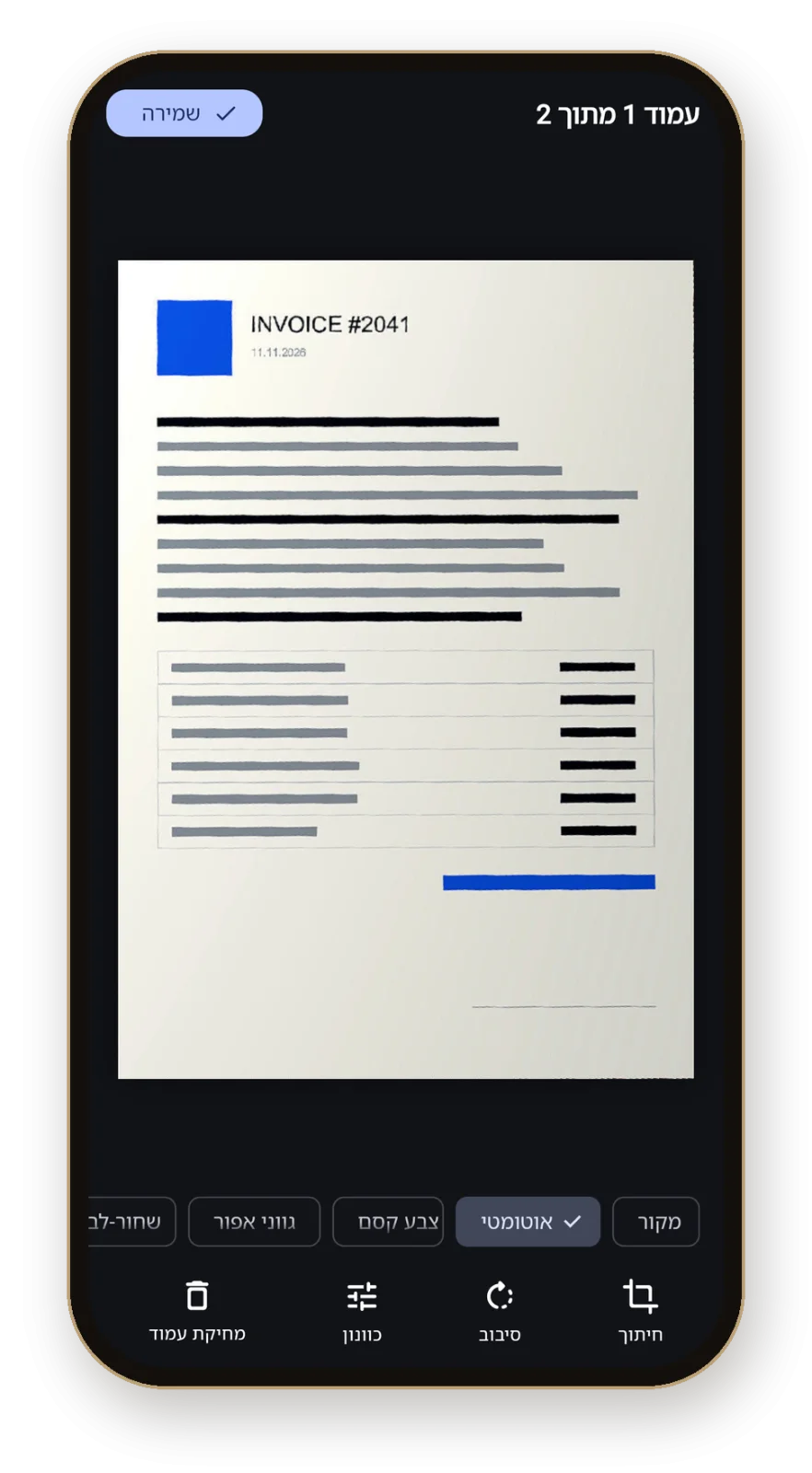
אחרי הצילום נפתח העורך. למעלה רואים באיזה עמוד אתם. המסננים עוזרים שהטקסט יהיה קריא:
- «מקור» — כמו שצילמה המצלמה.
- «אוטומטי» — הבחירה הרגילה לרוב הניירות: מיישר את הדף ומנקה את התמונה.
- «גווני אפור» ו«שחור-לבן» — כשרוצים מראה טקסטואלי פשוט.
- «צבע קסם» מסיר צללים וגורם לנייר להיראות לבן. המסנן הזה ומחווני הניגודיות, הבהירות והחדות שייכים ל-Scanning Pro.
אם שורות הטקסט ברור שהן קעורות, האפליקציה מיישרת אותן בעדינות — בכל המסננים חוץ מ«מקור». «חיתוך» ו«סיבוב» תמיד בהישג יד. «הוספת עמוד» מצלמת דף נוסף לאותו קובץ.
כשהכול מוכן, לוחצים על «שמירה» ובוחרים פורמט: PDF או JPG. אין סימן מים על הקובץ. את פורמט ברירת המחדל אפשר לקבוע בהגדרות.
דוגמה. קבלה יצאה עם צל צהוב ממנורה. מעבירים למסנן «אוטומטי» — והטקסט שוב קריא. לשלושה עמודים פשוט מצלמים ברצף ושומרים כ-PDF אחד.
04. שמירה ושיתוף: PDF או JPG
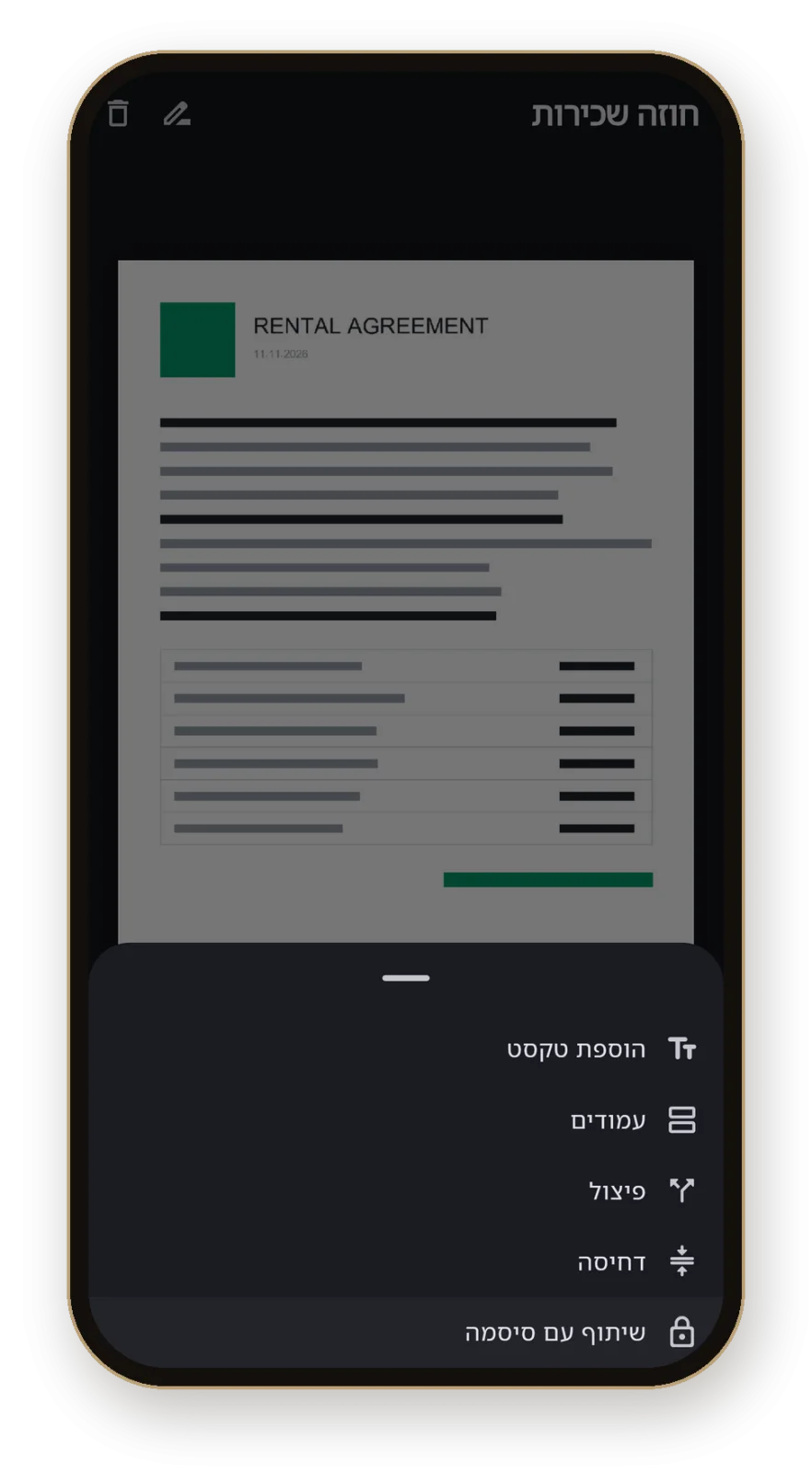
סריקה שמורה נפתחת כמו מסמך רגיל. הפעולה העיקרית למטה היא «שיתוף»: הקובץ עובר לתפריט המערכת של הטלפון, ואתם בוחרים דואר, אפליקציית הודעות או כונן. לידה «הדפסה». אפשר לשנות את שם הקובץ, להוסיף חתימה או טקסט על העמוד.
בתפריט «עוד» נמצאים סדר העמודים, פיצול המסמך, דחיסה ושליחת PDF עם סיסמה. האפליקציה לא שומרת את הסיסמה: בלי הסיסמה אי אפשר לפתוח את הקובץ אחר כך, כדאי לזכור את זה. הגנה בסיסמה שייכת ל-Scanning Pro.
דוגמה. הנהלת החשבונות מבקשת קבלות ב-PDF. שומרים את הסריקה כ-PDF, לוחצים על «שיתוף» ובוחרים דואר — בלי להעביר את הקובץ דרך ענן של האפליקציה עצמה.
05. מהגלריה ומיישומים אחרים
אם הדף כבר צולם, אין חובה לצלם אותו שוב. «מהגלריה» לוקח תמונה אחת או כמה: הקצוות מזוהים כמו אחרי המצלמה, והתמונות נאספות למסמך אחד. בגרסה החינמית אפשר לקחת עד חמש תמונות בבת אחת; ב-Scanning Pro — יותר.
יש גם דרך נוספת, נוחה ביום-יום. בגלריה, בקבצים או בדואר פותחים «שיתוף» ובוחרים את Scanning. אפשר להעביר לשם תמונות וקבצי PDF. תמונות ייחתכו לפי קצוות הדף אם הם נמצאו בביטחון; עמודים מתוך PDF יישארו כפי שהם. כל מה ששותף נפתח בעורך כמסמך אחד, באותו סדר שבו שיתפתם.
אם יש יותר עמודים ממה שהתוכנית החינמית מאפשרת, האפליקציה תיקח כמה שאפשר ולא תאבד את מה שכבר נבחר.
דוגמה. עמית שלח בצ׳אט שלוש תמונות של חוזה. בהודעה לוחצים על «שיתוף», בוחרים את Scanning — ומקבלים PDF אחד מסודר, לא שלושה צילומים נפרדים.
06. איך עושים סריקה טובה: אור, רקע ודף שטוח
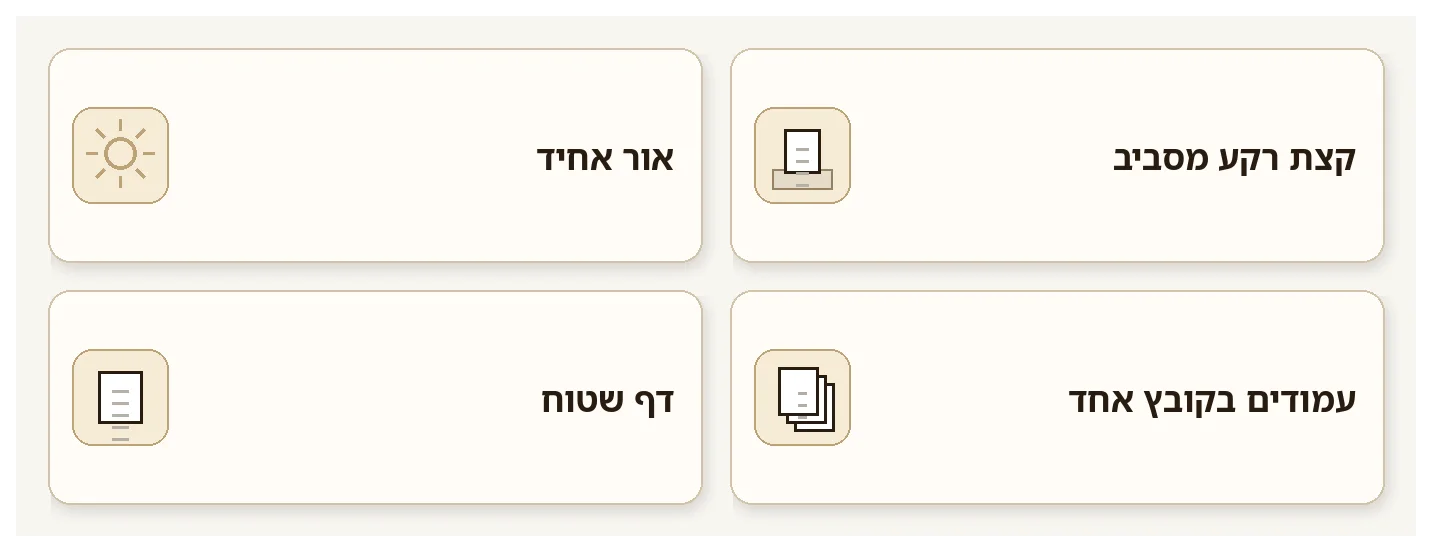
סריקה טובה מתחילה לפני לחיצת הצמצם. אלה ההרגלים שמשפיעים הכי הרבה על התוצאה.
- אור. אור אחיד מהצד, או אור יום ליד חלון, עדיף על מבזק מלמעלה וצל חד של היד. אם בכל זאת נפל צל על הדף, המסנן «אוטומטי» לעיתים קרובות עוזר; «צבע קסם» ב-Pro מסיר אותו חזק יותר ומבהיר את הנייר.
- רקע. השאירו קצת מהמשטח סביב הדף — כך הקצוות מתבהרים. Scanning יודע למצוא דף גם על שולחן בהיר, אבל קצת ניגודיות עדיין עוזרת. אם הגבולות לא נמצאו, לוחצים על «זיהוי אוטומטי» או מתקנים את הפינות ידנית; «כל התמונה» משאירה את הצילום בשלמותו.
- דף שטוח. יישרו את הקיפול והחזיקו פינה כדי שהדף לא יתנפח. את המצלמה מחזיקים מעל מרכז הדף, לא מהצד. עמוד ספר קעור מאוד עדיף לצלם בכלי «עמוד בספר».
- כמה עמודים. אל תשמרו כל דף כקובץ נפרד אם זה מסמך אחד: צלמו את העמודים ברצף, או הוסיפו אותם בעורך. אחר כך קל יותר לשלוח PDF אחד, ואם צריך — לשנות את הסדר במסך «עמודים».
ועוד פרט קטן: כל עוד מכוונים, המסך נשאר דולק, כך שאפשר לא למהר וליישר את הדף.
דוגמה. קבלה על שיש בהיר במטבח. מניחים אותה שטוחה, משאירים קצת מקום מסביב, תופסים אור יום — והקצוות נמצאים כבר בצילום הראשון, בלי צילום חוזר.
07. כלים: תעודה, כרטיס ביקור, ספר, טקסט ו-PDF
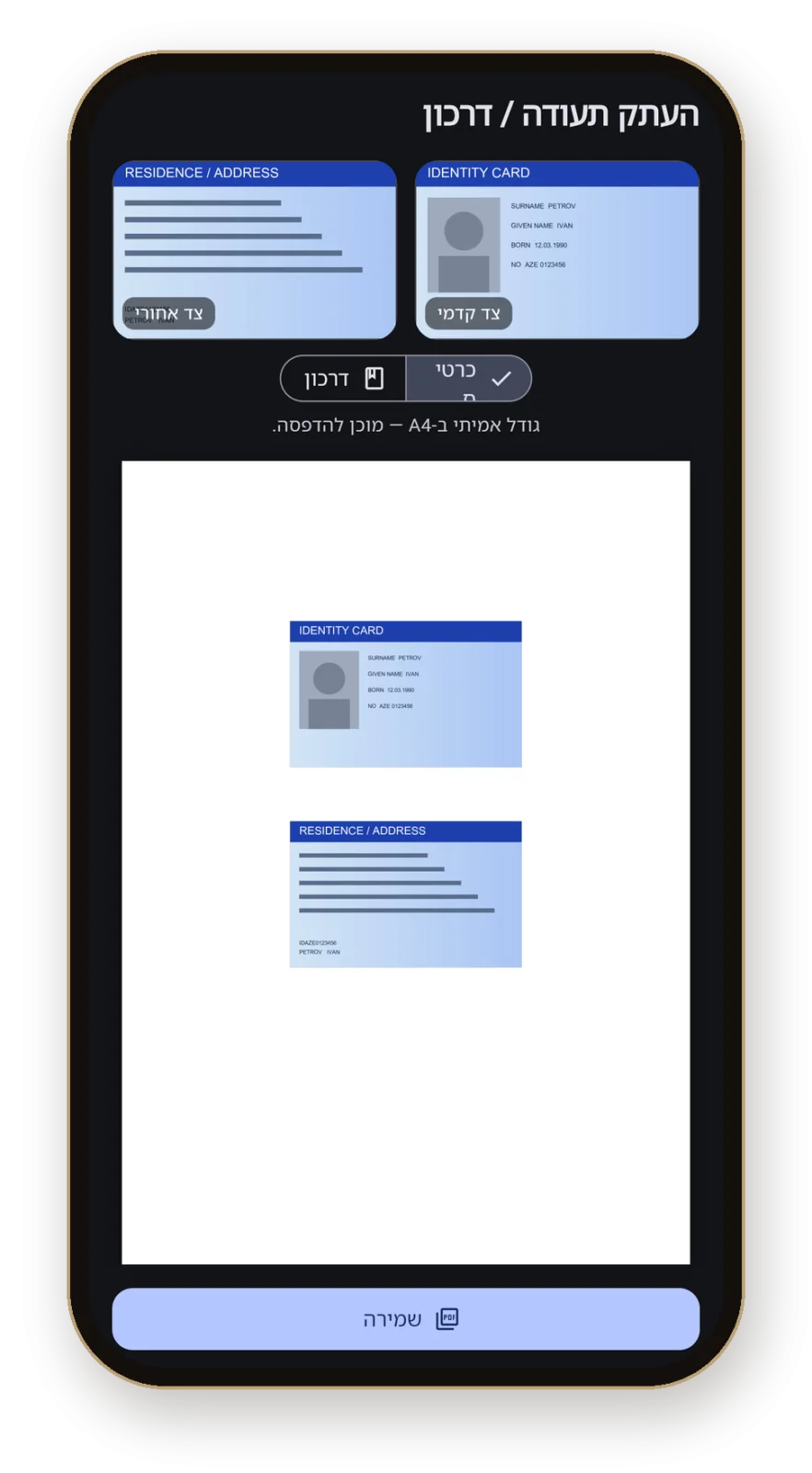
במסך הראשי מרוכזים גם תרחישים נפרדים, כדי שלא תצטרכו להרכיב אותם ידנית מסריקה רגילה.
«תעודה / דרכון» מצלם את הצד הקדמי והאחורי ומניח אותם בגודל אמיתי על דף A4 אחד — נוח להדפסה. אפשר לבחור תבנית של תעודה או של דרכון. הכלי הזה חינמי.
«כרטיס ביקור» מזהה שם, טלפון, דוא״ל ושדות נוספים ומאפשר לשמור את איש הקשר בטלפון. אם משהו לא נקרא, אפשר לתקן את השדות ידנית. גם זה חינמי.
«עמוד בספר» מיישר עמוד קעור של ספר או כתב עת: קודם צילום עם מעט רקע מסביב לדף, ואחר כך אפשר להשוות «לפני» ו«אחרי». זו יכולת של Scanning Pro.
«זיהוי טקסט» מעתיק את הטקסט מהעמוד. אפשר לשתף אותו או להוסיף אותו ל-PDF, כדי שבקובץ יעבדו חיפוש והעתקה. הזיהוי רץ על המכשיר עצמו. בוחרים את הכתב: לטינית, קירילית, יוונית, עברית, ערבית, סינית או קוריאנית. עבור חלק מהכתבים יורד פעם אחת קובץ שפה של כמה מגה־בתים; אחר כך זה עובד בלי אינטרנט. זיהוי הטקסט שייך ל-Pro.
חתימה מציירים פעם אחת ומניחים על כל מסמך שמור. בגרסה החינמית נשמרת חתימה אחת, ב-Pro — כמה שצריך. מיזוג, פיצול, דחיסה, סדר עמודים והוספת טקסט זמינים גם בלי מנוי. סיסמה ל-PDF שייכת ל-Pro.
דוגמה. צריך העתק מודפס של תעודה לתיק במשרד. מצלמים את שני הצדדים דרך «תעודה / דרכון» ומדפיסים דף A4 אחד — בלי מספריים ודבק.
08. החינם ו-Scanning Pro
בחינם אפשר לסרוק מסמכים עם זיהוי קצוות אוטומטי (עד עשרה עמודים בקובץ אחד), לייבא עד חמש תמונות מהגלריה בבת אחת, להשתמש במסננים «מקור», «אוטומטי», «גווני אפור» ו«שחור-לבן», לשמור PDF או JPG בלי סימן מים, לשתף ולהדפיס. חינמיים גם העתק תעודה, כרטיס ביקור, חתימה שמורה אחת, מיזוג ופיצול, דחיסה, סדר עמודים, הוספת טקסט, סורק הקודים, ונעילת האפליקציה והחתימות בטביעת אצבע או בזיהוי פנים.
בגרסה החינמית מופיעה באנר פרסומת קטן בתחתית המסך הראשי ורשימת המסמכים. במצלמה, בעורך ובמסכי העבודה האחרים אין פרסומות.
Scanning Pro מסיר את המגבלה על מספר העמודים ועל הייבוא מהגלריה, מכבה את הפרסומות, ומוסיף את «צבע קסם» וכוונון מדויק, זיהוי טקסט ו-PDF עם חיפוש, יישור עמודי ספר, PDF עם סיסמה ומספר בלתי מוגבל של חתימות שמורות.
אפשר לרכוש את Pro במנוי לחודש או לשנה, או ברכישה חד־פעמית «לתמיד», בלי חידוש. את המחיר המדויק למדינה שלכם מציג Google Play לפני התשלום. המנוי מתחדש עד שמבטלים אותו בחשבון החנות. רכישות משוחזרות באפליקציה באמצעות «שחזור רכישות».
דוגמה. אם סורקים מדי פעם — קבלה, אישור אחד, העתק תעודה — הגרסה החינמית בדרך כלל מספיקה. אם המסמכים מגיעים בחבילות וצריך את הטקסט מתוך PDF, נוח יותר Pro.
למי Scanning מתאים
האפליקציה מיועדת לניירת של כל יום, לא לזרימה תעשייתית. היא מתאימה אם אתם:
- שולחים חוזים, טפסים וחשבוניות ב-PDF מהטלפון;
- אוספים קבלות לדיווח הוצאות;
- צריכים העתק תעודה או דרכון על דף אחד;
- רוצים להפוך תמונות של דפים שכבר צולמו למסמך מסודר;
- מעדיפים שהקבצים יישארו בטלפון, בלי הרשמה ובלי ענן של האפליקציה עצמה.
למה Scanning, ולא סתם צילום
אפשר לצלם דף גם במצלמה הרגילה. ההבדל הוא מה שקורה אחר כך. Scanning מוצא את הקצוות, מיישר את הפרספקטיבה, אוסף כמה עמודים ל-PDF אחד או לקבוצת קובצי JPG, ונותן מסננים כדי שהטקסט יהיה קריא. בגרסה 0.2.5 הקצוות נמצאים גם על רקע בהיר, שבו הדף כמעט נבלע בשולחן; בזמן הצילום המסך לא נכבה; ואפשר להעביר תמונות וקבצי PDF לאפליקציה דרך «שיתוף», בלי לשמור אותם קודם ידנית בגלריה.
- סורק מסמכים עם זיהוי קצוות אוטומטי, גם על שולחן בהיר.
- כמה עמודים בקובץ אחד, לא תיקייה של צילומים נפרדים.
- שמירה כ-PDF או JPG, בלי סימן מים, עם שיתוף והדפסה.
- ייבוא מהגלריה ומיישומים אחרים דרך «שיתוף».
- בלי הרשמה: המסמכים נשארים בטלפון.
- סט חינמי ברור, ו-Scanning Pro כשצריך טקסט, ספרים וגרסה בלי פרסומות.
כדאי לזכור את הגבולות. בחינם — עד עשרה עמודים במסמך ועד חמש תמונות מהגלריה בבת אחת. יש פרסומת, אבל רק במסך הראשי וברשימת המסמכים. זיהוי טקסט, «צבע קסם», יישור ספרים וסיסמה ל-PDF שייכים ל-Pro. האפליקציה יוצאת כעת לאנדרואיד; היא עדיין אינה ב-App Store.
לנסות
התקינו את Scanning מ-Google Play וסרקו דף אחד שלכם: חוזה, קבלה או אישור. בדקו איך נמצאו הקצוות, שמרו PDF ושלחו אותו לעצמכם. אם התמונה כבר בגלריה, נסו «מהגלריה» או «שיתוף». פרטים וקישור להורדה נמצאים בעמוד האפליקציה. אפשר גם להוריד ישירות מ-Google Play.
נשארה שאלה? כתבו לנו — נעזור.