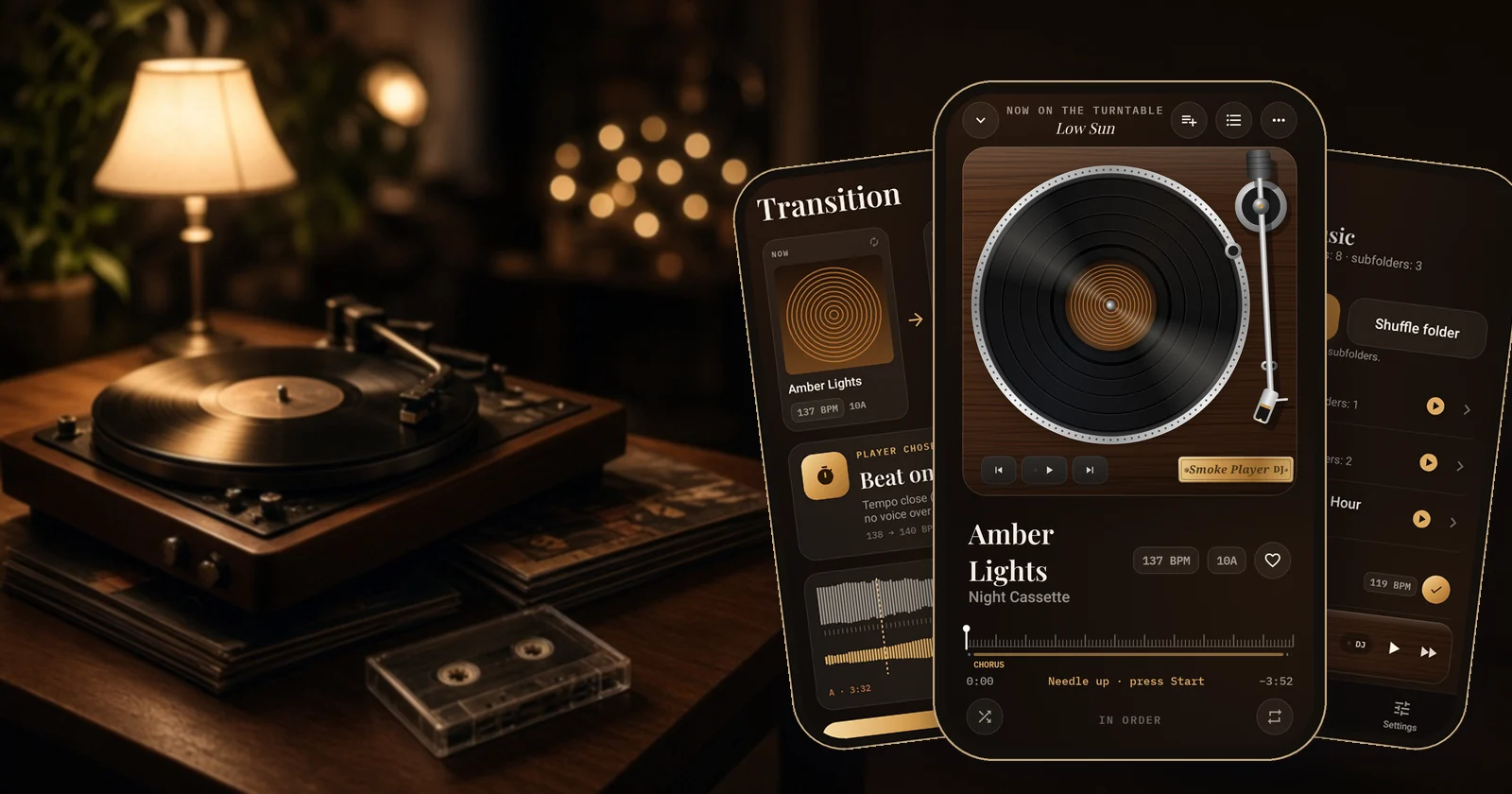
Многие плееры просто включают следующую песню: между треками остаётся пауза или одинаковое плавное затухание, даже если песни совсем разные. Smoke Player DJ слушает вашу музыку внимательнее. Он заранее узнаёт темп, сильные доли, тональность, части песни и момент, когда вступает голос. Потом он соединяет песни так, как это сделал бы диджей за пультом.
Этот гид проводит по приложению экран за экраном: от первой папки с музыкой до собственного DJ-сета. Гид охватывает iPhone и Android: основные разделы и сценарии на них общие. Где системы отличаются, это отмечено отдельно.
Снимки сделаны в версии для Android. Названия песен и исполнителей на них демонстрационные, а кнопки и разделы называются так же, как в приложении на русском языке.
Содержание
- 01. Ваша музыка — на одной полке
- 02. Разбор: плеер изучает каждую песню
- 03. Проигрыватель: винил, кассета или просто обложка
- 04. Четыре режима переходов и Автомикс
- 05. Экран «Переходы»: что выбрал плеер и почему
- 06. Папки: включить одну папку целиком
- 07. Почти любой формат, даже редкий
- 08. Эквалайзер и ровная громкость
- 09. Диджейские плейлисты и Smoke Player Pro
- 10. Чем отличаются версии для iPhone и Android
- Кому подойдёт Smoke Player DJ
- Почему выбрать Smoke Player DJ
- Попробовать
01. Ваша музыка — на одной полке
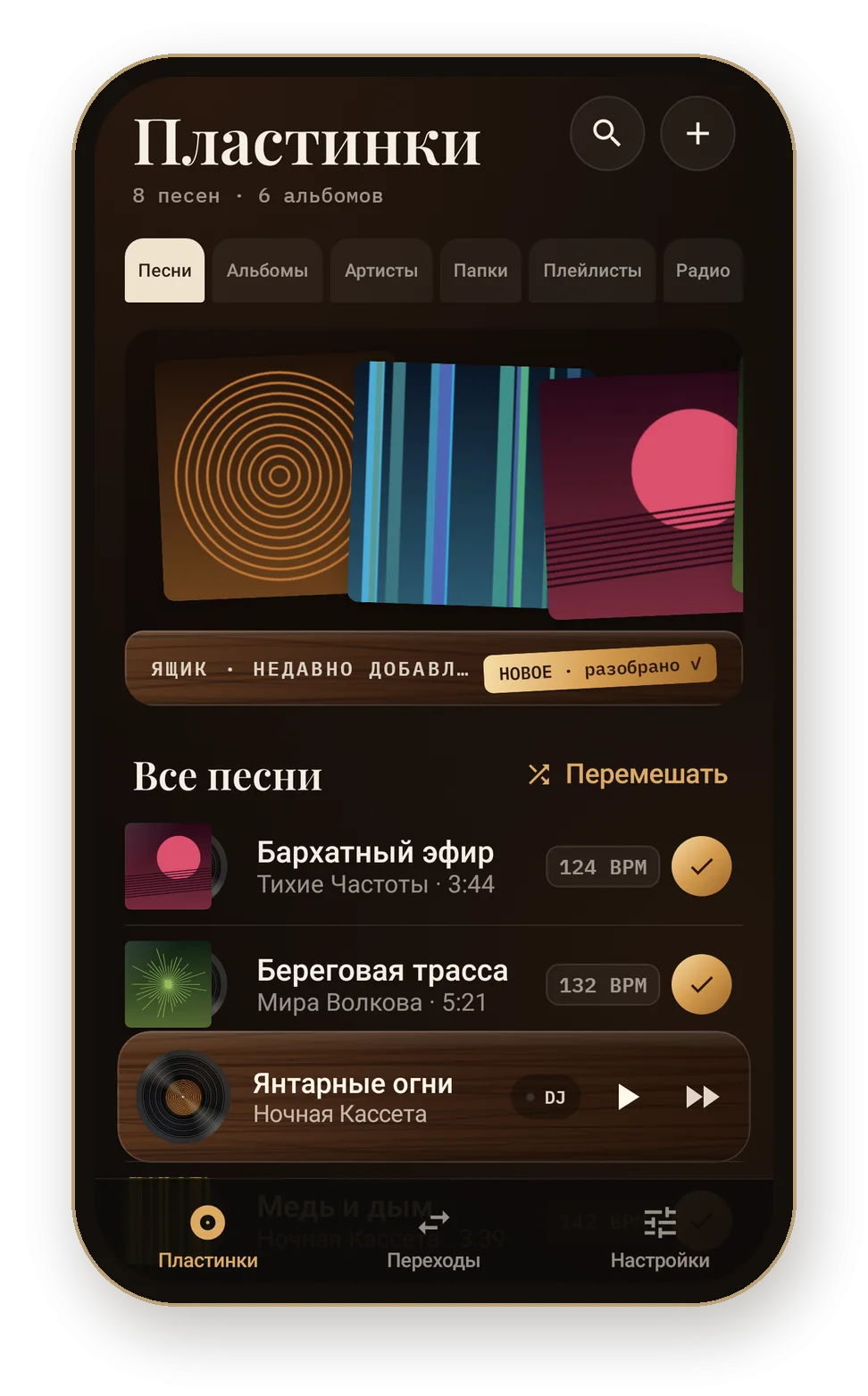
Всё начинается на экране «Пластинки». Кнопка «+» вверху добавляет музыку: можно выбрать папку, включить музыку, которая уже есть на телефоне, или добавить отдельные песни из облака. Плеер запоминает выбранные папки и сам находит в них новые песни.
Вкладки сверху раскладывают библиотеку по-разному: «Песни», «Альбомы», «Артисты», «Папки» и «Плейлисты». Рядом с каждой песней видны её темп в BPM и тональность. Поиск находит песню, артиста или альбом.
Для iOS: подходят папки из приложения «Файлы» (в том числе iCloud Drive и «На iPhone») и «Музыка iPhone», то есть скачанные песни без защиты. Песни из облака не копируются в плеер: файл загружается из облака, когда вы его включаете. Плейлисты можно перенести из «Музыки».
Для Android: подходят папки на телефоне и на карте памяти и вся музыка телефона. Файлы из Google Диска и других облаков плеер один раз копирует к себе и дальше играет без интернета. Можно перенести плейлисты с телефона и открыть файлы плейлистов M3U и PLS.
Пример. У вас на телефоне папка «Музыка» с альбомами, которые вы годами собирали. Вы выбираете её один раз, и все песни сразу появляются на полке вместе с обложками.
02. Разбор: плеер изучает каждую песню
Чтобы сводить песни, плеер сначала их «слушает». Он определяет темп и сетку битов, сильные доли, тональность по кругу Камелота, громкость и энергию. Ещё он находит части песни (вступление, куплеты, припевы, конец) и место, где вступает голос.
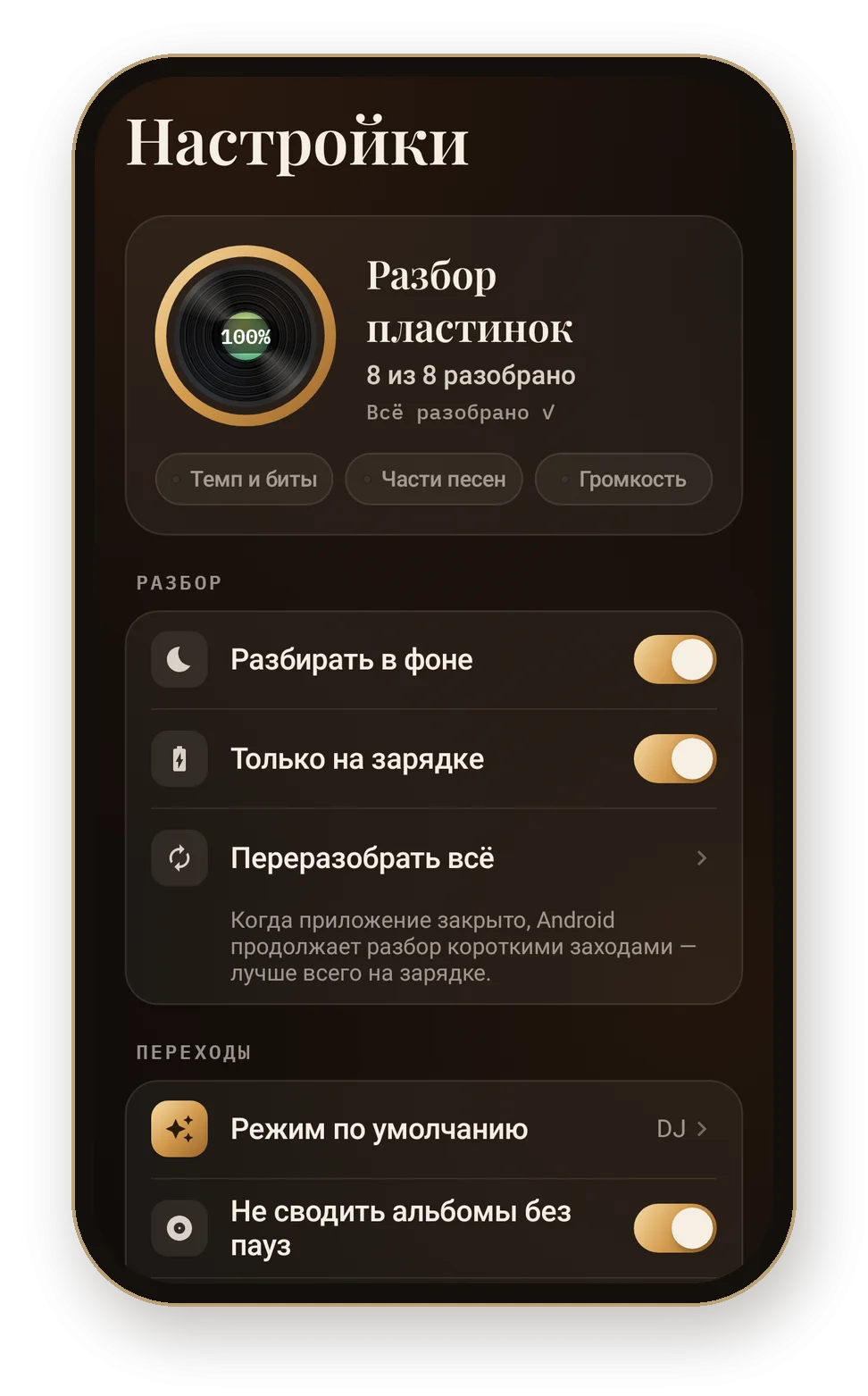
Разбор идёт в фоне и прямо на телефоне. Ваша музыка никуда не загружается. Ход разбора виден в «Настройках», в блоке «Разбор пластинок». Там же есть переключатели «Разбирать в фоне» и «Только на зарядке», чтобы большая библиотека разбиралась, пока телефон заряжается.
Пока песня не разобрана, плеер всё равно её играет, просто соединяет с соседними плавным переходом. Когда разбор готов, становятся доступны все DJ-приёмы.
Для iOS: разбор можно синхронизировать через iCloud, чтобы другие ваши устройства не разбирали те же песни заново. Для Android: когда приложение закрыто, система продолжает разбор короткими заходами, лучше всего на зарядке.
Пример. Вечером вы добавили 500 песен и поставили телефон на зарядку с включённым «Только на зарядке». Телефон занимается разбором на зарядке. Утром вы проверяете прогресс, не расходуя на это заряд в дороге.
03. Проигрыватель: винил, кассета или просто обложка
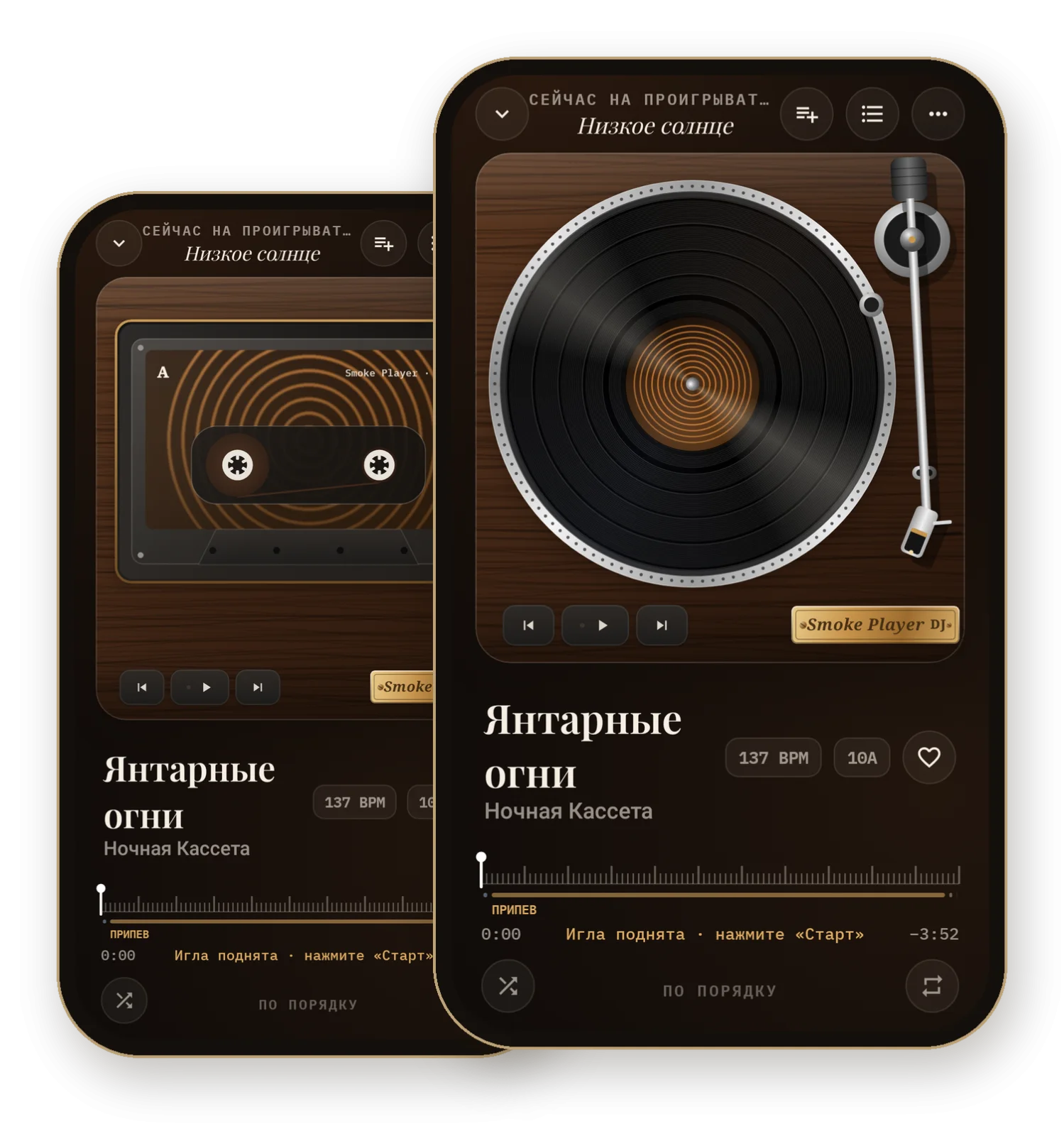
Экран проигрывателя можно оформить тремя способами: проигрыватель с пластинкой, кассетная дека или просто обложка. При нажатии кнопки «Старт» тонарм подъезжает и опускает иглу, и только потом начинается музыка. Это мелочь, но слушать так приятнее.
Под проигрывателем видны название, исполнитель, темп и тональность песни. На шкале отмечены части песни, например «Припев». Внизу кнопки перемешивания и повтора, вверху очередь «Далее» и меню.
Если хочется атмосферы, включите в настройках «Эффект винила» (тихий треск пластинки) или «Звук аудиокассеты». Оба эффекта по желанию, по умолчанию звук чистый.
Пример. Вечером дома вы включаете винил с лёгким треском. В дороге выбираете простую обложку и режим экономии, чтобы пластинка не крутилась на экране зря.
04. Четыре режима переходов и Автомикс
Как соединять песни, решаете вы. Режимов четыре:
«Выкл»: песни идут подряд без паузы и без эффектов.
«Обычный»: одна песня плавно затихает, другая появляется.
«Радио»: тихие вступления и длинные концовки убираются, стык приходится на сильную долю, как в эфире.
«DJ»: плеер сам выбирает приём для каждой пары песен. Это может быть «бит в бит», сведение с подстройкой темпа, хорус с фильтром, эхо в темпе, вход после последнего удара или остановка пластинки.
Режим по умолчанию задаётся в «Настройках». Альбомы, где песни переходят одна в другую без паузы, плеер не сводит, чтобы не разрывать задумку артиста. Это выключается переключателем «Не сводить альбомы без пауз».
«Автомикс» выбирает следующую песню сам: ту, что лучше всего ложится по темпу, тональности и энергии, учитывая недавние повторы. Песни, которые вы сами поставили в очередь кнопкой «Играть следующей» или «В конец очереди», Автомикс не перебивает.
Пример. На вечеринке вы включаете режим «DJ» и Автомикс. Плеер сам ведёт вечер, а когда гость просит свою песню, вы ставите её «Следующей», и она заиграет после текущего перехода.
05. Экран «Переходы»: что выбрал плеер и почему
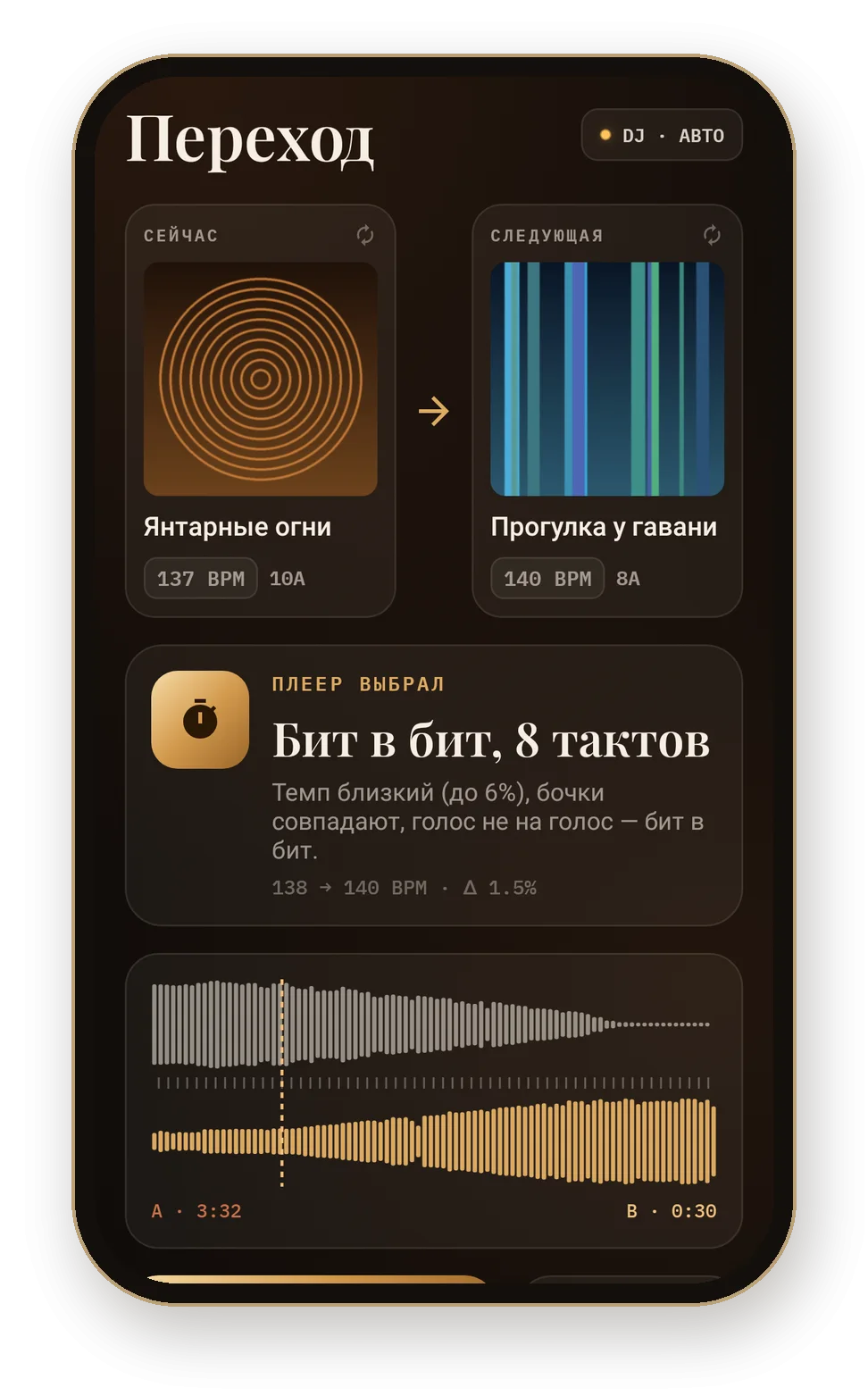
На вкладке «Переходы» видно, как плеер соединит текущую песню со следующей. Под заголовком «Плеер выбрал» написан приём, например «Бит в бит, 8 тактов», и простыми словами объяснено, почему он подходит этой паре. Ниже две звуковые волны с точкой стыка.
Кнопка «Прослушать переход» проигрывает именно этот стык. Оценивайте переходы 👍 или 👎, и плеер постепенно учится вашему вкусу. Если хочется решить самому, «Ручная настройка» позволяет выбрать приём и длину. Обычно это не нужно.
Пример. Вам не понравилось, как эхо подхватило медленную песню. Вы ставите 👎, а в следующий раз для похожей пары плеер с большей вероятностью выберет другой приём.
06. Папки: включить одну папку целиком
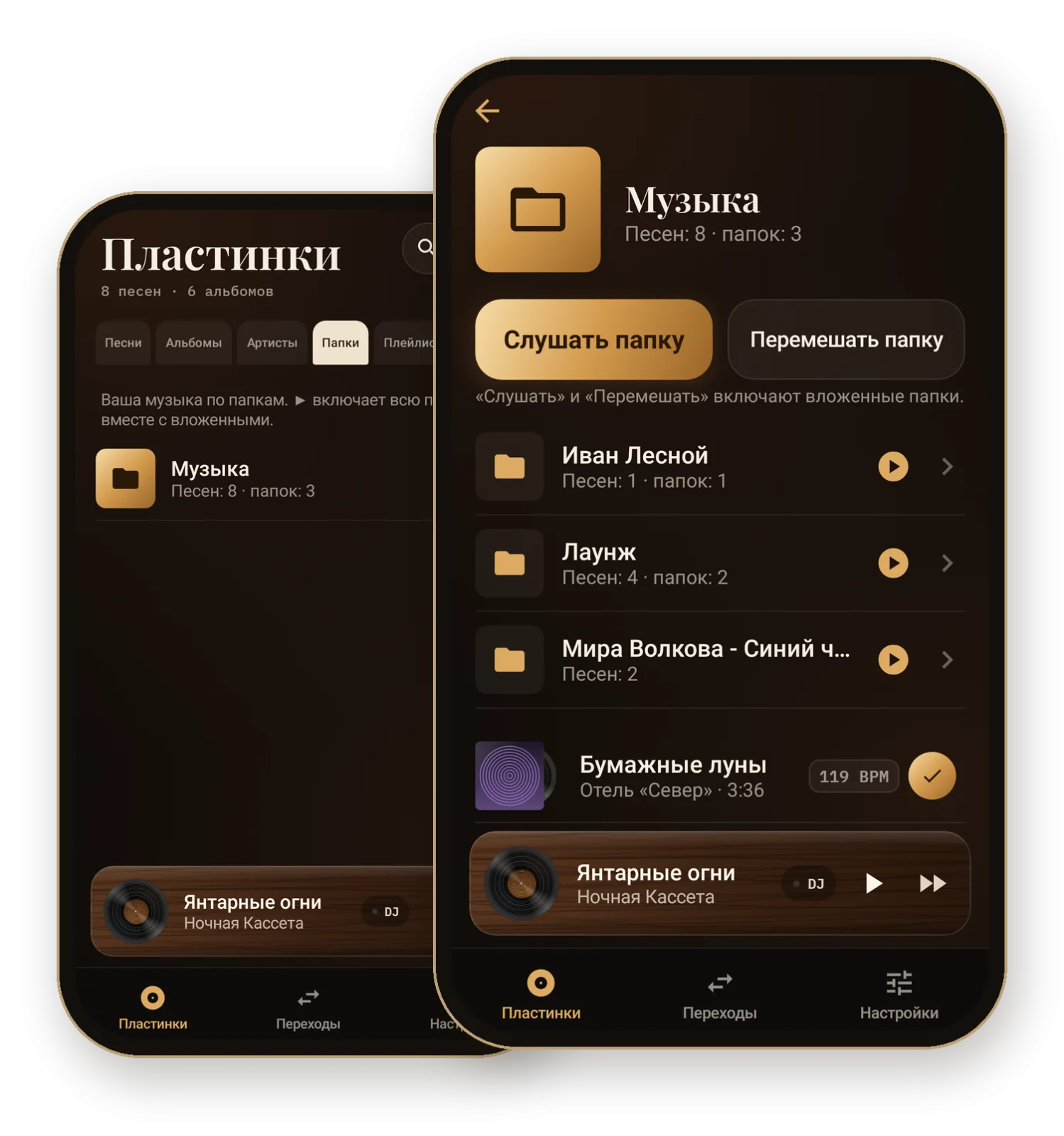
Многие хранят музыку так, как привыкли: по папкам с альбомами, сборниками и подборками. На вкладке «Папки» музыка разложена так же, как на телефоне. У каждой папки видно, сколько в ней песен и вложенных папок.
Откройте папку и нажмите «Слушать папку» или «Перемешать папку». Обе кнопки включают и вложенные папки. У каждой вложенной папки есть своя кнопка ▶, чтобы сразу включить только её. С Автомиксом папка становится набором, из которого он выбирает песни. Без Автомикса песни играют по порядку.
Для iOS: песни из приложения «Музыка» не имеют папок: ищите их во вкладках «Песни», «Альбомы» и «Артисты». Для Android: музыка телефона тоже может отображаться в «Папках» — по путям, доступным системе.
Пример. Для спокойного вечера у вас есть папка «Лаунж» с двумя подпапками. Вы нажимаете «Перемешать папку» и слушаете только её, без остальной библиотеки.
07. Почти любой формат, даже редкий
Smoke Player DJ играет не только MP3 и AAC. Он открывает MP3, AAC и M4A, FLAC, ALAC, WAV, AIFF, OGG и Opus, WMA (в том числе WMA Pro и WMA Lossless), APE, WavPack, DSD (DSF и DFF), Musepack, TTA, TAK, AC3, DTS и другие форматы. У таких песен тоже есть название, обложка и длительность, и они участвуют в разборе и DJ-переходах наравне с MP3.
Первый запуск песни в редком формате может занять дополнительное время на подготовку. Следующее открытие обычно быстрее благодаря кэшу. Если какой-то файл всё же не читается, например он повреждён или записан в очень редком варианте формата, он не пропадает молча. Песня остаётся в списке с пометкой «Не воспроизводится на этом телефоне» (на iPhone — «…на этом iPhone»), а при нажатии вы увидите понятное объяснение.
Пример. У вас остался архив концертов в APE и старые альбомы в WMA. Добавьте папку в плеер: поддерживаемые файлы не придётся заранее конвертировать вручную, и они смогут участвовать в DJ-переходах вместе с MP3.
08. Эквалайзер и ровная громкость
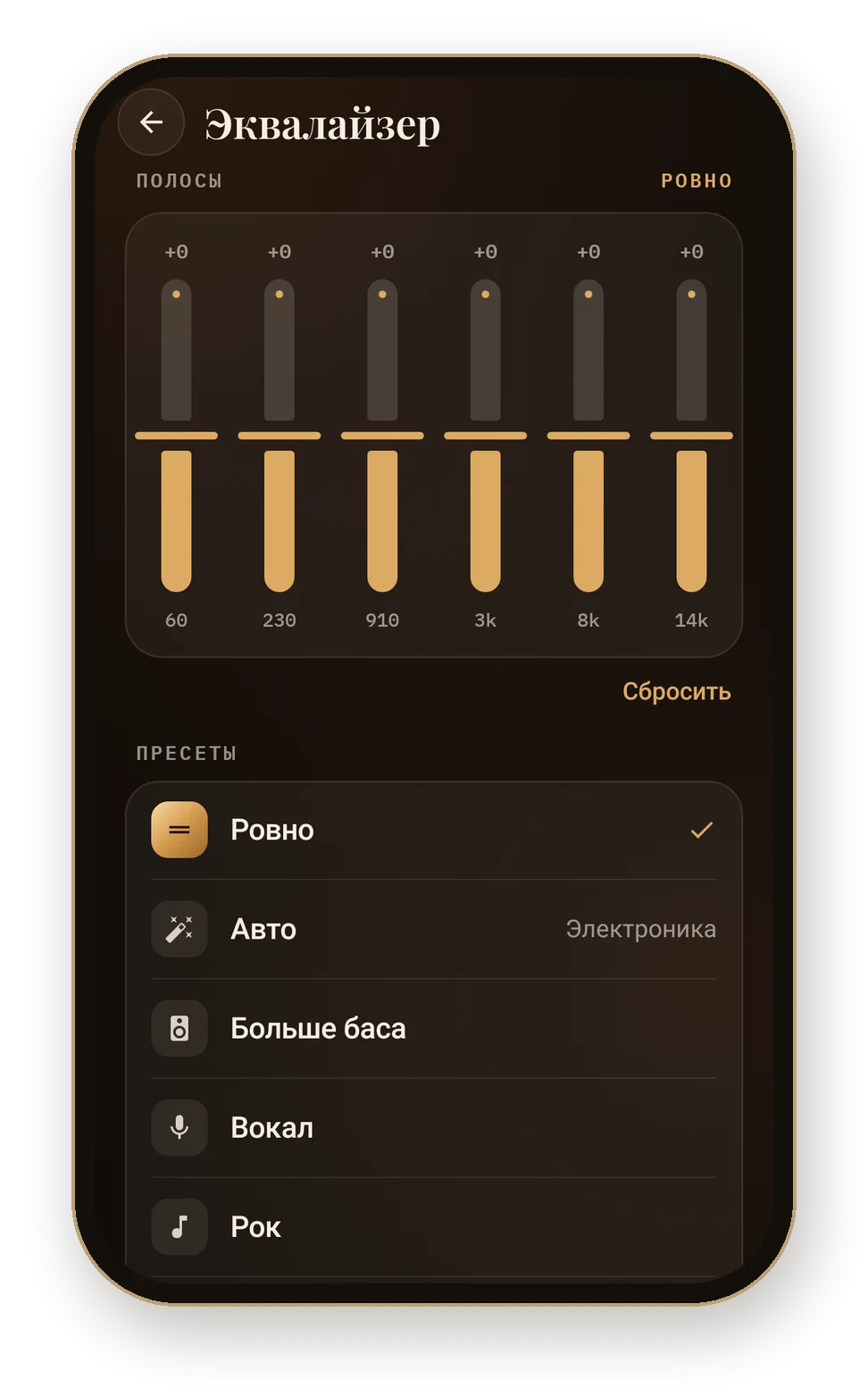
В «Эквалайзере» есть шесть полос и готовые пресеты: «Ровно», «Больше баса», «Вокал», «Рок», «Электроника», «Хип-хоп», «Акустика» и «Ночь / тихо». Пресет «Авто» подбирает настройку для каждой песни по её частотному балансу. Стоит сдвинуть любой ползунок, и эквалайзер перейдёт в режим «Вручную».
Переключатель «Выравнивать громкость треков» помогает уменьшить разницу в громкости между записями, в том числе во время переходов. Это удобно для коллекций из альбомов разных лет.
Пример. Вы слушаете в наушниках поздно вечером. Пресет «Ночь / тихо» и выравнивание громкости помогают сделать прослушивание комфортнее. Громкость наушников при этом вы по-прежнему выбираете сами.
09. Диджейские плейлисты и Smoke Player Pro
Если какой-то переход получился особенно удачным, его можно сохранить. Выберите песни 1 и 2 на экране «Переходы», послушайте стык и нажмите «Добавить пару». Песня 2 становится песней 1 для следующей пары, и так собирается цепочка, то есть ваш собственный DJ-сет. В диджейском плейлисте песни играют по порядку с сохранёнными переходами.
Обычные плейлисты, переходы, эквалайзер, папки и все форматы доступны бесплатно. Бесплатно можно создать и 3 диджейских плейлиста по 10 песен. Smoke Player Pro снимает эти ограничения и позволяет давать плейлистам свои названия. Pro оформляется как подписка на месяц или год либо как разовая покупка навсегда. Цену показывает магазин приложений, а кнопка «Восстановить покупки» позволяет восстановить доступ в том же магазине под тем же аккаунтом.
В приложении нет рекламы и регистрации.
Пример. Для дня рождения друга вы заранее собираете цепочку из любимых песен компании и проверяете каждый стык. Вечером остаётся только нажать «Слушать».
10. Чем отличаются версии для iPhone и Android
Основное одинаково: разбор, режимы переходов, Автомикс, экран «Переходы», папки, форматы, эквалайзер, диджейские плейлисты и Pro. На обеих системах работают управление с экрана блокировки и кнопки наушников, а после звонка музыка продолжается с того же места.
Для iOS: есть виджеты на экране «Домой» и экране блокировки, приложение для Apple Watch (обложка, кнопки, громкость колёсиком, режимы, перемешивание, Автомикс) и синхронизация разбора через iCloud. Приложение работает на iPhone и iPad, в том числе в альбомной ориентации. DJ-переходы относятся к доступным аудиофайлам, а не к защищённым песням подписочных сервисов.
Для Android: музыку можно брать с карты памяти, переносить плейлисты с телефона и открывать файлы плейлистов M3U и PLS. Файлы из облака копируются в плеер и играют без интернета.
Кому подойдёт Smoke Player DJ
Тем, у кого своя коллекция музыки. Если вы годами собирали альбомы в файлах, плеер даст им вторую жизнь: с папками, обложками и поддержкой редких форматов.
Для вечеринок и встреч дома. Музыка не обрывается и не замолкает между песнями, а Автомикс сам подбирает следующую. Вам не нужно стоять у телефона.
Для спорта и дороги. Непрерывная подборка и выравнивание громкости удобны, когда не хочется отвлекаться на переключение песен.
Начинающим диджеям. Экран «Переходы» показывает, почему пара песен сводится именно так. Это наглядный способ понять темп, сильные доли и совместимость тональностей.
Тем, кому важна приватность. Без регистрации и рекламы, разбор идёт на телефоне, музыка никуда не загружается.
Почему выбрать Smoke Player DJ
Если вам нужно просто включить альбом целиком, обычного плеера может быть достаточно. Если вы хотите вручную управлять двумя деками и выступать, стоит смотреть и на специализированные DJ-приложения. Smoke Player DJ решает другую задачу: делает ежедневное прослушивание вашей коллекции более цельным, не требуя постоянно управлять каждым стыком.
Его отличие не в одном эффекте, а в сочетании: папки и широкий набор форматов, анализ музыки на телефоне, автоматический выбор перехода и экран с объяснением этого выбора. Вместо одинакового затухания на каждом стыке он подбирает приём по анализу конкретной пары. Результат зависит от музыки и точности разбора: хороший способ выбрать — послушать несколько переходов на своих песнях.
- В центре — ваша собственная коллекция, а не необходимость собирать её заново в каталоге сервиса.
- WMA, APE, WavPack, DSD, Opus и другие поддерживаемые файлы могут участвовать в разборе и сведении вместе с MP3.
- Можно включить отдельную папку вместе с вложенными, сохранив привычную структуру коллекции.
- Видно, почему выбран переход; понравившуюся пару можно сохранить в DJ-плейлист.
- Попробовать основные возможности можно бесплатно, без рекламы и регистрации.
Это не обещание идеального сведения любой музыки и не способ скачать песни из закрытых каталогов. Для локального прослушивания сначала нужны ваши собственные доступные аудиофайлы.
Попробовать
Начните с малого: выберите одну папку с любимой музыкой, дайте плееру её разобрать и включите режим «DJ». Послушайте несколько переходов и сравните ощущения с обычным воспроизведением по порядку. Подробности и ссылка на загрузку — на странице приложения.
Остался вопрос? Напишите нам — подскажем.