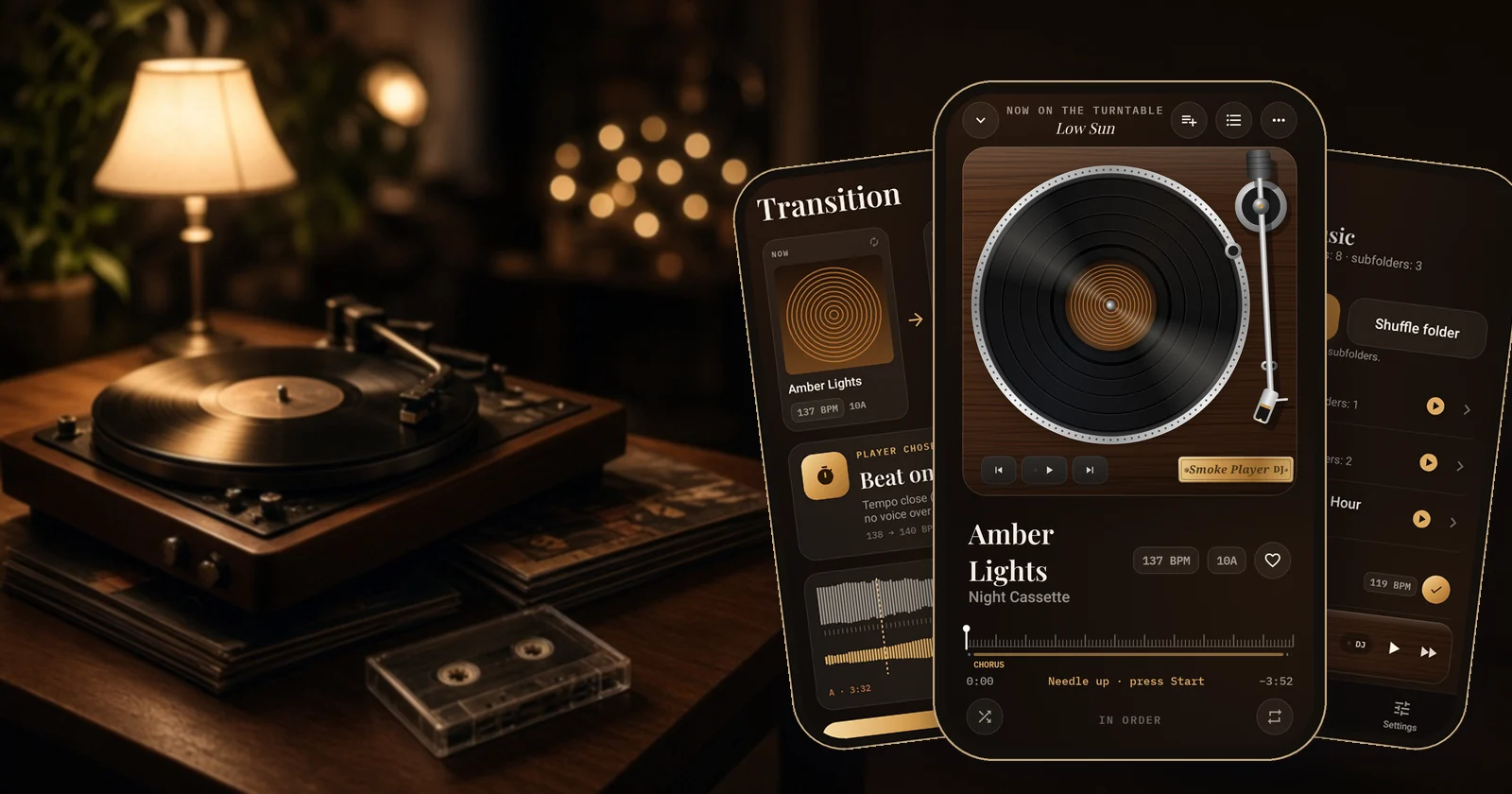
רוב נגני המוזיקה פשוט מפעילים את השיר הבא. בין השירים נשארת שתיקה, או אותה דעיכה עדינה בכל פעם, גם כששני השירים שונים לגמרי. Smoke Player DJ מקשיב למוזיקה שלכם בתשומת לב רבה יותר. הוא מזהה מראש את הקצב, את הפעמות החזקות, את הסולם, את חלקי השיר ואת הרגע שבו נכנס הקול — ואז מחבר בין השירים כמו שתקליטן היה עושה מאחורי העמדה.
המדריך הזה עובר על האפליקציה מסך אחר מסך: מתיקיית המוזיקה הראשונה ועד סט DJ משלכם. הוא מתאים גם ל־iPhone וגם ל־Android: המסכים העיקריים וסדר הפעולות זהים בשתי המערכות. במקומות שבהם יש הבדל — זה מצוין בנפרד.
צילומי המסך לקוחים מגרסת Android באנגלית: לאפליקציה עדיין אין ממשק בעברית, ולכן שמות הכפתורים והמסכים מופיעים כאן באנגלית, בדיוק כפי שתראו אותם. שמות השירים והאמנים בצילומים הם להדגמה בלבד.
תוכן העניינים
- 01. כל המוזיקה שלכם על מדף אחד
- 02. ניתוח: הנגן לומד להכיר כל שיר
- 03. הנגן: תקליט, קלטת או רק עטיפה
- 04. ארבעה מצבי מעבר ו־Auto Mix
- 05. מסך המעברים: מה הנגן בחר ולמה
- 06. תיקיות: להשמיע תיקייה אחת מההתחלה עד הסוף
- 07. כמעט כל פורמט, גם הנדירים
- 08. אקולייזר ועוצמה אחידה
- 09. פלייליסטים של DJ ו־Smoke Player Pro
- 10. במה שונות הגרסאות ל־iPhone ול־Android
- למי מתאים Smoke Player DJ
- למה לבחור ב־Smoke Player DJ
- לנסות
01. כל המוזיקה שלכם על מדף אחד
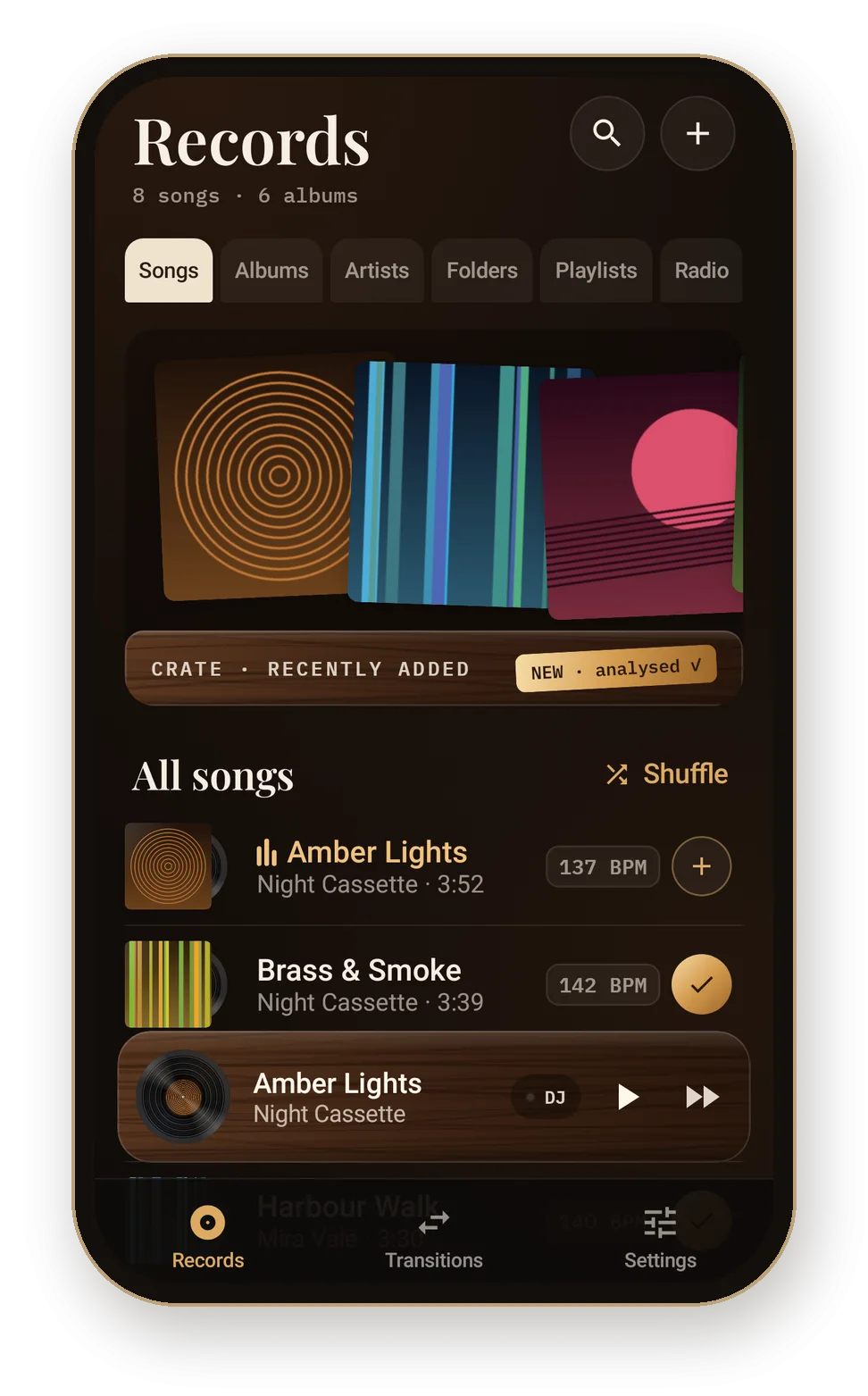
הכול מתחיל במסך Records. כפתור + למעלה מוסיף מוזיקה: אפשר לבחור תיקייה, להשתמש במוזיקה שכבר נמצאת בטלפון או להוסיף שירים בודדים מהענן. הנגן זוכר את התיקיות שבחרתם ומוצא בהן שירים חדשים בעצמו.
הלשוניות למעלה מסדרות את הספרייה בדרכים שונות: Songs (שירים), Albums (אלבומים), Artists (אמנים), Folders (תיקיות) ו־Playlists (פלייליסטים). ליד כל שיר מופיעים הקצב שלו ב־BPM והסולם. החיפוש מוצא שיר, אמן או אלבום.
ב־iOS: אפשר להשתמש בתיקיות מאפליקציית „קבצים” (כולל iCloud Drive ו„ב־iPhone שלי”) וב־iPhone Music — כלומר שירים שהורדו ואינם מוגנים. שירים מהענן לא מועתקים לנגן: הקובץ נטען מהענן כשמפעילים אותו. אפשר להעביר פלייליסטים מאפליקציית „מוזיקה”.
ב־Android: אפשר להשתמש בתיקיות בטלפון ובכרטיס הזיכרון ובכל המוזיקה שבטלפון. קבצים מ־Google Drive ומשירותי ענן אחרים מועתקים לנגן פעם אחת, ומאז מתנגנים גם בלי אינטרנט. אפשר להעביר פלייליסטים מהטלפון ולפתוח קובצי פלייליסט מסוג M3U ו־PLS.
דוגמה. בטלפון יש לכם תיקיית „מוזיקה” עם אלבומים שאספתם במשך שנים. בוחרים אותה פעם אחת — וכל השירים מופיעים מיד על המדף, יחד עם העטיפות.
02. ניתוח: הנגן לומד להכיר כל שיר
כדי לשלב בין שירים, הנגן קודם „מקשיב” להם. הוא מזהה את הקצב ואת רשת הפעמות, את הפעמות החזקות, את הסולם לפי גלגל קמלוט, את העוצמה ואת האנרגיה. הוא גם מוצא את חלקי השיר (פתיחה, בתים, פזמונים, סיום) ואת הנקודה שבה נכנס הקול.
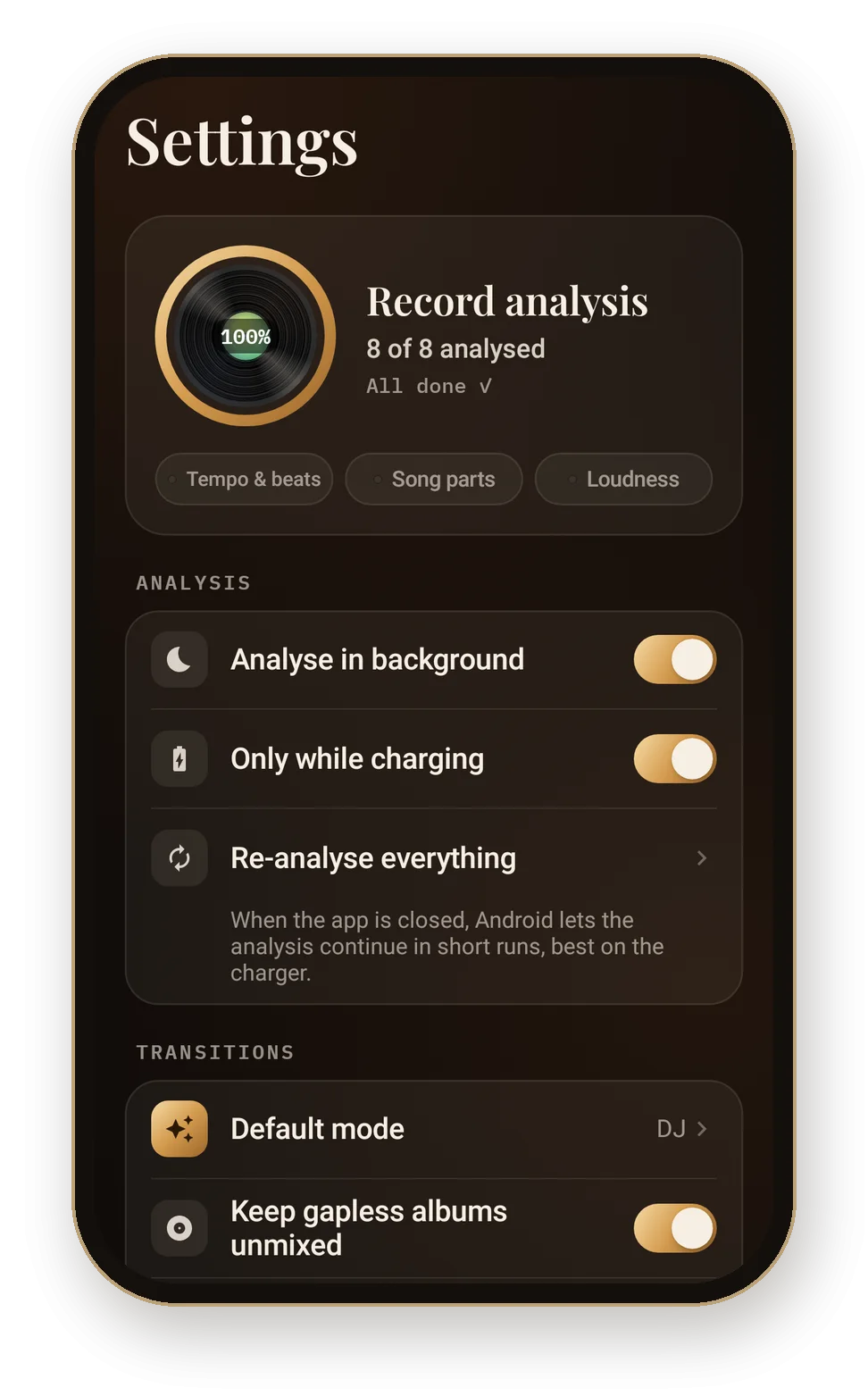
הניתוח רץ ברקע, ישירות בטלפון. המוזיקה שלכם לא מועלית לשום מקום. את ההתקדמות רואים ב־Settings, בחלק Record analysis. שם נמצאים גם המתגים Analyse in background (ניתוח ברקע) ו־Only while charging (רק בזמן טעינה), כך שספרייה גדולה תנותח בזמן שהטלפון בטעינה.
שיר שעדיין לא נותח מתנגן בכל זאת — הנגן פשוט מחבר אותו לשכנים במעבר רך. כשהניתוח מסתיים, כל טכניקות ה־DJ זמינות.
ב־iOS: אפשר לסנכרן את הניתוח דרך iCloud, כדי שהמכשירים האחרים שלכם לא ינתחו את אותם שירים מחדש. ב־Android: כשהאפליקציה סגורה, המערכת ממשיכה בניתוח בפרקים קצרים, ובעיקר בזמן טעינה.
דוגמה. בערב הוספתם 500 שירים והנחתם את הטלפון בטעינה כש־Only while charging מופעל. הניתוח מתבצע בזמן הטעינה, ובבוקר אתם בודקים את ההתקדמות בלי שהסוללה התבזבזה על זה בדרך.
03. הנגן: תקליט, קלטת או רק עטיפה
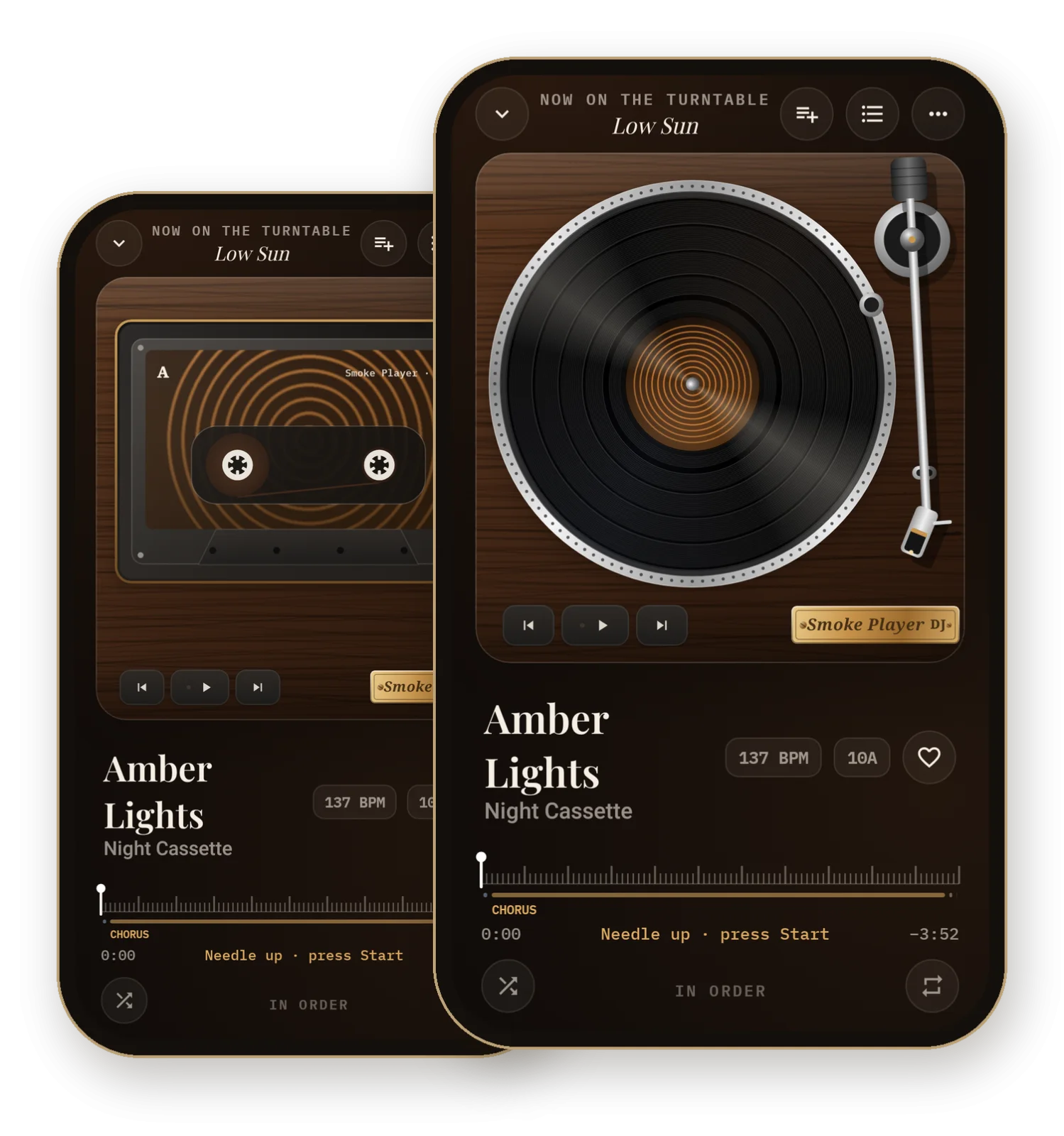
למסך הנגן יש שלושה מראות: פטיפון עם תקליט, מכשיר קלטות או פשוט עטיפת האלבום. כשלוחצים על Start, הזרוע מתקרבת ומורידה את המחט, ורק אז מתחילה המוזיקה. פרט קטן, אבל נעים יותר להאזין כך.
מתחת לנגן מופיעים שם השיר, האמן, הקצב והסולם. על פס ההתקדמות מסומנים חלקי השיר, למשל Chorus (פזמון). למטה — ערבוב וחזרה, למעלה — התור Up next והתפריט.
למי שרוצה אווירה, אפשר להפעיל בהגדרות את Vinyl effect (פצפוץ עדין של תקליט) או את Cassette tape sound (צליל קלטת). שניהם לבחירתכם; כברירת מחדל הצליל נקי.
דוגמה. בערב בבית אתם מפעילים תקליט עם פצפוץ קל. בדרכים בוחרים עטיפה פשוטה ומצב חיסכון, כדי שהתקליט לא יסתובב על המסך סתם.
04. ארבעה מצבי מעבר ו־Auto Mix
אתם מחליטים איך השירים מתחברים. יש ארבעה מצבים:
Off: השירים מתנגנים ברצף, בלי הפסקה ובלי אפקטים.
Normal: שיר אחד דועך בהדרגה והבא עולה במקומו.
Radio: פתיחות שקטות וסיומים ארוכים נחתכים, והחיבור נופל על פעמה חזקה — כמו בשידור.
DJ: הנגן בוחר בעצמו טכניקה לכל זוג שירים. זה יכול להיות חיבור פעמה על פעמה, מיקס עם התאמת קצב, כורוס עם פילטר, הד בקצב השיר, כניסה אחרי המכה האחרונה או עצירת תקליט.
מצב ברירת המחדל נקבע ב־Settings. אלבומים שבהם השירים עוברים זה לזה בלי הפסקה הנגן לא ממקסס, כדי לא לשבור את הכוונה של האמן. אפשר לשנות זאת במתג Keep gapless albums unmixed.
Auto Mix בוחר את השיר הבא בעצמו: את זה שמתאים הכי טוב בקצב, בסולם ובאנרגיה, תוך הימנעות מחזרות. שירים שהוספתם לתור בעצמכם עם Play next או Add to queue שומרים על מקומם.
דוגמה. במסיבה אתם מפעילים מצב DJ ו־Auto Mix. הנגן מנהל את הערב לבד, וכשאורח מבקש שיר, אתם לוחצים Play next והוא יתנגן מיד אחרי המעבר הנוכחי.
05. מסך המעברים: מה הנגן בחר ולמה
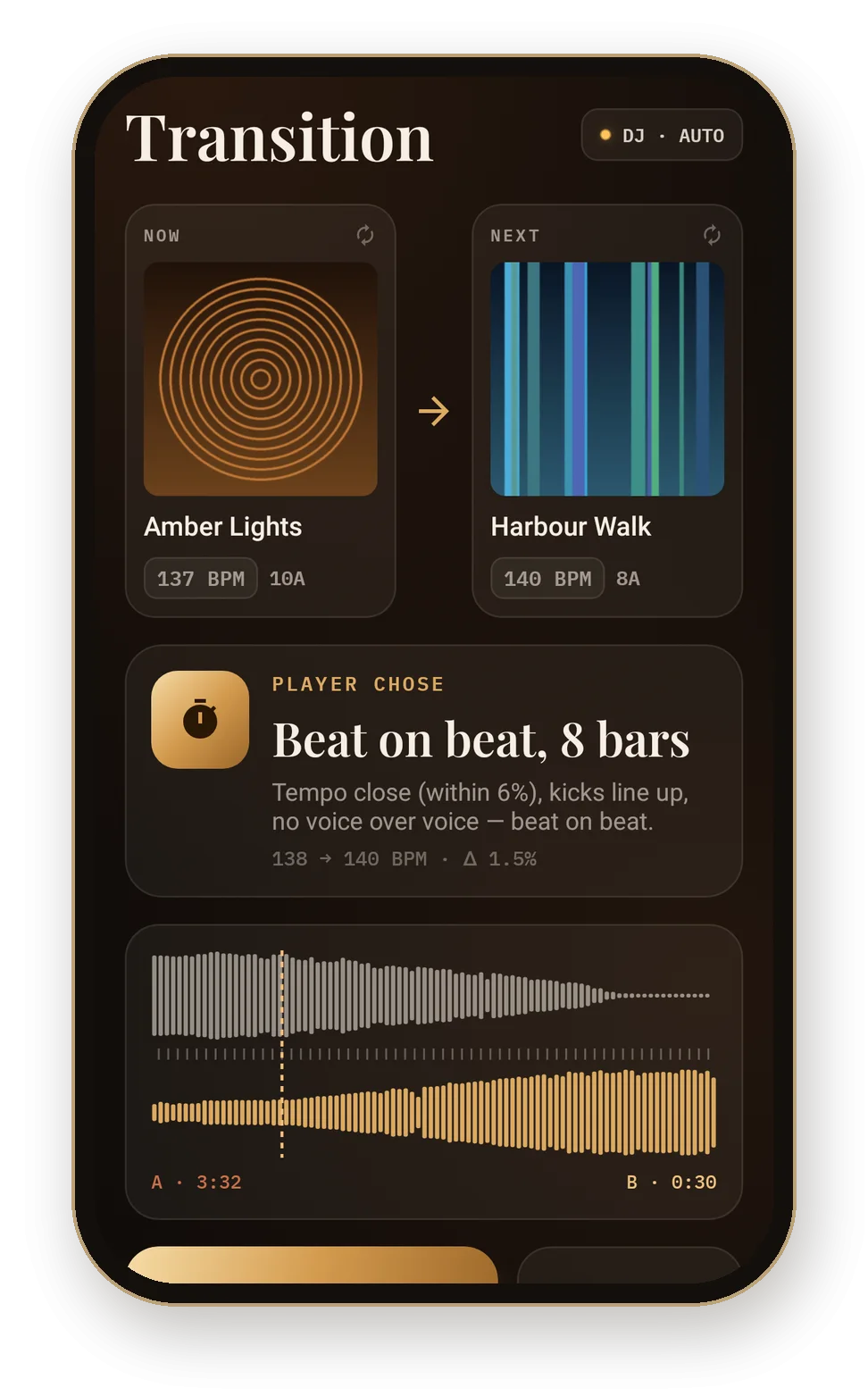
בלשונית Transitions רואים איך הנגן יחבר את השיר הנוכחי לבא. תחת Player chose כתובה הטכניקה, למשל “Beat on beat, 8 bars”, עם הסבר במילים פשוטות למה היא מתאימה לזוג הזה. מתחת מופיעים שני גלי הקול ונקודת החיבור.
הכפתור Hear the transition משמיע בדיוק את החיבור הזה. דרגו מעברים ב־👍 או ב־👎, והנגן ילמד בהדרגה את הטעם שלכם. אם תרצו להחליט בעצמכם, Manual setup מאפשר לבחור טכניקה ואורך — אבל בדרך כלל אין בזה צורך.
דוגמה. לא אהבתם איך ההד תפס שיר איטי. אתם לוחצים 👎, ובפעם הבאה, לזוג דומה, הנגן כנראה יבחר טכניקה אחרת.
06. תיקיות: להשמיע תיקייה אחת מההתחלה עד הסוף
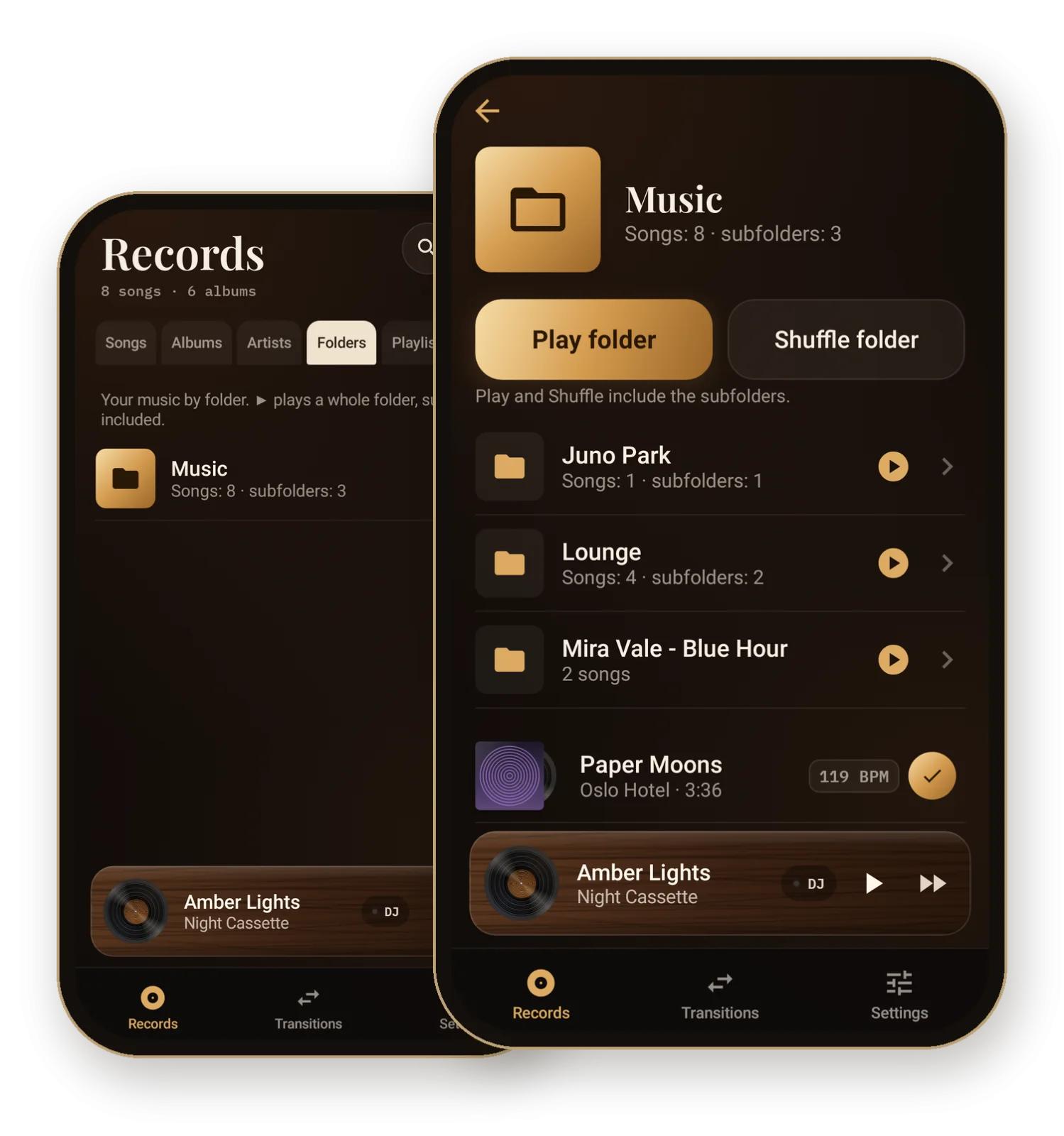
הרבה אנשים שומרים מוזיקה כמו שהתרגלו: בתיקיות של אלבומים, אוספים ומיקסים. בלשונית Folders המוזיקה מסודרת בדיוק כמו בטלפון, ולכל תיקייה רואים כמה שירים ותיקיות משנה יש בה.
פתחו תיקייה ולחצו Play folder (השמעת התיקייה) או Shuffle folder (ערבוב התיקייה). שני הכפתורים כוללים גם את תיקיות המשנה. לכל תיקיית משנה יש כפתור ▶ משלה, כדי להשמיע רק אותה. עם Auto Mix התיקייה הופכת למאגר שממנו הוא בוחר שירים; בלעדיו השירים מתנגנים לפי הסדר.
ב־iOS: לשירים מאפליקציית „מוזיקה” אין תיקיות — תמצאו אותם בלשוניות Songs, Albums ו־Artists. ב־Android: גם המוזיקה של הטלפון יכולה להופיע ב־Folders, לפי הנתיבים שהמערכת מאפשרת.
דוגמה. לערב רגוע יש לכם תיקיית „לאונג׳” עם שתי תיקיות משנה. לוחצים Shuffle folder ושומעים רק אותה, בלי שאר הספרייה.
07. כמעט כל פורמט, גם הנדירים
Smoke Player DJ מנגן הרבה יותר מ־MP3 ו־AAC. הוא פותח MP3, AAC ו־M4A, FLAC, ALAC, WAV, AIFF, OGG ו־Opus, WMA (כולל WMA Pro ו־WMA Lossless), APE, WavPack, DSD (DSF ו־DFF), Musepack, TTA, TAK, AC3, DTS ועוד. גם לשירים האלה יש שם, עטיפה ומשך, והם משתתפים בניתוח ובמעברי DJ בדיוק כמו MP3.
בפעם הראשונה ששיר בפורמט נדיר מתנגן, ההכנה עשויה לקחת קצת יותר זמן. בפעמים הבאות הוא נפתח בדרך כלל מהר יותר בזכות המטמון. אם קובץ בכל זאת לא נקרא — למשל כי הוא פגום או שמור בגרסה נדירה מאוד של הפורמט — הוא לא נעלם בשקט. השיר נשאר ברשימה עם הסימון Can’t be played on this phone (ב־iPhone: …on this iPhone), ובלחיצה עליו מופיע הסבר ברור.
דוגמה. נשאר לכם ארכיון הופעות ב־APE ואלבומים ישנים ב־WMA. הוסיפו את התיקייה לנגן: אין צורך להמיר ידנית קבצים נתמכים, והם יוכלו להשתתף במעברי DJ לצד קובצי ה־MP3.
08. אקולייזר ועוצמה אחידה
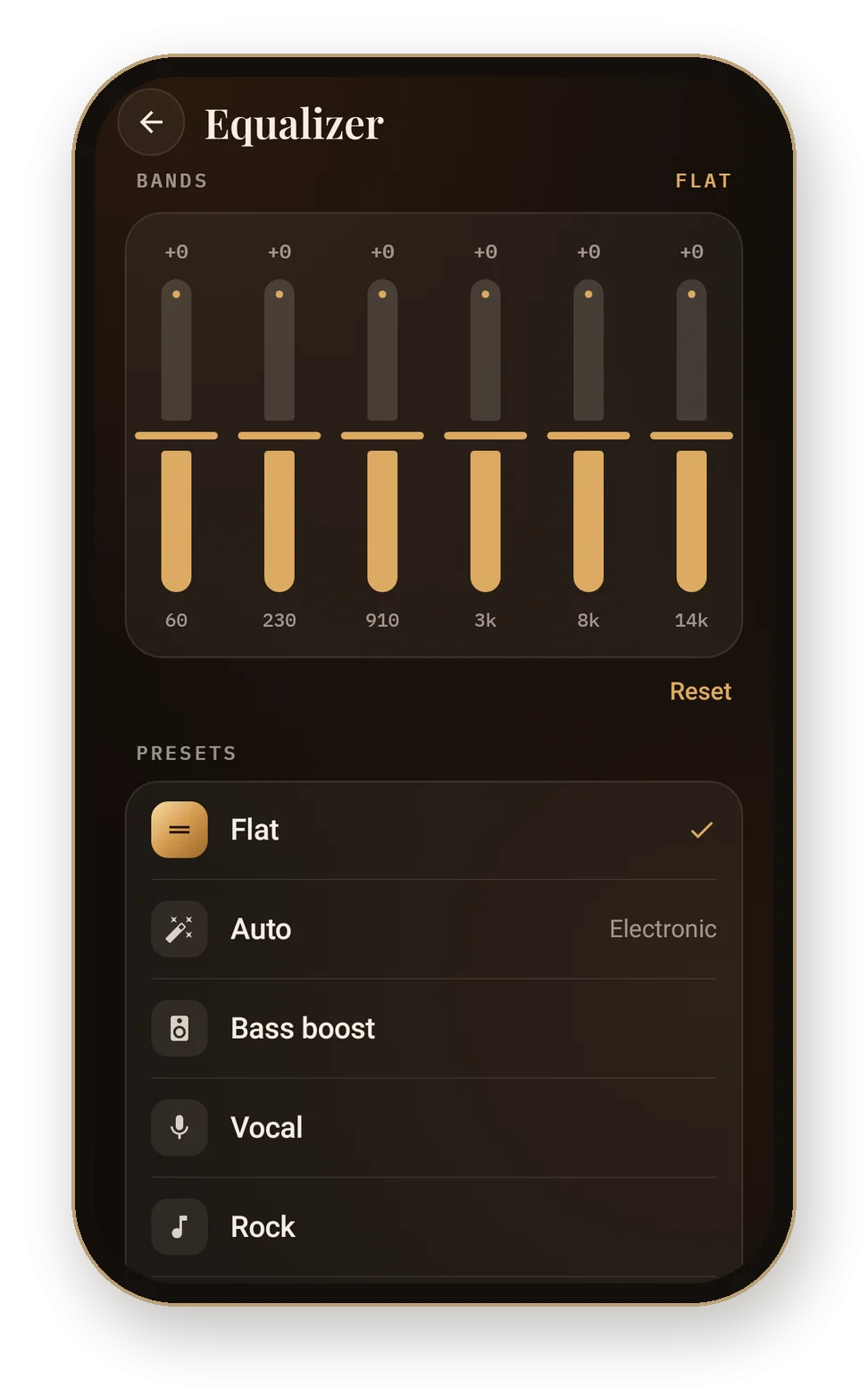
ב־Equalizer יש שש רצועות ופריסטים מוכנים: Flat, Bass boost, Vocal, Rock, Electronic, Hip-hop, Acoustic ו־Night / loudness. הפריסט Auto בוחר הגדרה לכל שיר לפי האיזון התדרי שלו. מספיק להזיז מחוון אחד, והאקולייזר עובר למצב Manual.
המתג Normalize track volume עוזר לצמצם הבדלי עוצמה בין הקלטות, גם בזמן המעברים. זה נוח במיוחד באוספים של אלבומים משנים שונות.
דוגמה. אתם מאזינים באוזניות מאוחר בלילה. הפריסט Night / loudness ואיזון העוצמה הופכים את ההאזנה לנוחה יותר, ואת עוצמת האוזניות אתם עדיין קובעים בעצמכם.
09. פלייליסטים של DJ ו־Smoke Player Pro
כשמעבר יוצא מוצלח במיוחד, אפשר לשמור אותו. בחרו שיר 1 ושיר 2 במסך Transitions, האזינו לחיבור ולחצו Add pair. שיר 2 הופך לשיר 1 של הזוג הבא, וכך נבנית שרשרת — סט DJ משלכם. בפלייליסט DJ השירים מתנגנים לפי הסדר עם המעברים ששמרתם.
פלייליסטים רגילים, מעברים, אקולייזר, תיקיות וכל הפורמטים זמינים בחינם. בחינם אפשר גם ליצור 3 פלייליסטים של DJ עם 10 שירים בכל אחד. Smoke Player Pro מסיר את המגבלות האלה ומאפשר לתת לפלייליסטים שמות משלכם. Pro זמין כמנוי חודשי או שנתי, או כרכישה חד־פעמית לתמיד. המחיר מוצג בחנות האפליקציות, והכפתור Restore Purchases מחזיר את הגישה באותה חנות ובאותו חשבון.
באפליקציה אין פרסומות ואין צורך בהרשמה.
דוגמה. ליום ההולדת של חבר אתם מכינים מראש שרשרת מהשירים האהובים על החבורה ובודקים כל חיבור. בערב נשאר רק ללחוץ Play.
10. במה שונות הגרסאות ל־iPhone ול־Android
העיקר זהה: ניתוח, מצבי מעבר, Auto Mix, מסך Transitions, תיקיות, פורמטים, אקולייזר, פלייליסטים של DJ ו־Pro. בשתי המערכות אפשר לשלוט בנגינה ממסך הנעילה ומכפתורי האוזניות, ואחרי שיחה המוזיקה ממשיכה מאותו מקום.
ב־iOS: יש ווידג׳טים למסך הבית ולמסך הנעילה, אפליקציה ל־Apple Watch (עטיפה, כפתורים, עוצמה בכתר הדיגיטלי, מצבים, ערבוב ו־Auto Mix) וסנכרון ניתוח דרך iCloud. האפליקציה עובדת ב־iPhone וב־iPad, גם לרוחב. מעברי DJ חלים על קובצי שמע שיש לכם גישה אליהם, ולא על שירים מוגנים של שירותי מנוי.
ב־Android: אפשר לנגן מוזיקה מכרטיס זיכרון, להעביר פלייליסטים מהטלפון ולפתוח קובצי פלייליסט מסוג M3U ו־PLS. קבצים מהענן מועתקים לנגן ומתנגנים בלי אינטרנט.
למי מתאים Smoke Player DJ
למי שיש לו אוסף מוזיקה משלו. אם אספתם אלבומים כקבצים במשך שנים, הנגן נותן להם חיים חדשים — עם תיקיות, עטיפות ותמיכה בפורמטים נדירים.
למסיבות ולמפגשים בבית. המוזיקה לא נקטעת ולא משתתקת בין שירים, ו־Auto Mix בוחר את השיר הבא. לא צריך לעמוד ליד הטלפון.
לאימונים ולדרכים. רצף מוזיקלי עם עוצמה אחידה נוח כשלא רוצים להתעסק בהחלפת שירים.
לתקליטנים מתחילים. מסך Transitions מראה למה זוג שירים מחובר דווקא כך — דרך מוחשית להבין קצב, פעמות חזקות והתאמה בין סולמות.
למי שפרטיות חשובה לו. בלי הרשמה ובלי פרסומות; הניתוח מתבצע בטלפון והמוזיקה לא מועלית לשום מקום.
למה לבחור ב־Smoke Player DJ
אם כל מה שאתם צריכים הוא להשמיע אלבום מההתחלה עד הסוף, נגן רגיל עשוי להספיק. אם אתם רוצים להפעיל שני דקים ידנית ולהופיע, כדאי להסתכל גם על אפליקציות DJ ייעודיות. Smoke Player DJ פותר בעיה אחרת: הוא הופך את ההאזנה היומיומית לאוסף שלכם לרציפה יותר, בלי לדרוש מכם לנהל כל חיבור.
הייחוד שלו הוא לא אפקט אחד, אלא השילוב: תיקיות ומגוון רחב של פורמטים, ניתוח מוזיקה בטלפון, בחירה אוטומטית של מעבר ומסך שמסביר את הבחירה. במקום אותה דעיכה בכל חיבור, הוא בוחר טכניקה לפי הניתוח של כל זוג. התוצאה תלויה במוזיקה ובדיוק הניתוח, ולכן הדרך הטובה ביותר להחליט היא להאזין לכמה מעברים עם השירים שלכם.
- במרכז עומד האוסף שלכם — אין צורך לבנות אותו מחדש בקטלוג של שירות סטרימינג.
- WMA, APE, WavPack, DSD, Opus וקבצים נתמכים אחרים משתתפים בניתוח ובמיקס יחד עם MP3.
- אפשר להשמיע תיקייה אחת עם כל תיקיות המשנה ולשמור על המבנה שאתם רגילים אליו.
- רואים למה נבחר מעבר, ואפשר לשמור זוג שאהבתם בפלייליסט DJ.
- את היכולות העיקריות אפשר לנסות בחינם, בלי פרסומות ובלי הרשמה.
אין כאן הבטחה למיקס מושלם לכל סוג מוזיקה, וזו לא דרך להוריד שירים מקטלוגים סגורים. כדי להאזין מקומית, צריך קודם קובצי שמע משלכם שיש לכם גישה אליהם.
לנסות
התחילו בקטן: בחרו תיקייה אחת עם מוזיקה שאתם אוהבים, תנו לנגן לנתח אותה והפעילו מצב DJ. האזינו לכמה מעברים והשוו לתחושה של השמעה רגילה לפי הסדר. פרטים וקישור להורדה — בעמוד האפליקציה.
נשארה שאלה? כתבו לנו ונשמח לעזור.